Abyste ostatním uživatelům zabránili zobrazovat skryté listy, přidávat, měnit, odstraňovat, skrývat nebo přejmenovávat listy, můžete pomocí hesla zamknout strukturu svého excelového sešitu.
Poznámka
Zamknutí sešitu se liší od zamknutí excelového souboru nebo listu pomocí hesla. Další informace najdete níže:
- Pokud chcete uzamknout soubor tak, aby ho ostatní uživatelé nemohli otevřít, podívejte se na článek Ochrana excelového souboru.
- Jestli chcete před ostatními uživateli zamknout určitá data listu, musíte daný list zamknout. Další informace najdete v článku Ochrana listu.
- Abyste se naučili rozpoznat rozdíl mezi ochranou excelového souboru, sešitu nebo listu, přečtěte si článek Ochrana a zabezpečení v Excelu.
Zamknutí struktury sešitu
Pokud chcete zamknout strukturu sešitu, udělejte toto:
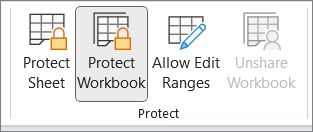
Klikněte na tlačítko Revize>zamknout sešit.

Zadejte heslo do pole Heslo.
Důležité
Zadání hesla je volitelné. Pokud heslo nezadáte, budou moci všichni uživatelé sešit odemknout a změnit ho. Pokud zadáváte heslo, zvolte takové, které si snadno zapamatujete. Hesla si poznamenejte a uložte je na nějaké bezpečné místo. Pokud je ztratíte, Excel je nedokáže obnovit.
Vyberte OK, opětovným zadáním heslo potvrďte a pak vyberte OK znovu.
Jak zjistím, jestli je sešit zamknutý?
Na kartě Revize se podívejte na ikonu Zamknout sešit . Pokud je zvýrazněná, je sešit zamknutý.
 Pokud v sešitu kliknete na spodní část listu, zjistíte, že všechny možnosti pro změnu struktury sešitu, jako je vložení, odstranění, přejmenování, přesunutí, kopírování, skrytí a zobrazení skrytých listů, nejsou k dispozici.
 Možnost Zamknout sešit v nabídce Informace taky označuje, že struktura sešitu je zamknutá. Tuto možnost zobrazíte kliknutím naZamknout sešitinformací> o souboru>.

Odemknutí excelového sešitu
Klikněte na tlačítko Revize>zamknout sešit. Zadejte heslo a klikněte na OK.
Abyste ostatním uživatelům zabránili zobrazovat skryté listy, přidávat, měnit, odstraňovat, skrývat nebo přejmenovávat listy, můžete pomocí hesla zamknout strukturu svého excelového sešitu.
Poznámka
Zamknutí sešitu se liší od zamknutí excelového souboru nebo listu pomocí hesla. Další informace najdete níže:
- Pokud chcete uzamknout soubor tak, aby ho ostatní uživatelé nemohli otevřít, podívejte se na článek Ochrana excelového souboru.
- Jestli chcete před ostatními uživateli zamknout určitá data listu, musíte daný list zamknout. Další informace najdete v článku Ochrana listu.
- Abyste se naučili rozpoznat rozdíl mezi ochranou excelového souboru, sešitu nebo listu, přečtěte si článek Ochrana a zabezpečení v Excelu.
Zamknutí struktury sešitu
Pokud chcete zamknout strukturu sešitu, udělejte toto:
Klikněte na tlačítko Revize>zamknout sešit.
Zadejte heslo do pole Heslo.

Důležité
- Zadání hesla je volitelné. Pokud heslo nezadáte, budou moci všichni uživatelé sešit odemknout a změnit ho. Pokud zadáváte heslo, zvolte takové, které si snadno zapamatujete. Hesla si poznamenejte a uložte je na nějaké bezpečné místo. Pokud je ztratíte, Excel je nedokáže obnovit.
- Hesla v Excelu pro Mac mají limit 15 znaků. Pokud je sešit nebo dokument chráněný heslem a tato ochrana byla nastavena ve verzi Excelu pro Windows nebo je heslo delší než patnáct znaků, nepůjde sešit nebo dokument na Macu otevřít. Pokud budete chtít soubor otevřít v Excelu pro Mac, požádejte autora používajícího Windows, aby heslo zkrátil.
Znovu zadejte heslo a klikněte na OK.
Jak zjistím, jestli je sešit zamknutý?
Na kartě Revize se podívejte na ikonu Zamknout sešit. Pokud je zvýrazněná, je sešit zamknutý.
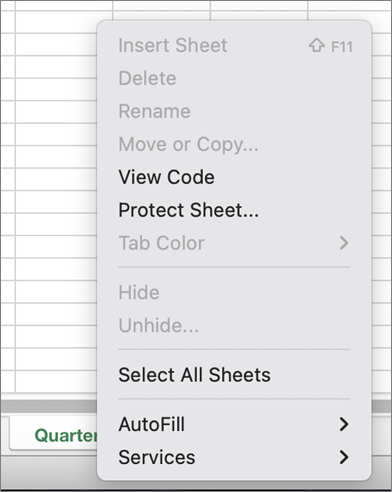
 Pokud v sešitu kliknete na spodní část listu, zjistíte, že všechny možnosti pro změnu struktury sešitu, jako je vložení, odstranění, přejmenování, přesunutí, kopírování, skrytí a zobrazení skrytých listů, nejsou k dispozici.
Odemknutí excelového sešitu
Klikněte na tlačítko Revize>zamknout sešit. Zadejte heslo a klikněte na OK.
Odemknutí excelového listu
Když budete chtít odemknout list, postupujte takto:
- Přejděte na list, který chcete odemknout.
- Přejděte naInformace o>souboru>Zamknout>odemknout list nebo z karty >RevizeZměny Odemknout>list.
- Pokud je list chráněn heslem, zadejte heslo do dialogového okna Odemknout list a klikněte na OK.
V aplikaci Excel pro web můžete otevírat a upravovat sešity chráněné heslem. Hesla se nedají přidávat, měnit, odebírat ani obnovovat z aplikace Excel pro web.
Pokud chcete přidat heslo k sešitu, na kterém pracujete v aplikaci Excel pro web, a máte desktopovou aplikaci Excel, otevřete sešit tlačítkem Otevřít v aplikaci Excel a nastavte ochranu sešitu heslem tlačítkem Otevřít v aplikaci Excel. Dál ale budete moct soubor na webu jenom zobrazit – pokud chcete v sešitu dělat změny, otevřete ho v desktopové verzi Excelu.

