
Pokud chcete v budoucnu vytvářet podobné grafy, uložte graf jako šablonu. Vytvořte šablonu grafu v Excelu a vyberte ji při vytváření grafu v PowerPointu nebo Word.
Pokud chcete znovu použít graf, který jste si přizpůsobili, uložte ho jako šablonu grafu (*.crtx).
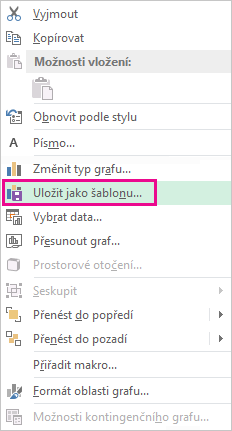
Klikněte pravým tlačítkem na graf a vyberte Uložit jako šablonu.
Do pole Název souboru zadejte příslušný název šablony grafu.
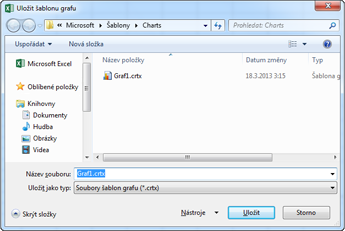
Vyberte Uložit.
Šablona grafu se automaticky zobrazí ve složce Šablony pro grafy. Složku Šablony najdete na kartě Všechny grafy v dialogovém okně Vložit graf nebo změnit typ grafu , kde můžete použít šablonu grafu stejně jako kterýkoli jiný typ grafu.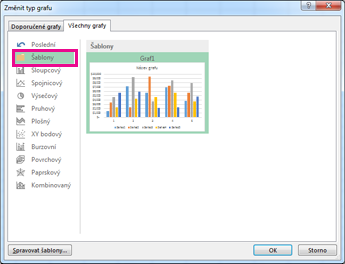
Poznámka:
Šablona grafu obsahuje formátování a barvy použité při uložení grafu jako šablony. Pokud použijete šablonu grafu k vytvoření grafu v jiném sešitu, použije nový graf barvy šablony – nikoli barvy dokumentu aktuálně použitého u sešitu. Chcete-li použít barvy motivu dokumentu namísto barev šablony grafu, klikněte pravým tlačítkem myši na oblast grafu a poté v místní nabídce vyberte možnost Obnovit a srovnat se stylem .
Viz také
Vytvoření grafu od začátku do konce