
Scénář je sada hodnot, které aplikace Excel ukládá a může je automaticky nahrazovat na listu. Můžete vytvořit a uložit různé skupiny hodnot jako scénáře a pak přepínáním mezi těmito scénáři zobrazovat různé výsledky.
Pokud má několik uživatelů specifické informace, které chcete ve scénářích použít, můžete tyto informace shromáždit do samostatných sešitů a potom sloučit scénáře z různých sešitů do jednoho.
Až budete mít všechny scénáře, které potřebujete, můžete vytvořit souhrnnou zprávu scénářů, která obsahuje informace ze všech scénářů.
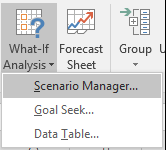
Scénáře se spravují pomocí průvodce Správce scénářů ze skupiny Citlivostní analýza na kartě Data .
Typy What-If analýz
Excel obsahuje tři druhy nástrojů pro analýzu What-If: scénáře, tabulky dat a hledání řešení. Scénáře a tabulky dat určují možné výsledky pomocí sad vstupních hodnot a projektů dopředu. Hledání řešení se liší od scénářů a tabulek dat v tom, že při určování možných vstupních hodnot, které zajistí daný výsledek, vezme výsledek a promítne ho zpětně.
Každý scénář může obsahovat až 32 proměnných hodnot. Pokud chcete analyzovat více než 32 hodnot a tyto hodnoty představují pouze jednu nebo dvě proměnné, můžete použít tabulky dat. I když je tato možnost omezená jenom na jednu nebo dvě proměnné (jednu pro vstupní buňku řádku a jednu pro vstupní buňku sloupce), tabulka dat může obsahovat libovolný počet různých hodnot proměnných. Scénář může obsahovat maximálně 32 různých hodnot, ale můžete vytvořit tolik scénářů, kolik potřebujete.
Kromě těchto tří nástrojů můžete nainstalovat doplňky, které vám pomohou provádět What-If analýzu, například doplněk Řešitel. Doplněk Řešitel se podobá nástroji Hledání řešení, ale umožňuje použít více proměnných. Pomocí úchytu a různých příkazů, které jsou integrované v Excelu, můžete rovněž vytvářet prognózy. Pro pokročilejší modely můžete použít doplněk Analytické nástroje.
Vytváření scénářů
Předpokládejme, že chcete vytvořit rozpočet, ale nejste si jisti svými výnosy. Pomocí scénářů můžete definovat různé možné hodnoty výnosů a poté přepínat mezi scénáři a provádět citlivostní analýzy.
Předpokládejme například, že váš rozpočtový scénář s nejhorším možným scénářem je hrubý výnos 50 000 Kč a náklady na prodané zboží 13 200 Kč, takže hrubý zisk zůstane 36 800 Kč. Chcete-li definovat tuto sadu hodnot jako scénář, zadejte hodnoty nejprve do listu, jak je znázorněno na následujícím obrázku:

Měněné buňky obsahují hodnoty, které zadáváte, zatímco výsledná buňka obsahuje vzorec, který je založen na měněných buňkách (na tomto obrázku buňka B4 obsahuje vzorec =B2-B3).
Poté pomocí dialogového okna Správce scénářů uložte tyto hodnoty jako scénář. Přejděte na kartu > Data What-If Přidat Správce > scénářů analýzy>.

V dialogovém okně Název scénáře pojmenujte scénář Nejhorší případ a zadejte, že buňky B2 a B3 jsou hodnoty, které se mezi scénáři mění. Pokud před přidáním scénáře vyberete na listu buňky s povolenými změnami , správce scénářů vloží buňky automaticky za vás. V opačném případě je můžete zadat ručně nebo můžete použít dialogové okno výběru buněk napravo od dialogového okna Měněné buňky.

Poznámka
I když tento příklad obsahuje jenom dvě měněné buňky (B2 a B3), scénář může obsahovat až 32 buněk.
Ochrana – Můžete také chránit své scénáře, takže v části Ochrana zaškrtněte požadované možnosti, nebo jejich zaškrtnutí zrušte, pokud nechcete žádnou ochranu.
- Výběrem možnosti Zabránit změnám zabráníte úpravám scénáře, když je list zamknutý.
- Výběrem možnosti Skrytý zabráníte zobrazení scénáře, když je list zamknutý.
Poznámka
Tyto možnosti se vztahují pouze na zamknuté listy. Další informace o zamknutých listech najdete v tématu Ochrana listu
Nyní předpokládejme, že váš rozpočtový scénář Nejlepší varianta je Hrubý výnos 150 000 Kč a Náklady na prodané zboží 26 000 Kč, takže zbývá 124 000 Kč hrubého zisku. Pokud chcete tuto sadu hodnot definovat jako scénář, vytvoříte jiný scénář, pojmenujete ho Nejlepší případ a zadáte jiné hodnoty pro buňku B2 (150 000) a buňku B3 (26 000). Protože Hrubý zisk (buňka B4) je vzorec – rozdíl mezi výnosy (B2) a náklady (B3), buňku B4 pro scénář Nejlepší varianta neměníte.
 Po uložení bude scénář k dispozici v seznamu scénářů, které můžete použít v citlivostních analýzách. Pokud byste se rozhodli zobrazit scénář Nejlepší varianta, hodnoty na listu by se vzhledem k hodnotám v předchozím příkladu změnily tak, aby vypadaly podobně jako na následujícím obrázku:

Slučování scénářů
Může se stát, že máte všechny informace v jednom listu nebo sešitu potřebné k vytvoření všech scénářů, které chcete zvážit. Můžete ale chtít shromáždit informace o scénářích z jiných zdrojů. Předpokládejme například, že se pokoušíte vytvořit rozpočet společnosti. Můžete shromažďovat scénáře z různých oddělení, jako je prodej, mzdy, výroba, marketing a právní oddělení, protože každý z těchto zdrojů obsahuje různé informace, které se používají při vytváření rozpočtu.
Tyto scénáře můžete shrnout do jednoho listu pomocí příkazu Sloučit . Každý zdroj může dodávat libovolný počet hodnot měnících se buněk. Můžete například chtít, aby každé oddělení dodalo projekce výdajů, ale potřebujete pouze projekce příjmů od několika málo z nich.
Pokud se rozhodnete provést sloučení, správce scénářů načte Průvodce scénářem sloučení, který zobrazí seznam všech listů v aktivním sešitu a také všechny další sešity, které můžete mít v danou chvíli otevřené. Průvodce vám řekne, kolik scénářů máte na každém vybraném zdrojovém listu.
 Při shromažďování různých scénářů z různých zdrojů byste měli v každém sešitu použít stejnou strukturu buněk. Například Výnosy mohou být pořád v buňce B2 a Výdaje v buňce B3. Pokud pro scénáře použijete různé struktury z různých zdrojů, může být obtížné sloučit výsledky.
Tip:
Scénář byste měli nejdřív vytvořit sami a pak poslat kolegům kopii sešitu, který tento scénář obsahuje. Snadněji se tak můžete ujistit, že jsou všechny scénáře stejně strukturované.
Souhrnné sestavy scénářů
Pokud chcete porovnat několik scénářů, můžete vytvořit sestavu, která je shrnuje na stejné stránce. Sestava může zobrazovat scénáře vedle sebe nebo je prezentovat v sestavě kontingenční tabulky.
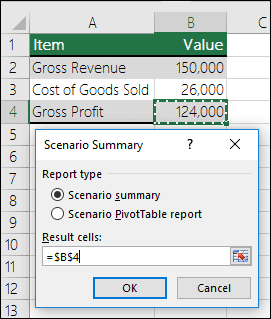 Souhrnná sestava scénářů založená na předchozích dvou ukázkových scénářích by vypadala nějak takto:
 Všimněte si, že Excel pro vás automaticky přidal úrovně seskupení , které rozbalují a sbalují zobrazení, když kliknete na různé voliče.
Na konci souhrnné sestavy se zobrazí poznámka vysvětlující, že sloupec Aktuální hodnoty představuje hodnoty měněných buněk v době vytvoření souhrnné zprávy scénářů a že buňky, které se v každém scénáři změnily, jsou zvýrazněné šedou barvou.
Poznámka
- Souhrnná sestava ve výchozím nastavení používá k identifikaci měněných buněk a buněk výsledků odkazy na buňky. Pokud před spuštěním souhrnné sestavy vytvoříte pro buňky pojmenované oblasti, bude sestava obsahovat názvy místo odkazů na buňky.
- Zprávy scénářů se automaticky nepřepočítávají. Když ve scénáři změníte hodnoty, tyto změny se neprojeví ve stávající souhrnné zprávě, ale projeví se, pokud vytvoříte novou souhrnnou zprávu.
- Buňky s výsledky nepotřebujete k vygenerování souhrnné sestavy scénářů, potřebujete je ale k vytvoření sestavy kontingenční tabulky scénářů.


Potřebujete další pomoc?
Kdykoli se můžete zeptat odborníka z technické komunity Excelu nebo získat podporu v komunitách.
Viz také
Definování a vyřešení problému pomocí Řešitele
Analýza komplexních dat pomocí doplňku Analytické nástroje
Jak se vyhnout nefunkčním vzorcům