
Funkce HODNOTA.NA.TEXT umožňuje změnit způsob zobrazení čísla tak, že pro něho nastavíte formátování pomocí kódů formátů. Je užitečná v situacích, kdy chcete zobrazit čísla v čitelnějším formátu nebo zkombinovat čísla s textem nebo symboly.
Poznámka
Funkce HODNOTA.NA.TEXT převádí čísla na text, takže pak může být těžší odkazovat na ně v dalších výpočtech. Doporučujeme ponechat původní hodnotu v jedné buňce a potom použít funkci HODNOTA.NA.TEXT v jiné buňce. Pokud pak budete potřebovat vytvořit další vzorce, odkazujte vždycky na původní hodnotu, ne na výsledek funkce HODNOTA.NA.TEXT.
Technické podrobnosti
Syntaxe
HODNOTA.NA.TEXT(hodnota; formát)
Syntaxe funkce HODNOTA.NA.TEXT má následující argumenty:
| Název argumentu | Popis |
|---|---|
| Hodnota | Číselná hodnota, kterou chcete převést na text |
| formát | Textový řetězec definující formátování, které se má použít na hodnotu |
Základní informace
V nejjednodušší podobě funkce HODNOTA.NA.TEXT říká:
- =HODNOTA.NA.TEXT(Hodnota, kterou chcete formátovat;"Kód formátu, který chcete použít")
Tady jsou některé oblíbené příklady, které si můžete zkopírovat přímo do Excelu a dále s nimi experimentovat. Všimněte si, že kódy formátu se zadávají do uvozovek.
| Vzorec | Popis |
|---|---|
| =HODNOTA.NA.TEXT(1234,567;"# ##0,00 Kč") | Měna s oddělovačem tisíců a 2 desetinnými místy, například 1 234,57 Kč. Všimněte si, že Excel hodnotu zaokrouhlil na 2 desetinná místa. |
| =HODNOTA.NA.TEXT(DNES();"DD. MM. RRRR") | Dnešní datum ve formátu DD. MM. RRRR, například 14. 03. 2012 |
| =HODNOTA.NA.TEXT(DNES();"DDDD") | Dnešní den v týdnu, například středa |
| =HODNOTA.NA.TEXT(NYNÍ();"HH:MM") | Aktuální čas, například 13:29 |
| =HODNOTA.NA.TEXT(0,285;"0,0%") | Procenta, například 28,5% |
| =HODNOTA.NA.TEXT(4,34;"# ?/?") | Zlomek, například 4 1/3 |
| =PROČISTIT(HODNOTA.NA.TEXT(0,34;"# ?/?")) | Zlomek, například 1/3. V tomto vzorci se pomocí funkce PROČISTIT odebere mezera, která by jinak byla na začátku před zlomkem. |
| =HODNOTA.NA.TEXT(12200000;"0,00E+00") | Exponenciální notace, například 1,22E+07 |
| =HODNOTA.NA.TEXT(1234567898;"[<=9999999]###-####;( ###) ###-####") | Zvláštní formát pro telefonní čísla používaná v USA, například (123) 456-7898 |
| =HODNOTA.NA.TEXT(1234;"0000000") | Přidání nul (0) na začátku, například 0001234 |
| =HODNOTA.NA.TEXT(123456;"##0° 00' 00''") | Vlastní formát pro zeměpisnou šířku nebo délku |
Poznámka
- Kromě funkce HODNOTA.NA.TEXT existují i další způsoby, jak měnit formátování. Pokud chcete změnit formát bez vzorce, stiskněte CTRL+1 (nebo
 + 1 na Macu) a pak vyberte požadovaný formát v dialogovém okně Formát čísla buněk>.
 - Pokud použijete pouze „MM“ nebo „mm“, vrátí se měsíc. Pokud to zkombinujete s „HH“ pro hodiny nebo „SS“ pro sekundy, vrátí se místo toho minuty, tedy: „HH:MM“, „MM:SS“
Stažení příkladů
Můžete si stáhnout ukázkový sešit se všemi příklady funkce HODNOTA.NA.TEXT uvedenými v tomto článku a několika dalšími k tomu. Můžete se jím inspirovat nebo pro funkci HODNOTA.NA.TEXT vytvořit vlastní kódy formátu.
Stáhnout příklady excelové funkce HODNOTA.NA.TEXT
Další kódy formátu, které jsou k dispozici
Další dostupné kódy formátu můžete najít pomocí dialogového okna Formát buněk:
- Stiskněte Ctrl+1 (+ 1 na Macu) pro vyvolání dialogového okna Formát buněk.
- Na kartě Číslo vyberte požadovaný formát.
- Vyberte možnost Vlastní.
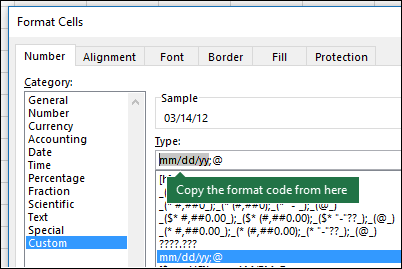
- Příslušný kód formátu se teď zobrazí v poli Typ. V tomto případě vyberte v poli Typ všechno kromě znaků | a @. V příkladu níže jsme vybrali a zkopírovali jenom dd. mm. rrrr.
- Zkopírujte kód formátu stisknutím Ctrl+C a pak kliknutím na Zrušit (v některých verzích Storno) zavřete dialogové okno Formát buněk.
- Teď můžete kód formátu do vzorce s funkcí HODNOTA.NA.TEXT vložit jednoduše stisknutím Ctrl+V a vytvoříte například vzorec =HODNOTA.NA.TEXT(B2;"dd. mm. rrrr"). Nezapomeňte kód formátu uzavřít do uvozovek („kód formátu“), jinak by Excel zobrazil chybovou zprávu.
Kódy formátu podle kategorie
Následuje několik příkladů, jak můžete pro hodnoty použít různé číselné formáty pomocí dialogového okna Formát buněk a pak pomocí možnosti Vlastní zkopírovat příslušné kódy formátu do funkce HODNOTA.NA.TEXT.
Výběr číselného formátu
Úvodní nuly
Proč Excel odstraňuje úvodní nuly?
Excel je trénovaný tak, aby očekával, že v buňkách se budou zadávat čísla – ne čísla, která vypadají jako text, jako jsou čísla dílů nebo skladové jednotky (SKU). Pokud chcete úvodní nuly zachovat, naformátujte před vložením nebo zadáním hodnot vstupní oblast jako text. Vyberte sloupec nebo oblast, kam budete vkládat hodnoty, pak pomocí CTRL+1 vyvolejte dialogové okno Formát > buněk a na kartě Číslo vyberte Text. Excel teď bude úvodní nuly zachovávat.
Pokud jste už zadali data a Excel úvodní nuly odstranil, můžete je pomocí funkce HODNOTA.NA.TEXT přidat zpátky. Použijte vzorec =HODNOTA.NA.TEXT(hodnota;"00000"), který odkazuje na horní buňku hodnot a ve kterém počet nul představuje celkový počet znaků, které se mají zobrazit. Pak ho zkopírujte a vložte do zbývajících částí rozsahu.
 Pokud z nějakého důvodu potřebujete převést textové hodnoty zpátky na čísla, můžete je vynásobit hodnotou 1, například =D4*1, nebo použít dvojitý unární operátor (--), například =--D4.
Zobrazení oddělovače tisíců
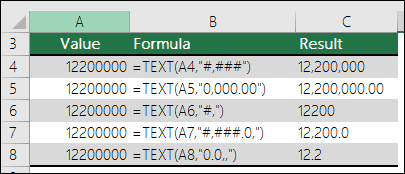
Excel odděluje tisíce mezerou, pokud formát obsahuje mezeru, která je uzavřena znaky křížku (#) nebo nulami. Pokud je například formát nastavený na #,###", zobrazí Excel číslo 12200000 jako 12 200 000.
Mezera za zástupným symbolem číslice vydělí číslo hodnotou 1 000. Pokud je například formát nastavený na "# ###,0 ", zobrazí Excel číslo 12200000 jako 12 200,0.
Poznámka
- Oddělovač tisíců je závislý na místních nastaveních. V České republice používáme mezeru, ale v jiných národních prostředích by to mohla být čárka nebo tečka.
- Oddělovač tisíců je dostupný pro formáty Číslo, Měna a Účetnický.
Formáty Číslo, Měna a Účetnický
Níže jsou příklady standardních formátů z kategorie Číslo (čísla s oddělovači tisíců a desetinnými místy), Měna a Účetnický. Formát Měna umožňuje vložit libovolný symbol měny a zarovnat ho vedle hodnoty. Formát Účetnický zarovnává symboly měny a desetinné čárky ve sloupci. Rozdíly mezi kódy pro formáty Měna a Účetnický si můžete prohlédnout níže. Uvidíte například, že ve formátu Účetnický se jako oddělovač používá hvězdička.
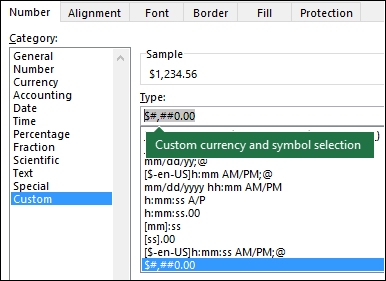
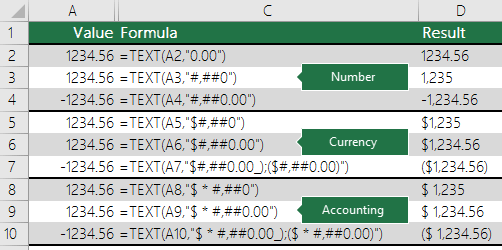 Když chcete najít kód formátu symbolu měny, stiskněte nejdřív Ctrl+1 (nebo + 1 na Macu), vyberte požadovaný formát a pak vyberte symbol z rozevírací nabídky Symbol:
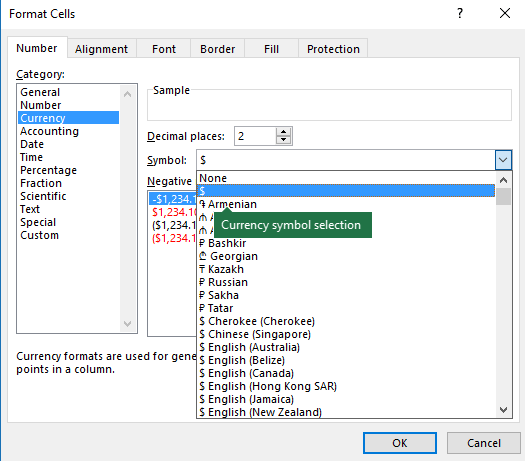 Potom vlevo v části Druh klikněte na Vlastní a zkopírujte kód formátu včetně symbolu měny.
Poznámka
Funkce HODNOTA.NA.TEXT nepodporuje barevné formátování, takže pokud z dialogu Formát buněk zkopírujete kód formátu čísla, který zahrnuje barvu, například # ##0,00 Kč;[Červená]# ##0,00 Kč, tak funkce HODNOTA.NA.TEXT kód formátu přijme, ale barvu nezobrazí.
Kalendářní data
Způsob, jakým se zobrazí kalendářní data, můžete měnit pomocí písmen D pro den, M pro měsíc a R pro rok.
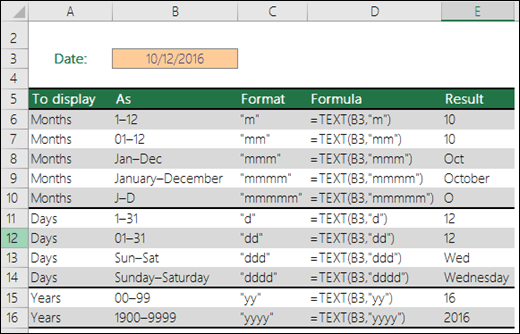 V kódech formátu ve funkci HODNOTA.NA.TEXT se nerozlišují malá a velká písmena, takže můžete použít M i m, D i d a R i r.

|
Mynda doporučuje... Pokud sdílíte excelové soubory a sestavy s uživateli z různých zemí, pravděpodobně jim budete chtít dát sestavu v jejich jazyce. Mynda Treacyová, MVP pro Excel , má v tomto článku Data v Excelu zobrazená v různých jazycích skvělé řešení. Článek také obsahuje ukázkový sešit, který si můžete stáhnout. |
|---|
Časové údaje
Způsob, jakým se zobrazí časové údaje, můžete měnit pomocí písmen H pro hodiny, M pro minuty, S pro sekundy a dop./odp. pro 12hodinový formát.
 Pokud dop./odp. vynecháte, zobrazí se čas ve 24hodinovém formátu.
Protože „m“ může znamenat měsíce nebo minuty, pro zobrazení minut musíte použít formát „h:m“ nebo „hh:mm“, aby Excel zobrazil minuty správně. Pokud vynecháte „h“, Excel zobrazí hodnotu měsíce. Chcete-li zobrazit pouze minuty, použijte funkci ZPRAVA, jak je uvedeno v příkladu.
V kódech formátu ve funkci HODNOTA.NA.TEXT se nerozlišují velká a malá písmena, takže můžete použít H i h, M i m, S i s a DOP./ODP. i dop./odp.
Použití hranatých závorek kolem „h“ („[h]“) říká Excelu, aby každých 24 hodin neobnovoval počet hodin. Jinými slovy, hranaté závorky umožňují zobrazit celkový uplynulý čas. Pomocí hranatých závorek můžete zobrazit uplynulý čas v hodinách, minutách a sekundách.
Procenta
Způsob zobrazení desetinných hodnot můžete změnit pomocí formátů s procenty (%).

Zlomky
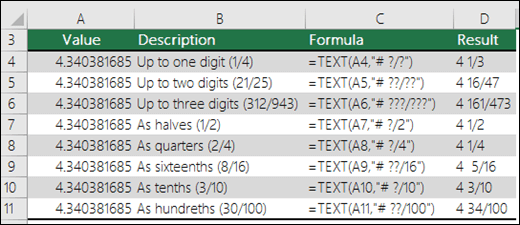
Způsob zobrazení desetinných hodnot můžete změnit pomocí formátů se zlomky (?/?).
Exponenciální notace
Exponenciální notace je způsob zobrazení, ve kterém se používá desetinné číslo mezi 1 a 10 vynásobené násobkem 10. Často se používá ke zkrácení zobrazení velkých čísel.

Speciální formáty
Excel nabízí 4 speciální formáty:
- PSČ: "000\ 00"
- PSČ (bez mezery): "00000"
- Telefonní číslo – "[<=9999999]###-#####;( ###) ###-####"
- Telefonní číslo (dlouhé): "[<=9999999]###\ ##\ ##;##\ ##\ ##\ ##"
 Speciální formáty se liší v závislosti na národním prostředí. Pokud speciální formáty pro vaše národní prostředí nevyhovují vašim potřebám, můžete si vytvořit vlastní v dialogovém okně Formát buněk>Vlastní .
Běžná situace
Funkce HODNOTA.NA.TEXT se málokdy používá samostatně, spíše se využívá společně s něčím dalším. Řekněme, že chcete zkombinovat text a číselnou hodnotu, jako například „Zpráva vytištěná dne: 14.03.2012“ nebo „Týdenní výnosy: 66 348,72 Kč“. Samozřejmě to můžete do Excelu zadat ručně, ale tím popřete požadovaný účel, aby to Excel udělal za vás. Když zkombinujete text a formátovaná čísla, jako jsou kalendářní data, časy, měny atd., Excel bohužel neví, jak je chcete zobrazit, takže formát čísla nezpracuje. V tomto ohledu je funkce HODNOTA.NA.TEXT neocenitelná, protože vám umožní pomocí kódu formátu, třeba "DD.MM.RRRR" pro formát data, vynutit Excel k formátování hodnot požadovaným způsobem.
V následujícím příkladu uvidíte, co se stane, když se pokusíte spojit text a číslo bez použití funkce HODNOTA.NA.TEXT . V tomto případě používáme znak ampersand (&) ke zřetězení textového řetězce, mezeru (" ") a hodnotu: =A2&" "&B2.
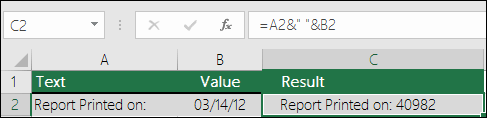 Jak vidíte, Excel odebral formátování kalendářního data z buňky B2. V dalším příkladu uvidíte, jak funkce HODNOTA.NA.TEXT umožňuje použít požadovaný formát.
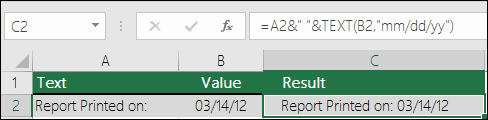 Aktualizovaný vzorec je:
- Buňka C2: =A2&" "&HODNOTA.NA.TEXT(B2;"dd.mm.rrrr") – formát kalendářního data
Časté otázky
Jak můžu převést čísla na text, například 123 na sto dvacet tři?
Bohužel, toto pomocí funkce HODNOTA.NA.TEXT udělat nejde. Potřebujete k tomu kód jazyk Visual Basic for Application (VBA). Následující odkaz obsahuje metodu: Jak převést číselnou hodnotu do anglických slov v Excelu.
Můžu změnit velikost písmen v textu?
Ano, můžete použít funkce VELKÁ, MALÁ a VELKÁ2. Funkce =VELKÁ("ahoj") například vrátí AHOJ.
Můžu pomocí funkce HODNOTA.NA.TEXT přidat nový řádek (zalomení řádku), podobně jako když v buňce stisknu Alt+Enter?
Ano, ale je nutné provést několik kroků. Nejdřív vyberte buňku nebo buňky, ve kterých to chcete provést, a pomocí kombinace kláves CTRL+1 vyvolejte dialogové okno Formát > buněk. Potom ovládací prvek Zarovnat > text zaškrtněte možnost Zalamovat text.> Potom upravte dokončenou funkci HODNOTA.NA.TEXT tak, aby zahrnovala ASCII funkci ZNAK(10) v místě, kam chcete vložit konec řádku. Možná budete muset upravit šířku sloupců podle toho, jak vypadá zarovnání v konečném výsledku.

V tomto případě jsme použili: ="Dnes je: "&ZNAK(10)&HODNOTA.NA.TEXT(DNES();"dd.mm.rrrr")
Proč Excel převádí moje čísla na něco jako toto: 1,22E+07?
Tomuto se říká exponenciální notace. Excel takto automaticky převádí čísla delší než 12 číslic, pokud má buňka formát Obecný, a delší než 15 číslic, pokud má buňka formát Číslo. Pokud potřebujete zadávat dlouhé číselné řetězce, ale nechcete je převádět, naformátujte před zadáním nebo vložením hodnot do Excelu příslušné buňky jako Text.
Zobrazení dat v různých jazycích
|
|
Mynda doporučuje... Pokud sdílíte excelové soubory a sestavy s uživateli z různých zemí, pravděpodobně jim budete chtít dát sestavu v jejich jazyce. Mynda Treacyová, MVP pro Excel , má v tomto článku Data v Excelu zobrazená v různých jazycích skvělé řešení. Článek také obsahuje ukázkový sešit, který si můžete stáhnout. |
|---|