
Důležité
V Excelu pro Microsoft 365 a Excelu 2021 se 12. října 2021 odebere Power View. Alternativně můžete použít interaktivní vizuální prostředí, které poskytuje aplikace Power BI Desktop, kterou si můžete zdarma stáhnout. Excelové sešity můžete také snadno importovat do aplikace Power BI Desktop.
Anotace: Toto je třetí kurz v řadě. V prvním kurzu, Import dat do Excelu 2013 a Vytvoření datového modelu, jste vytvořili excelový sešit úplně od začátku pomocí dat importovaných z více zdrojů a jeho datový model byl automaticky vytvořen Excelem. Ve druhém kurzu, Rozšíření relací datového modelu pomocí Excelu 2013, Power Pivotu a jazyka DAX, jste se naučili rozšířit datový model a vytvářet hierarchie v datech.
V tomto kurzu použijete tento rozšířený datový model k vytvoření působivých sestav, které obsahují několik vizualizací pomocí Power View.
Tento kurz se skládá z následujících částí:
- Vytvoření sestavy Power View
- Vytvoření počítaných polí pro Power View a kontingenční tabulky
- Nastavení výchozích hodnot polí, chování tabulky a kategorií dat
- Kontrolní bod a kvíz
Na konci tohoto kurzu je kvíz, kde si můžete otestovat, co jste se naučili.
V této řadě kurzů používáme data popisující olympijské medaile, hostitelské země a různé olympijské sportovní události. Tato řada obsahuje následující kurzy:
- Import dat do Excelu 2013 a vytvoření datového modelu
- Rozšíření relací datového modelu pomocí Excelu 2013, doplňku Power Pivot a jazyka DAX
- Vytváření sestav Power View založených na mapě
- Zahrnutí internetových dat a nastavení výchozích možností sestav Power View
- Nápověda k Power Pivotu
- Vytváření skvělých sestav Power View – Část 2
Měli byste je absolvovat v tomto pořadí.
V těchto kurzech se používá Excel 2013 s povoleným doplňkem Power Pivot. Pokyny k povolení Power Pivotu získáte kliknutím sem.
Vytvoření sestavy Power View
V předchozích kurzech jste vytvořili excelový sešit s kontingenční tabulkou, která obsahovala data o olympijských medailích a soutěžích. Pokud jste nedokončili předchozí kurz, můžete si sešit stáhnout z konce předchozího kurzu odsud.
V této části vytvoříte sestavu Power View, která vizuálně znázorní data z olympijských her.
V Excelu klikněte na VLOŽIT > sestavy > Sestavy Power View.

Jako list v sešitu se zobrazí prázdná sestava Power View.
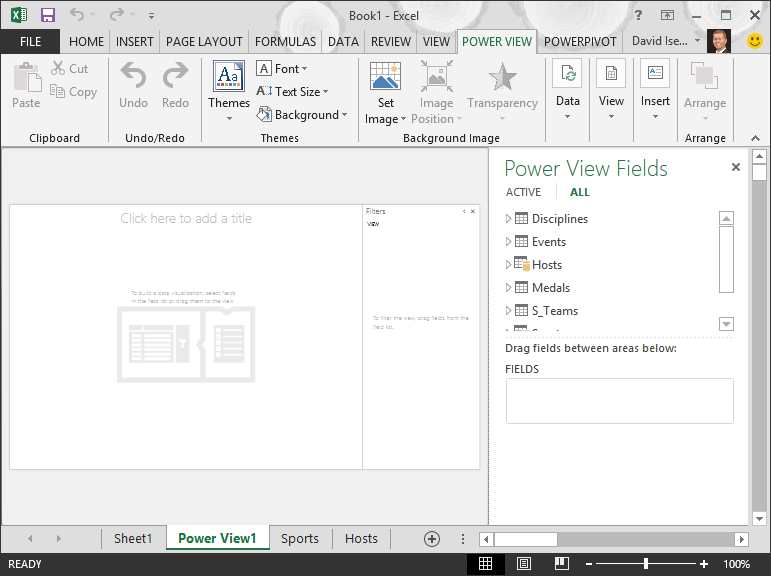
V oblasti Pole nástroje Power View kliknutím rozbalte šipku vedle pole Hosts a pak klikněte na Město.
Rozbalte tabulku Medals a klikněte na Sport. Díky tomu Power View zobrazí Sport vedle města, jak je vidět na následující obrazovce.

V oblasti POLE v podokně Pole nástroje Power View klikněte na šipku vedle položky Sport a vyberte položku Počet (není prázdná). Power View teď sporty, neuvádí je, jak je vidět na následující obrazovce, ale mezi nimi počítá.

Na pásu karet vyberte DESIGN > Switch Visualization > Map. Karta NÁVRH je dostupná jenom v případě, že je vybraná tabulka Power View. Když přepnete na vizualizaci Mapa, může se zobrazit upozornění o povolení externího obsahu.
Mapa nahradí tabulku jako vizualizaci. Modré kruhy různé velikosti na mapě označují počet různých sportovních akcí, které se konají na každém místě hostitelských olympijských her. Ale možná by bylo zajímavější vidět, které byly letní akce a které zimní.
Abychom co nejlépe využili oblast sestavy, sbalme oblast filtrů . Klikněte na šipku v pravém horním rohu oblasti filtrů .
V podokně Pole nástroje Power View rozbalte položku Medaile. Přetáhněte pole Season dolů do oblasti BARVA . A je to lepší: na mapě se teď zobrazují modré bubliny pro letní sporty a červené bubliny pro zimní sporty, jak je vidět na následující obrazovce. Velikost vizualizace můžete změnit přetažením libovolného jejího rohu.
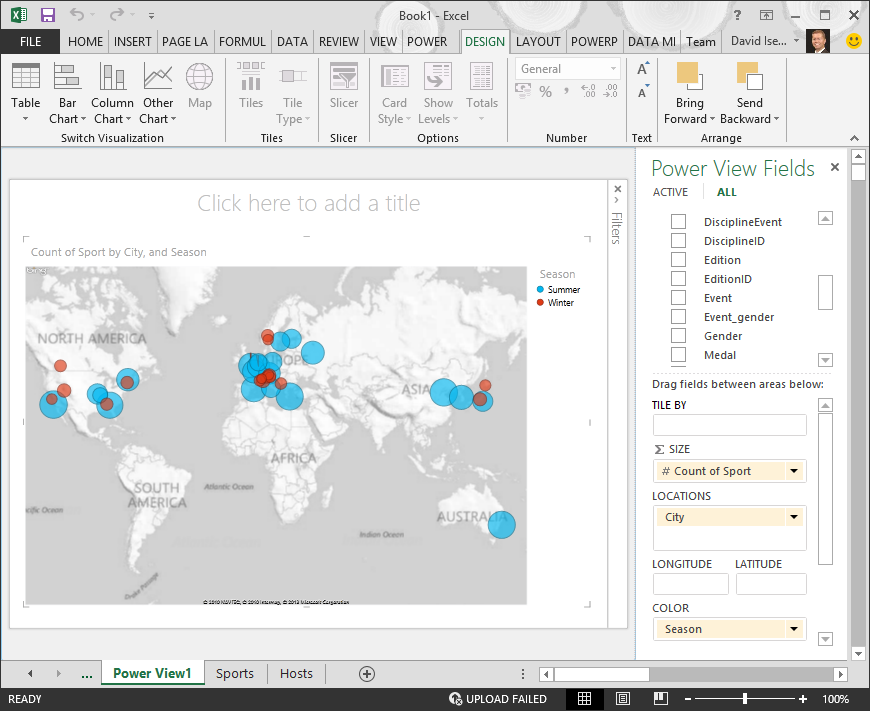
Teď máte sestavu Power View, která vizualizuje počet sportovních událostí v různých lokalitách pomocí mapy s barevným rozlišením podle ročního období. A stačilo k tomu jen pár kliknutí.
Vytvoření počítaných polí pro Power View a kontingenční tabulky
Power View používá k vytváření vizualizací podkladový datový model. Power Pivot a jazyk DAX umožňují rozšiřovat datový model vytvářením vlastních vzorců a následným vytvářením sestav založených na těchto vzorcích a výpočtech v kontingenčních tabulkách a v nástroji Power View.
Vytvoření počítaného pole vPower Pivot
V Excelu klikněte na Spravovat datový model > PowerPivotu>. Zobrazí se okno Power Pivot.
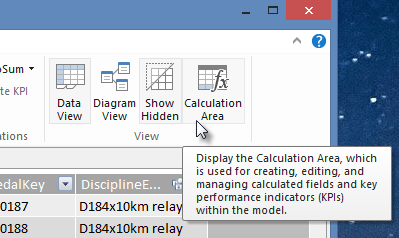
Vyberte tabulku Medals . Ujistěte se, že je zobrazena oblast výpočtu. Oblast výpočtu se nachází pod daty tabulky a slouží k vytváření, úpravám a správě počítaných polí. Chcete-li zobrazit oblast výpočtu, vyberte Domovský > pohled > Oblast výpočtu, jak je znázorněno na následující obrazovce.
Vypočítejme počet olympijských ročníků. V oblasti výpočtu vyberte buňku přímo pod sloupcem Edice. Na pásu karet vyberte Automatické shrnutí > Počet jedinečných položek, jak ukazuje následující obrazovka.

Power Pivot vytvoří výraz jazyka DAX pro aktivní buňku v oblasti výpočtu. V tomto případě Power Pivot automaticky vytvořil následující vzorec DAX:
Distinct Count of Edition:=DISTINCTCOUNT([Edition])Stejně snadné jsou i další výpočty pomocí funkce Automatické shrnutí , třeba Součet, Průměr, Minimum, Maximum a další.
Uložte excelový sešit. Datový model se aktualizuje novým počítaným polem. Když se v Excelu vrátíte na kartu Power View, zobrazí se upozornění, že se datový model aktualizoval, jak je vidět na následující obrazovce.

Toto počítané pole Jednoznačný počet vydání použijeme později v kurzech.
Vytvoření počítaného pole pomocí jazyka DAX vPower Pivot
Výpočet pomocí tlačítka Automatické shrnutí je užitečný, ale někdy je potřeba použít více přizpůsobených výpočtů. Vzorce jazyka DAX lze vytvářet v oblasti výpočtů stejným způsobem jako vzorce v aplikaci Excel. Vytvoříme si vzorec jazyka DAX a pak se podívejme, jak bude vypadat v našem datovém modelu a díky tomu bude dostupný v naší kontingenční tabulce a v Power View.
Otevřete okno Power Pivot. V oblasti výpočtu vyberte buňku přímo pod výpočtem funkce Automatické shrnutí, který jste dokončili v předchozí části, jak ukazuje následující obrazovka.

Vypočítejme procento všech medailí. Na řádku vzorců zadejte následující vzorec jazyka DAX. Technologie IntelliSense poskytuje dostupné příkazy na základě toho, co zadáváte. Zvýrazněnou možnost IntelliSense vyberete stisknutím klávesy Tab.
Percentage of All Medals:=[Count of Medal]/CALCULATE([Count of Medal],ALL(Medals))Když přepnete zpátky do okna Excelu, Excel vám dá vědět, že se datový model aktualizoval. V Excelu vyberte kontingenční tabulku na listu List1. V polích kontingenční tabulky rozbalte tabulku Medals . V dolní části seznamu polí jsou dvě počítaná pole, která jsme právě vytvořili – jak ukazuje následující obrazovka. Vyberte procentuální podíl všech medailí.

V kontingenční tabulce se za hodnotou Počet medailí zobrazuje pole Procento všech medailí. Není naformátovaná jako procenta, takže tato pole vyberte (můžete je vybrat všechna najednou – najeďte myší na některé z polí Procento všech medailí, dokud se kurzor nezmění na šipku dolů, a pak klikněte). Jakmile je vyberete, klikněte na HOME > Number > Percentage. Ve stejné části pásu karet nastavte počet desetinných míst na dvě. Vaše kontingenční tabulka vypadá jako následující obrazovka.
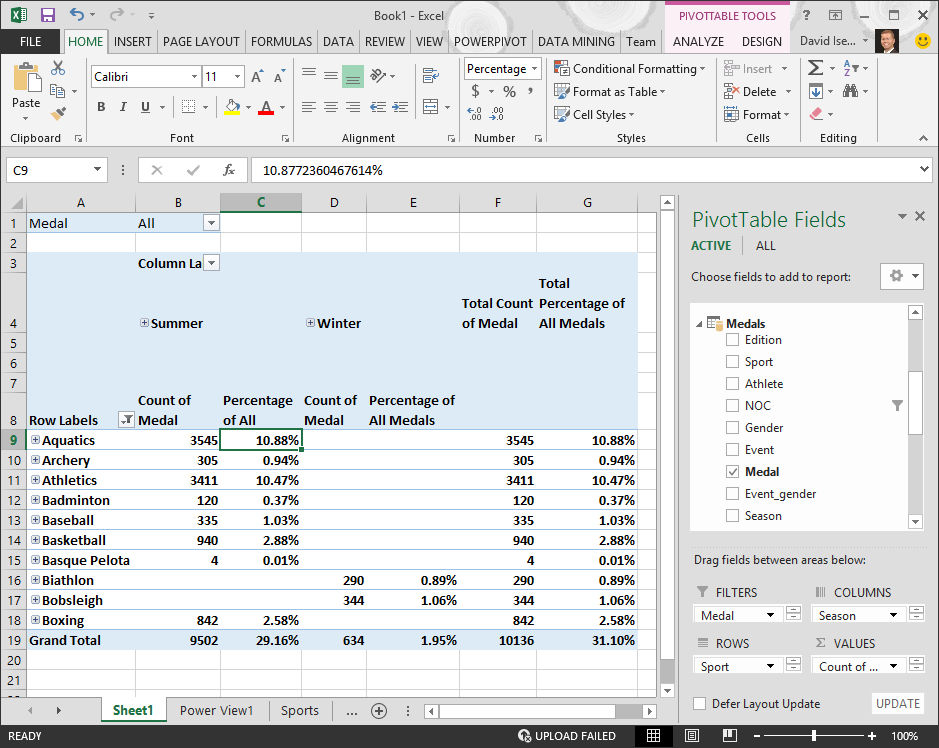
V předchozím kurzu jsme vyfiltrovali pole Sports pouze na prvních deset abecedně, což je důvod, proč přes Box vidíme pouze Aquatics a proč je procento v celkovém součtu 29,16 % místo 100 %. To nám samozřejmě říká, že těchto prvních deset sportů představuje 29,16 % všech medailí udělených na letních hrách. Vidíme také, že vodní sporty tvořily 10,88 % všech medailí.
Protože je pole Procento ze všech medailí v datovém modelu, je dostupné taky v Power View.
Počítaná pole můžete vytvářet taky z karty Power Pivot , když jste v Power View. Bez ohledu na to, jestli počítané pole vytvoříte v Power Pivotu nebo v Power View, bude výsledek stejný: datový model se aktualizuje, aby počítané pole obsahoval, a zpřístupní ho všem klientským nástrojům.
Nastavení výchozích hodnot polí, chování tabulky a kategorií dat
Další způsob, jak zjednodušit vytváření sestav v Power View, je nastavení výchozí sady polí. Když nastavíte sadu výchozích polí pro tabulku, stačí na tuto tabulku v Power View kliknout a výchozí sada polí se automaticky přidá do nové sestavy.
V této části nastavíte výchozí hodnoty sešitu, abyste ušetřili čas při vytváření sestav.
Vytvoření sady výchozích polí pro tabulku
Okno Power Pivotu by mělo být pořád dostupné. Pokud ne, klikněte na Spravovat datový model> Power Pivotu>. V Power Pivotu vyberte Zobrazení dat domovské > stránky > a zkontrolujte, jestli je vybrané Zobrazení dat. Vyberte tabulku Medals .
Na kartě Upřesnit klikněte na tlačítko Vlastnosti sestavy > Sada výchozích polí. Zobrazí se okno, ve kterém můžete zadat výchozí pole pro tabulky vytvořené pomocí klientských nástrojů, jako je třeba Power View.
V levém podokně vyberte pole Sport, Událost, IDEDICE, Sportovec a Medal a kliknutím na tlačítko Přidat je> nastavte jako výchozí pole. Ujistěte se, že se zobrazí ve správném podokně, ve výchozích polích, v pořadí, v jakém byly uvedeny. Okno Výchozí sada polí vypadá jako následující obrazovka.

Kliknutím na OK uložte sadu výchozích polí pro tabulku Medals .
Pokud chcete vidět, jak to funguje, přejděte v Excelu na list Power View.
Klikněte kamkoliv na plátně prázdné sestavy, abyste se ujistili, že nemáte vybranou stávající vizualizaci. List Power View obsahuje momentálně jenom jednu vizualizaci, a tou je mapa, kterou jste vytvořili dřív.
V seznamu Pole nástroje Power View klikněte na název tabulky Medals . Power View vytvoří tabulku a automaticky přidá pět výchozích polí z tabulky Medals v pořadí, které jste zadali, jak ukazuje následující obrazovka. Pokud omylem kliknete na trojúhelníček vedle tabulky Medals, tabulka se jednoduše rozbalí a nepřidá se nová tabulka s výchozími poli.

Nastavení chování tabulky
Můžete taky nastavit výchozí chování tabulky, které Power View používá k automatickému vytváření popisků sestavy pro tabulku. To je užitečné při vytváření vizualizací ze stejné tabulky, třeba pro mnoho různých sestav. V několika dalších krocích použijeme výchozí chování tabulky, pojďme ho teď nastavit.
Když budete zpátky v PowerPivotu s vybranou tabulkou Medals , vyberte Upřesnit > chování tabulky > vlastností sestav. Zobrazí se okno, kde můžete určit chování tabulky.
V okně Chování tabulky je identifikátor řádku sloupec, který obsahuje pouze jedinečné klíče a žádné prázdné hodnoty. Často se jedná o primární klíč tabulky, ale nemusí tomu tak být. Před provedením dalších výběrů v okně musíte vybrat identifikátor řádku. Jako identifikátor řádku vyberte MedalKey.
V části Keep Unique Rows (Zachovat jedinečné řádky ) vyberte AthleteID (ID sportovce). Pole, která tady vyberete, obsahují hodnoty řádků, které by měly být jedinečné a neměly by se při vytváření kontingenčních tabulek nebo sestav Power View agregovat.
Poznámka: Pokud máte potíže se sestavami, které se neagregují požadovaným způsobem, ujistěte se, že pole, které chcete agregovat, není vybrané v poli Zachovat jedinečné řádky .
V části Výchozí popisek vyberte klávesu, která se má použít jako výchozí popisek sestavy. Vyberte Sport.
V části Výchozí obrázek ponechte výběr [Bez vybraného sloupce], protože jste ještě nepřidali obrázky. Okno Chování tabulky vypadá jako následující obrazovka.

Klikněte na OK. Na listu Power View v Excelu vyberte tabulku, kterou jste vytvořili v předchozích krocích. Na pásu karet vyberte Karta Tabulka > NÁVRH>. Tabulka, kterou jste vytvořili, se změní na kolekci karet. Data jsou stejná, ale jejich vizualizace se změnila. Tabulka teď vypadá jako na následující obrazovce.

Všimněte si, že pole Sport je větší než ostatní a zobrazuje se jako záhlaví každé karty. Je to proto, že jste v Power Pivotu nastavili Sport jako výchozí popisek v okně Chování tabulky .
Nastavení kategorií dat pro pole
Aby Power View mohl dynamicky vytvářet sestavy založené na podkladových datech, jako je třeba umístění, musí být pole obsahující taková data správně kategorizovaná. Pokud chcete získat údaje o olympijských hrách, zadejte kategorie pro několik polí.
V Power Pivotu vyberte Hostitelé. Vyberte pole NOC_CountryRegion. Z kategorie dat upřesňujících > vlastností > vytváření sestav: klikněte na šipku a vyberte Zemi/oblast ze seznamu dostupných kategorií dat, jak je znázorněno na následující obrazovce.
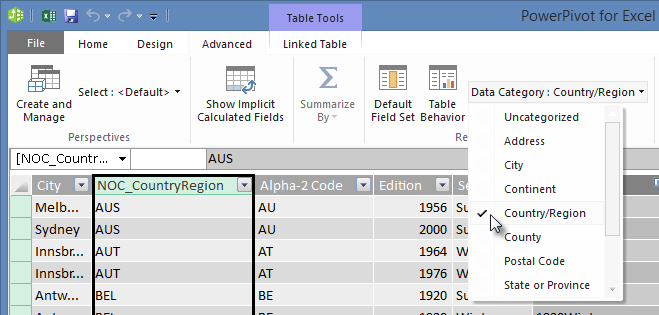
V seznamu Medals (Medaile) vyberte sloupec NOC_CountryRegion. Znovu změňte kategorii dat na Země/oblast.
Vraťte se do Excelu a vyberte list Power View. Rozbalte tabulku Medals v podokně Pole nástroje Power View a všimněte si, že NOC_CountryRegion pole má teď vedle sebe malou ikonu zeměkoule. Zeměkoule označuje, že NOC_CountryRegion obsahují zeměpisnou polohu, jak ukazuje následující obrazovka.

Tuto zeměpisnou polohu použijeme v nadcházejícím kurzu. Je čas uložit si práci, zopakovat si, co jste se naučili, a pak se pustit do dalšího kurzu.
Kontrolní bod a kvíz
Shrnutí nových znalostí
V tomto kurzu jste se naučili vytvořit vizualizaci Power View založenou na mapě, pak jste vytvořili počítaná pole pro rozšíření vašeho datového modelu a analyzovali data jiným způsobem. Taky jste se naučili, jak vytvořit výchozí sady polí pro tabulku, čímž se zjednodušilo vytváření nové tabulky Power View předem vyplněné výchozí sadou polí. Taky jste se naučili, jak definovat výchozí chování tabulek, aby řazení a označování nových tabulek bylo rychlé a konzistentní.
V dalším kurzu této řady budete stavět na tom, co jste se naučili tady. Dat je hodně a v dalším kurzu přidáte do datového modelu internetová data a vložíte do nich obrázky, aby vaše sestavy Power View vynikly.
Tady je odkaz na další kurz:
Kurz: Zahrnutí internetových dat a nastavení výchozích možností sestav Power View
KVÍZ
Chcete zjistit, jak dobře si pamatujete, co jste se dozvěděli? Tady máte příležitost. Následující kvíz je zaměřený na funkce, možnosti a požadavky, se kterými jste se v tomto kurzu seznámili. Odpovědi najdete na konci stránky. Hodně štěstí!
Otázka 1: Odkud Power View získává data pro vytváření sestav Power View?
Odpověď: Pouze z listů zahrnutých do Excelu.
B: Pouze z datového modelu.
C: Pouze z dat importovaných z externích zdrojů.
D: Z datového modelu a ze všech dat, která existují v listech Excelu.
Otázka 2: Které z následujících tvrzení o sadě výchozích polí je pravdivé?
A: Pro celý datový model můžete vytvořit jenom jednu sadu výchozích polí.
B: V Power View se kliknutím na název tabulky v podokně Pole nástroje Power View vytvoří vizualizace tabulky, která se automaticky vyplní výchozími poli nastavenými na hodnoty.
C: Pokud pro tabulku vytvoříte sadu výchozích polí, budou všechna ostatní pole v této tabulce zakázána.
D: Všechny výše uvedené možnosti.
Otázka 3: Které z následujících tvrzení o počítaných polích platí?
Odpověď: Když je vytvoříte v Power Pivotu, zobrazí se v Power View jako pole dostupná v tabulce, ve které byly vytvořené.
B: Pokud je vytvoříte v oblasti výpočtu Power Pivotu, budou skryté ve všech klientských nástrojích.
C: Když je vytvoříte v Power Pivotu, zobrazí se každá jako samostatná tabulka ve všech klientských nástrojích.
D: A i B.
Otázka 4: Které z následujících tvrzení je správné, jestliže vyberete pole v okně Tabulka výchozího chování v části Zachovat jedinečné řádky?
Odpověď: Aby se pole agregovalo, musíte v podokně Pole nástroje Power View výslovně vybrat možnost Součet tohoto pole.
B: Pole se v Power View nebo kontingenčních tabulkách vždycky agreguje.
C: Pole se v Power View ani kontingenčních tabulkách nikdy neagreguje.
D: Výběr možnosti Zachovat jedinečné řádky nemá žádný vliv na chování pole v Power View nebo kontingenčních tabulkách.
Odpovědi kvízu
- Správná odpověď: B
- Správná odpověď: B
- Správná odpověď: A
- Správná odpověď: C
Poznámka
Data a obrázky v této řadě kurzů jsou založené na následujících položkách:
- Datová sada o olympijských hrách od Guardian News & Media Ltd.
- Obrázky vlajek od CIA Factbook (cia.gov)
- Údaje o obyvatelstvu od The World Bank (worldbank.org)
- Piktogramy olympijských sportů od Thadius856 a Parutakupiu