
Funkce UNIQUE vrací seznam jedinečných hodnot v seznamu nebo oblasti.
Vrácení jedinečných hodnot ze seznamu hodnot

Vrácení jedinečných jmen ze seznamu jmen

Syntaxe
=UNIQUE(array,[by_col],[exactly_once])
Funkce UNIQUE má následující argumenty:
| Argument | Popis |
|---|---|
|
pole Povinný |
Oblast nebo matice, odkud se mají vrátit jedinečné řádky nebo sloupce |
|
[podle_sloupce] Nepovinný |
Argument by_col je logická hodnota, která označuje způsob porovnání. TRUE porovná sloupce mezi sebou a vrátí jedinečné sloupce FALSE (nebo vynecháno) porovná řádky mezi sebou a vrátí jedinečné řádky |
|
[exactly_once] Nepovinný |
Argument exactly_once je logická hodnota, která vrátí řádky nebo sloupce, které se v oblasti nebo matici vyskytují přesně jednou. Jedná se o databázový koncept jedinečnosti. TRUE vrátí všechny jedinečné řádky nebo sloupce, které se vyskytují přesně jednou, z oblasti nebo matice TRUE (nebo vynecháno) vrátí všechny jedinečné řádky nebo sloupce z oblasti nebo matice |
Poznámka
- Matici si lze představit jako řádek nebo sloupec obsahující hodnoty nebo kombinaci řádků a sloupců obsahujících hodnoty. Ve výše uvedených příkladech jsou maticemi pro naše vzorce UNIQUE oblast D2:D11 a D2:D17 v tomto pořadí.
- Funkce UNIQUE vrátí pole, které bude mít přesah, pokud půjde o konečný výsledek vzorce. To znamená, že po stisknutí klávesy ENTER Excel dynamicky vytvoří oblast matici odpovídající velikosti. Pokud jsou podpůrná data v excelové tabulce a používáte strukturované odkazy, po přidání dat do oblasti matice nebo odebrání dat z oblasti matice se velikost matice automaticky změní. Další informace najdete v tomto článku o chování přesahujících matic.
- Excel má omezenou podporu pro dynamické matice mezi sešity. Pokud zdrojový sešit zavřete, vrátí všechny propojené dynamické maticové vzorce při aktualizaci chybu #REF! .
Příklady
Příklad 1
Tento příklad používá funkce SORT a UNIQUE společně k vrácení jedinečného seznamu názvů ve vzestupném pořadí.

Příklad 2
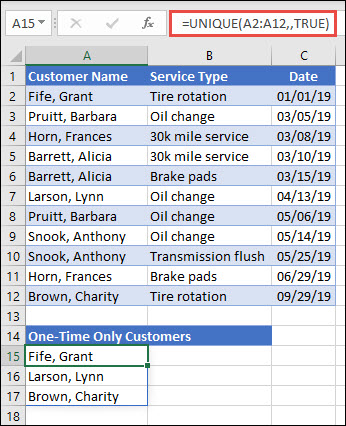
Tento příklad má argument exactly_once nastavený na hodnotu TRUE a funkce vrátí pouze zákazníky, kteří měli službu jednou. Toto může být užitečné, pokud chcete identifikovat lidi, kteří se nevrátili pro další službu, abyste je mohli kontaktovat.
Příklad 3
Tento příklad používá ampersand (&) ke zřetězení příjmení a křestního jména do celého jména. Všimněte si, že vzorec odkazuje na celou oblast jmen v buňkách A2:A12 a B2:B12. Excel tak může vrátit pole se všemi jmény.

Tip:
- Pokud naformátujete rozsah jmen jako excelovou tabulku, vzorec se při přidávání nebo odebírání jmen automaticky aktualizuje.
- Pokud chcete seřadit seznam jmen, můžete přidat funkci SORT: =SORT(UNIQUE(B2:B12&" "&A2:A12))
Příklad 4
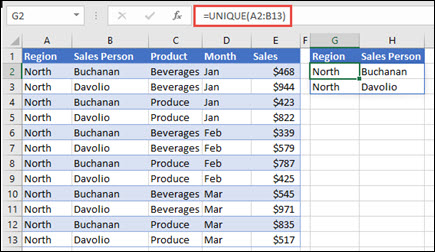
Tento příklad porovná dva sloupce a vrátí mezi nimi pouze jedinečné hodnoty.
Potřebujete další pomoc?
Kdykoli se můžete zeptat odborníka z technické komunity Excelu nebo získat podporu v komunitách.