
Při zadávání maticového vzorce se v listu nejčastěji používá oblast buněk, ale není to nutné. Můžete také použít maticové konstanty, tedy hodnoty, které se zadávají do řádku vzorců ve složených závorkách: {}. Pak můžete konstantu pojmenovat , aby bylo jednodušší ji znovu používat.
Konstanty lze používat v maticových vzorcích nebo samostatně.
Zadejte do maticového vzorce levou složenou závorku, požadované hodnoty a koncovou složenou závorku. Tady je příklad:
=SUM(A1:E1*{1,2,3,4,5})
Konstanta je uvnitř složených závorek ({ }) a ano, tyto složené závorky opravdu zadáváte ručně.Zadejte zbytek vzorce a stiskněte kombinaci kláves CTRL+SHIFT+ENTER.
Vzorec vypadá nějak takto{=SUM(A1:E1*{1,2,3,4,5})}: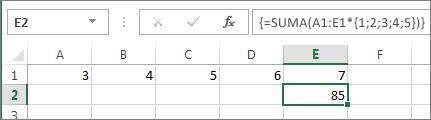
Vzorec násobí A1 číslem 1 a B1 číslem 2 atd., takže nemusíte do buněk na listu zadávat 1,2,3,4,5.
Použití konstanty k zadání hodnot do sloupců
Když chcete zadat hodnoty do jednoho sloupce, například do tří buněk ve sloupci C, udělejte toto:
- Vyberte buňky, které chcete použít.
- Zadejte rovnítko a konstantu. Hodnoty v konstantě oddělte středníky, ne čárkami. Pokud zadáváte text, ohraničte ho dvojitými uvozovkami. Například:
={"Quarter 1";"Quarter2";"Quarter 3"} - Stiskněte Ctrl+Shift+Enter. Konstanta vypadá takto:
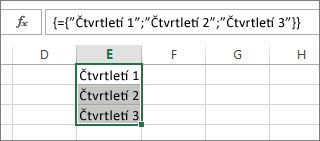
V geekovské terminologii je tato konstanta jednorozměrná vertikála.
Zadání hodnot do řádku pomocí konstanty
Pokud chcete rychle zadat hodnoty do jednoho řádku, třeba do buněk F1, G1 a H1, udělejte toto:
- Vyberte buňky, které chcete použít.
- Zadejte znaménko rovná se a konstantu, ale tentokrát hodnoty oddělte středníky, ne středníky. Příklad: ={1,2,3,4,5}
- Stiskněte Ctrl+Shift+Enter. Konstanta vypadá takto:
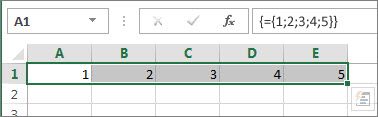
V geekovské terminologii je tato konstanta jednorozměrná horizontální.
Použití konstanty k zadání hodnot do více sloupců a řádků
- Vyberte požadované buňky.
Ujistěte se, že počet řádků a sloupců, které vyberete, odpovídá počtu hodnot v konstantě. Pokud například konstanta zapisuje data do čtyř sloupců a tří řádků, vyberte tolik sloupců a řádků. - Zadejte rovnítko a konstantu. V tomto případě oddělte hodnoty v jednotlivých řádcích čárkami a na konci každého řádku použijte středník. Příklady:
={1\2\3\4;5\6\7\8;9\10\11\12} - Stiskněte Ctrl+Shift+Enter. Konstanta vypadá takto:
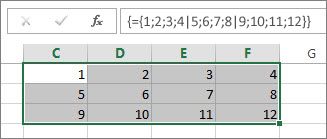
V geekovské terminologii je tato konstanta dvojrozměrná , protože vyplňuje sloupce a řádky. Pokud vás to zajímá, nemůžete vytvořit trojrozměrnou konstantu, což znamená, že nemůžete vnořit konstantu do jiné.
Použití konstanty ve vzorci
Když už jste se seznámili s maticovými konstantami, tady je funkční příklad.
- Do libovolné prázdné buňky zadejte (nebo zkopírujte a vložte) tento vzorec a potom stiskněte kombinaci kláves CTRL+SHIFT+ENTER:
=SUMA(A1:E1*{1,2,3,4,5})
V buňce A3 se zobrazí hodnota 85.
Co se stalo? Vynásobili jste hodnotu v buňce A1 číslem 1, hodnotu v buňce B2 číslem 2 a tak dále. Vzorec můžete také zadat jako =SUMA(A1*1;B1*2;C1*3;D1*4;E1*5)
V případě potřeby bylo možné zadat obě sady hodnot jako maticové konstanty:
=SUMA({3,4,5,6,7}*{1,2,3,4,5})
Pokud to chcete vyzkoušet, zkopírujte vzorec, vyberte prázdnou buňku, vložte ho do řádku vzorců a potom stiskněte kombinaci kláves Ctrl+Shift+Enter. Zobrazí se stejný výsledek.
Poznámka
Pokud konstanty nefungují, hledejte tyto problémy:
- Ujistěte se, že jste hodnoty oddělili správnými znaky. Pokud vynecháte svislici nebo středník, nebo pokud je umístíte na nesprávném místě, maticová konstanta nemusí vypadat správně nebo se může zobrazit upozornění.
- Je možné, že jste vybrali oblast buněk, která neodpovídá počtu prvků v konstantě. Vyberete-li například sloupec šesti buněk pro použití s 5buňkovou konstantou, zobrazí se chyba #N/A v prázdné buňce. Pokud nevyberete dostatek buněk, Excel vynechá hodnoty, které nemají odpovídající buňky.
- Další informace o maticových vzorcích: