
Tip:
Přečtěte si další informace o Microsoft Forms nebo začněte hned a vytvořte průzkum, kvíz nebo hlasování. Chcete pokročilejší branding, typy otázek a analýzu dat? Zkuste Dynamics 365 Customer Voice.
Pomocí Microsoft Forms můžete vytvořit formulář (například průzkum nebo hlasování) nebo kvíz (například matematickou zkoušku pro studenty). Pomocí nastavení formulářů a kvízů můžete určit konečné termíny, identifikovat osoby reagující na formulář, zobrazit správné odpovědi pro kvízy a nastavit další předvolby pro Microsoft Forms.
Otevření nastavení formuláře nebo kvízu
V Microsoft Forms otevřete formulář, pro který chcete upravit nastavení, a pak vyberte  Nastavení.
V podokně Nastavení můžete vybrat nebo zrušit zaškrtnutí možností. Pokud jste vytvořili kvíz, uvidíte další možnosti specifické pro kvízy.
V tomto článku se dozvíte, jak upravit:
Možnosti odpovědí pouze pro kvíz
Kdo může vyplnit tento formulář pro všechny kvízy a formuláře
Možnosti odpovědí pro všechny kvízy a formuláře
Potvrzení odpovědí pro všechny kvízy a formuláře
Nastavení jenom kvízu
Možnost pro kvíz
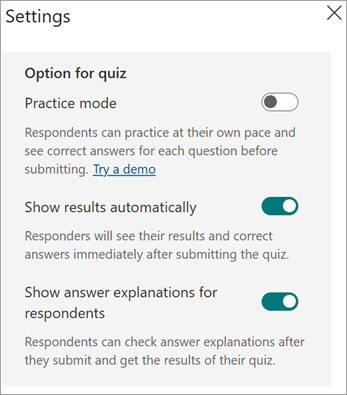
Možnost pro nastavení kvízu se zobrazí jenom v případě, že jste kvíz vytvořili, ne formulář.
V praktickém režimu můžou respondenti před odesláním cvičit vlastním tempem a vidět správné odpovědi na každou otázku. Výběrem možnosti Vyzkoušet ukázku zobrazíte ukázkový kvíz v praktickém režimu.
Výchozí nastavení Zobrazovat výsledky automaticky umožňuje respondentům zobrazit výsledky každé otázky, když odesílají odpovědi kvízu. U správných odpovědí se zobrazí zelené značky zaškrtnutí a u nesprávných odpovědí text zprávy červeným písmem. Pokud nechcete u jednotlivých otázek kvízu zobrazovat správné a nesprávné odpovědi, zrušte výběr tohoto nastavení.
Zapněte přepínač Zobrazit vysvětlení odpovědí pro respondenty , aby se zobrazila podrobná vysvětlení, která objasní odůvodnění každé správné odpovědi. Copilot automaticky vygeneruje vysvětlení a vy je můžete upravit tak, že umístíte prokletí do pole Vysvětlení odpovědi a začnete psát.
Možnosti pouze kvízu pro odpovědi
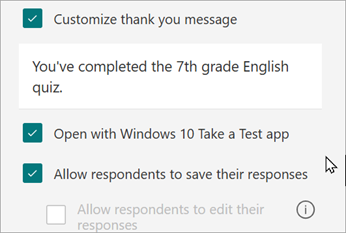
Otevřít v aplikaci Windows 10 Zkuste si test – toto políčko zaškrtněte, pokud chcete, aby se kvíz otevřel přímo v části Zkuste si test. Take a Test poskytuje zabezpečené testovací prostředí, které má řadu kontrol nad tím, jak může respondent získat přístup k jiným počítačovým nebo internetovým prostředkům, zatímco kvíz probíhá.
Nastavení všech kvízů a formulářů
Kdo může vyplnit tento formulář pro všechny kvízy a formuláře
Odpovědět může kdokoli – kdokoli ve vaší organizaci nebo mimo ni může odesílat odpovědi na váš formulář nebo kvíz.
Odpovědět můžou jenom lidé v mé organizaci – Na váš formulář nebo kvíz budou moct odpovědět jenom lidé, kteří patří do vaší organizace.
- Název záznamu – Mějte přehled o lidech, kteří odpověděli na váš formulář nebo kvíz.
- Jedna odpověď na osobu – Omezte odpovědi na formulář nebo kvíz jenom na jednu na osobu. Jednotlivci tak nebudou formulář nebo kvíz vyplňovat vícekrát.
Odpovědět můžou konkrétní lidé v mé organizaci – Na formulář můžou odpovědět jenom lidé nebo skupiny ve vaší organizaci, které zadáte.
Poznámka
- Odpovědět můžou jenom lidé v mé organizaci a možnosti Konkrétní lidé v mé organizaci můžou odpovědět jsou dostupné jenom pro Office 365 Education a Microsoft 365 Apps pro firmy uživatele. Pokud chcete získat přístup k těmto nastavením, přihlaste se pomocí svého pracovního nebo školního účtu.
- Možnost Odpovědět můžou konkrétní lidé v mé organizaci platit jenom pro jednotlivce a skupiny v rámci vaší organizace. Můžete určit celkem až 100 jmen jednotlivých jmen nebo názvů skupin. Z limitu 100 můžete určit až 20 skupin (každá skupina může obsahovat až 1 000 osob). Můžete například shromáždit odpovědi od 80 jednotlivců a 20 skupin z celkového počtu 100.
Možnosti odpovědí pro všechny kvízy a formuláře
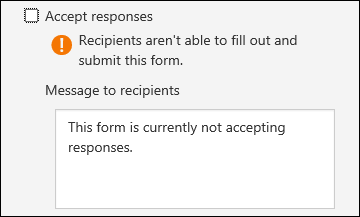
Přijmout odpovědi – Pokud toto nastavení není zaškrtnuto, vypnete možnost shromažďovat jakékoli další odpovědi na formulář. Po vypnutí tohoto nastavení můžete přizpůsobit zprávu, kterou příjemci uvidí při pokusu o odeslání odpovědi.
Počáteční datum a Koncové datum – Můžete zadat přesné datum a čas, kdy chcete začít a zastavit shromažďování odpovědí na formulář. Zaškrtněte políčko Počáteční datum , pak vyberte textové pole datum a v ovládacím prvku kalendáře vyberte datum. Z rozevíracího seznamu s hodinovými přírůstky vyberte konkrétní hodinu. To samé udělejte pro Koncové datum.
Nastavit dobu trvání – Nastavte časový limit pro vyplnění formuláře nebo kvízu pro respondenty. Respondenti nemůžou po ukončení časovače upravovat své odpovědi a jejich odpovědi se automaticky odesílají, jakmile je časovač spuštěný. Pokud například nastavíte časovač na 20 minut, zobrazí se respondentům následující:

Náhodné otázky – pokud je tato možnost nezaškrtnutá (výchozí nastavení), zobrazí se respondentům otázky ve stejném pořadí, v jakém jste je vytvořili. Pokud je tato možnost zaškrtnutá, pořadí zobrazených otázek se náhodně promíchá. Každý respondent vidí otázky v jiném pořadí.
Poznámka
Pokud má formulář nebo kvíz více oddílů nebo stránek, nebudete moct otázky prohazovat.
- Všechny otázky – vymíchejte pořadí všech otázek ve formuláři nebo kvízu.
- Zamknout otázky – prohazujte pořadí všech otázek kromě těch, které určíte (např. otázky 3–5).
Zakázat číslo otázky pro respondenty – Odebere čísla otázek ve formuláři nebo kvízu.
Zobrazit indikátor průběhu – Respondenti uvidí vizuální indikátor průběhu při vyplňování formuláře nebo kvízu.
Poznámka
Indikátor průběhu je k dispozici pouze u formulářů a kvízů, které obsahují více oddílů nebo stránek.
Skrýt odeslat další odpověď – ve výchozím nastavení bude po vyplnění formuláře nebo kvízu respondentem na stránce dokončení odkaz na odeslání další odpovědi. Zaškrtnutím tohoto políčka tuto možnost odeberete.
Přizpůsobení děkovné zprávy – Po dokončení formuláře nebo kvízu se zobrazí poděkování. Umístěte proklínače do textového pole a přizpůsobte si zprávu.
Potvrzení odpovědí pro všechny kvízy a formuláře
- Povolit příjem odpovědí po odeslání – po vyplnění formuláře budou mít respondenti možnost uložit nebo vytisknout pdf s vyplněnými odpověďmi na stránce Děkujeme. Všimněte si, že i když toto nastavení vyberete, budou respondenti ve formuláři interní ve vaší organizaci žádat o e-mailový příjem svého formuláře.
- Získání e-mailového oznámení o každé odpovědi – Nechte dostávat oznámení e-mailem při každém odeslání odpovědi.
- Získání inteligentních e-mailů s oznámením pro sledování stavu odpovědi – toto políčko zaškrtněte, pokud jste použili kanál pozvánky. Formuláře vám pošle e-mail s přizpůsobenými připomenutími, aby se zvýšila účast a zlepšila míra odpovědí.
- Klasifikace – Klasifikace umožňuje vaší organizaci chránit data na základě jejích zásad a standardů.
Zpětná vazba pro Microsoft Forms
Dejte nám vědět! Pokud chcete poslat zpětnou vazbu k Microsoft Forms, přejděte do pravého horního rohu formuláře a vyberte Tlačítko Další možnosti >Tlačítko Váš názor.
Viz také
Vytvoření formuláře v Microsoft Forms
Vytvoření kvízu v Microsoft Forms
Časté otázky týkající se Microsoft Forms