
Tip:
Přečtěte si další informace o Microsoft Forms nebo začněte hned a vytvořte průzkum, kvíz nebo hlasování. Chcete pokročilejší branding, typy otázek a analýzu dat? Zkuste Dynamics 365 Customer Voice.
S Microsoft Forms můžete poslat formulář nebo kvíz studentům, rodičům a kolegům a shromáždit jejich odpovědi několika různými způsoby v závislosti na vašich potřebách. Pokud jste už formulář vytvořili, podle těchto pokynů zvolte, komu ho chcete poslat, kdo může odpovědět a jak ho odeslat.
Formulář můžete odeslat jako e-mail v Outlooku, zprávu ve skupině nebo kanálu Teams prostřednictvím kódu QR nebo můžete zkopírovat adresu URL nebo kód pro vložení pro použití v jiném typu zprávy. K těmto pokynům se můžete vrátit, kdykoli budete potřebovat formulář znovu odeslat, nebo můžete pomocí Copilotu zvýšit odezvu odesláním připomenutí, pokud lidé neodpovídali.
Potřebujete pomoct s vytvořením formuláře? Viz Vytvoření formuláře pomocí Microsoft Forms.
Zvolte, kdo může odpovědět na váš formulář | Volba způsobu odeslání formuláře | Použití inteligentních připomenutí ve formulářích
Zvolte, kdo může odpovědět na váš formulář
Přejděte na Microsoft Forms se školními přihlašovacími údaji Microsoft 365, pracovními přihlašovacími údaji Microsoft 365 nebo účtem Microsoft (Hotmail, Live nebo Outlook.com).
Poznámka
Můžete se také přihlásit k Office.com, vyhledat ikony Microsoftu 365 na levé straně a pak vybrat Formuláře.
Vyberte formulář, který chcete sdílet, a shromážděte odpovědi, aby se otevřel.
Vyberte Shromáždit odpovědi a zobrazte možnosti pro odeslání formuláře.

Na obrazovce Odesílat a shromažďovat odpovědi můžete změnit, kdo může odpovědět a jak bude formulář dostávat.
Poznámka
Pokud jste na mobilním webu, ujistěte se, že jste na kartě Otázky , a pak stiskněte tlačítko se šipkou uprostřed.
V části Odesílat a shromažďovat odpovědi vyberte cílovou skupinu z těchto možností:

Odpovědět může kdokoli – kdokoli ve vaší organizaci nebo mimo ni může odesílat odpovědi na váš formulář nebo kvíz. Tyto odpovědi nevyžadují, aby se někdo přihlásil.
Odpovědět můžou jenom lidé z mé organizace – Odpovědi na formulář nebo kvíz můžou odesílat jenom lidé z vaší organizace, kteří jsou přihlášení pomocí pracovního nebo školního účtu. Můžete zvolit, jestli chcete, aby se jejich jméno zaznamenalo, nebo ne, a omezit počet odpovědí na jednu osobu.
Odpovědět můžou konkrétní lidé v organizaci – Na formulář nebo kvíz můžou odpovědět jenom lidé nebo skupiny ve vaší organizaci, které zadáte. Musíte vyplnit pole Zadejte jméno, skupinu nebo e-mailovou adresu . Můžete zvolit, jestli chcete, aby se jejich jméno zaznamenalo, nebo ne, a omezit počet odpovědí na jednu osobu.
Poznámka
- Odpovědět můžou jenom lidé v mé organizaci a možnosti Konkrétní lidé v mé organizaci můžou odpovědět jsou dostupné jenom pro Office 365 Education a Microsoft 365 Apps pro firmy uživatele. Uživatelé s jinými poštovními schránkami, například s poštovními schránkami hostovanými na vyhrazeném Exchange Server, ke kterým se přistupuje přes rozhraní REST API, se nepodporují. Další informace.
- Když vyberete možnost Konkrétní lidé v mé organizaci můžou odpovědět , můžete určit celkový počet až 100 jmen jednotlivců nebo skupin. Z limitu 100 můžete určit až 20 skupin (přičemž každá skupina může obsahovat až 1 000 osob). Můžete například shromáždit odpovědi od 80 jednotlivců a 20 skupin z celkového počtu 100.
Volba způsobu odeslání formuláře
Pokud chcete rychle sdílet odkaz na formulář, vyberte Kopírovat odkaz. Pokud chcete, aby adresa URL byla kratší než zadaná, zaškrtněte políčko Zkrátit adresu URL . Přejděte k dalšímu kroku a podívejte se na další možnosti odesílání.
Poznámka
Možnost Zkrátit adresu URL není k dispozici, pokud jste přihlášení k formulářům pomocí osobního účtu Microsoft (Hotmail, Live nebo Outlook.com) nebo pokud používáte mobilní web.
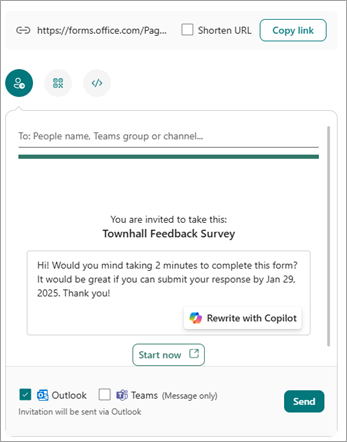
Díky rozšířené distribuční funkci Forms máte možnost odesílat atraktivní pozvánky prostřednictvím různých platforem. Vyberte ikonu pozvánky pro zvolený způsob doručení. Na výběr máte z těchto možostí:
 pozvánky pro Outlook nebo Teams: Zadejte jméno kontaktu, skupinu Teams nebo kanál Teams. Zaškrtněte políčko pro Outlook, Teams nebo obojí.
V poli zprávy poskytne Copilot přizpůsobenou výchozí zprávu odpovídající vašemu formuláři, aby respondenti mohli jasně porozumět podrobnostem pozvánky a časové ose. Styl, který jste zvolili při návrhu formuláře, se zobrazí v pozvánce. Tuto zprávu můžete upravit tady nebo vybrat Přepsat pomocí Copilotu.
Pokud zvolíte Možnost Přepsat pomocí Copilotu, nástroj Copilot vám nabídne několik různých možností, ze kterých si můžete vybrat. K procházení možností použijte Další koncept nebo Předchozí koncept .

Poznámka
- Pokud posíláte formulář nebo kvíz v Teams, můžete ho poslat osobě, chatovací skupině v Teams nebo kanálu Teams, když vyberete pozvané.
- Když zadáte adresu aplikace Outlook pro příjemce, zaškrtávací políčko Outlook, pokud je ve výchozím nastavení vyplněné.
- Pozvánka podporuje až 500 individuálních příjemců, včetně členů skupin a chatů nebo kanálů. V Outlooku: Můžete odeslat maximálně 500 jednotlivcům nebo skupině s více než 200 členy. V Teams: Skupina Teams je omezená na 200 členů, takže můžete odesílat jenom do skupin s maximálně 200 členy.
- Jedna pozvánka podporuje jenom jednu skupinu.
 : Vyberte ikonu> QRStáhnout.
Příjemci můžou kód naskenovat na telefonu nebo tabletu a získat tak přístup k formuláři.
Poznámka
Stažené .png vložte tam, kde ho vaše cílová skupina může naskenovat pomocí skeneru kódu QR.
Tlačítko Vložit
 : Vyberte ikonu> VložitKopírovat.
Zkopírujte tento kód a vložte ho na webovou stránku nebo na Sway.
Poznámka
Každý, kdo dostane odkaz na formulář prostřednictvím e-mailu, bude moct přeposlat váš e-mail jiným lidem, kteří můžou váš formulář zobrazit a vyplnit. Pokud je ale váš formulář nastavený na Možnost Odpovědět můžou jenom lidé v mé organizaci nebo Na něj můžou odpovědět konkrétní lidé v mé organizaci, můžou ho zobrazit a odpovědět jenom jednotlivci a skupiny, které definujete – ať už všichni v organizaci nebo jenom konkrétní jednotlivci a skupiny (i když jim byl e-mail přeposlán).
Použití inteligentních připomenutí ve formulářích
Copilot ve Formulářích nabízí inteligentní připomenutí založená na umělé inteligenci, která vám pomůžou zvýšit zapojení a účast ve formulářích. Další informace najdete v tématu Inteligentní připomenutí v copilotu ve formulářích.
Zpětná vazba pro Microsoft Forms
Dejte nám vědět! Pokud chcete poslat zpětnou vazbu k Microsoft Forms, přejděte do pravého horního rohu formuláře a vyberte Tlačítko Další možnosti >Tlačítko Váš názor.
Viz také
Nejčastější dotazy ke Copilotu ve Forms
Zkontrolujte výsledky formuláře
Inteligentní připomenutí v Copilotu ve Forms