
Tip:
Přečtěte si další informace o Microsoft Forms nebo začněte hned a vytvořte průzkum, kvíz nebo hlasování. Chcete pokročilejší branding, typy otázek a analýzu dat? Zkuste Dynamics 365 Customer Voice.
Microsoft Forms zahrnuje bohaté analýzy v reálném čase, které poskytují souhrnné informace o odpovědích a jednotlivé výsledky pro průzkumy a další typy formulářů. Výsledky můžete exportovat do Microsoft Excelu pro podrobnější analýzu a také odstranit nebo vytisknout souhrn odpovědí.
Zobrazení souhrnných informací o odpovědích pro formulář
V Microsoft Forms otevřete formulář, pro který chcete zkontrolovat výsledky, a pak vyberte Zobrazit odpovědi.
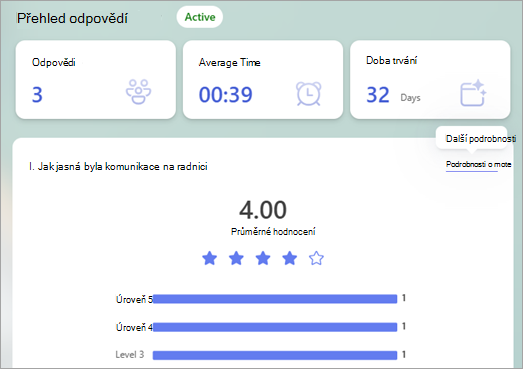
Na obrazovce Přehled odpovědí se zobrazují souhrnné informace o formuláři, například počet odpovědí a průměrná doba, za jakou respondenti formulář vyplňovali. V každém poli pro otázky se zobrazí počet odpovědí. Odkazy s dalšími podrobnostmi zobrazují podrobnosti o jednotlivých odpovědích.
Zobrazení podrobností o jednotlivých dotazech
Výběrem možnosti Další podrobnosti u jednotlivých otázek zobrazíte další podrobnosti pro danou otázku. Výsledky odpovědi můžete seřadit výběrem záhlaví sloupce.
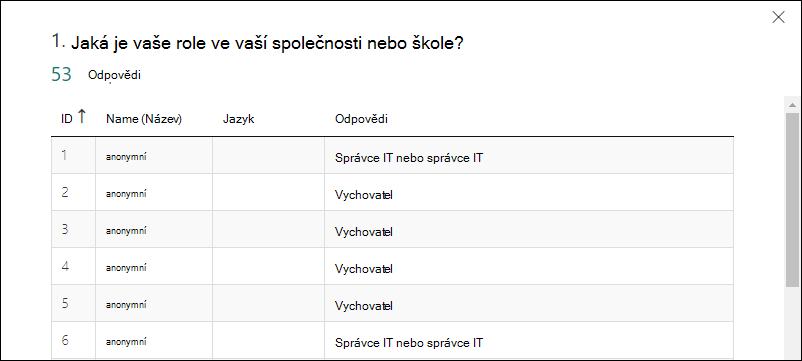
Kontrola údajů o odpovědích na jednotlivé otázky
Výběrem možnosti Zkontrolovat jednotlivé výsledky zobrazíte jednotlivé podrobnosti o jednotlivých respondentech.

Pomocí šipek doleva a doprava se můžete pohybovat mezi podrobnostmi výsledku.
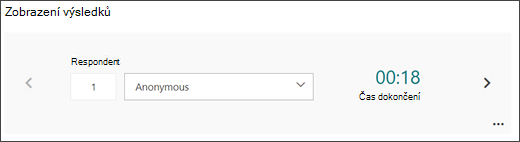
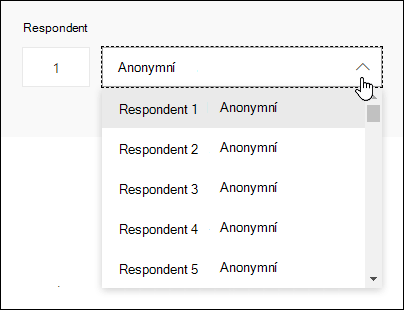
Můžete také vybrat jméno respondenta a přejít tak na výsledky jiného respondenta.
Poznámka
Pokud máte více než 50 respondentů, posuňte se dolů do dolní části rozevíracího seznamu a vyberte Zobrazit více respondentů , aby se zobrazily zbývající odpovědi.
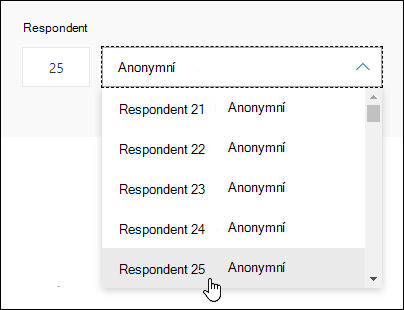
Vyhledejte individuální odpověď zadáním čísla (např. 25) do pole Respondent , které je k této odpovědi přidružené.
Tip:
Vyhledávání jednotlivých odpovědí podle identifikačního čísla (ID) přidruženého k této odpovědi je užitečné zejména v případě, že se odpovědi shromažďují anonymně. ID respondenta je výhradní pro každou odpověď, kterou najdete v prvním sloupci sešitu, pokud odpovědi exportujete a otevřete je v Excelu.
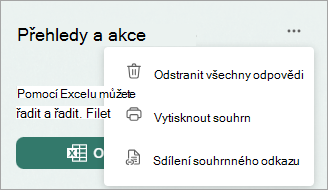
Výběrem tlačítka Další možnosti pro odpovědi buď odstraníte všechny odpovědi, vytisknete odpovědi nebo nasdílíte souhrnný odkaz.
Výběrem možnosti Zpět se vraťte na obrazovku Přehled odpovědí .
Tip:
Přečtěte si další informace o tisku formulářů.
Zobrazení výsledků formuláře v excelovém sešitu
Všechna data odpovědí pro formulář můžete snadno zobrazit v Microsoft Excelu. V části Přehled odpovědí můžete otevřít výsledky v Excelu a zachytit snímek aktuálních dat odpovědí v sešitu.
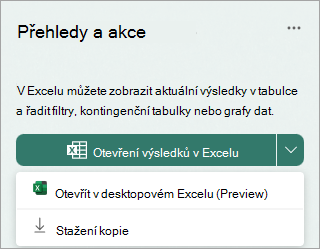
Vyberte šipku rozevíracího seznamu vedle možnosti Otevřít výsledky v Excelu a otevřít v desktopové verzi Excelu jako náhled nebo Stáhnout kopii.
Poznámka
- Pokud vyberete Otevřít výsledky v Excelu, excelový sešit se automaticky uloží na OneDrive pro práci nebo školu a bude obsahovat živé datové připojení k vašemu formuláři. V případě formulářů skupiny se excelový sešit uloží do SharePointu. Všechna nová data odpovědí ve formuláři se projeví v sešitu. Sešit se automaticky otevře v Excel pro web.
- Pokud vyberete Otevřít v desktopové aplikaci Excel, excelový sešit se automaticky uloží na OneDrive pro práci nebo školu a bude obsahovat živé datové připojení k vašemu formuláři. V případě formulářů skupiny se excelový sešit uloží do SharePointu. Všechna nová data odpovědí ve formuláři se projeví v sešitu. Sešit se automaticky otevře v desktopové aplikaci Excel. Je k dispozici všem uživatelům Aplikace Excel aktuálního kanálu, kteří používají verzi 2410 (build 16.0.18227.20000) nebo novější. Verzi, kterou používáte, můžete zkontrolovat tak, že v Excelu přejdete naÚčetsouboru>. Pokud používáte starší verzi, doporučujeme aplikaci Excel aktualizovat, abyste tuto funkci plně využili. Uživatelé počítačů Mac se také mohou na tuto funkci těšit v nadcházející aktualizaci.
- Aktualizaci dat může v Excelu aktivovat jenom vlastník formuláře a další uživatelé ve vaší organizaci, kteří mají oprávnění k úpravám sešitu. Externí uživatelé (tj. mimo organizaci) nemůžou aktivovat aktualizaci dat.
- Pokud vyberete Stáhnout kopii, otevře se offline excelový sešit, který nemá žádnou relaci nebo připojení k vašemu formuláři.
Pokud se tlačítko Otevřít v Excelu pořád zobrazuje, živé datové připojení k Excelu se odpojilo. Otevřete excelový sešit a podle pokynů nastavte nové datové připojení.
Řešení potíží s exportem dat
Pokud dochází k chybě stahování, přečtěte si, jak řešit potíže s exportem dat formuláře do Excelu.
Analýza výsledků formuláře v Excelu
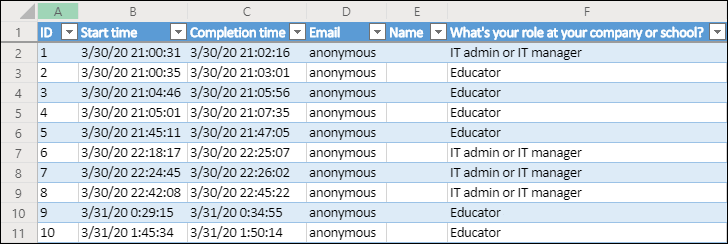
V excelovém sešitu jsou podrobnosti o každé otázce ve formuláři reprezentovány ve sloupcích a každá odpověď se zobrazí v řádku. Prvních pět sloupců zobrazuje ID respondenta, časy zahájení a dokončení každé odpovědi a jméno a e-mailovou adresu každého respondenta. Následující sloupce zobrazují výběry daného respondenta.
Poznámka
- ID respondenta je výhradní pro každou odpověď ve vašem formuláři. Jednotlivé odpovědi a jejich odpovídající ID respondentů můžete najít tak, že ve formuláři na obrazovce Přehled odpovědívyberete Zobrazit výsledky.
- Žádné změny provedené v sešitu neupraví obsah formuláře.
- Jména a e-mailové adresy se nezobrazí, pokud ve formuláři povolíte příjem anonymních odpovědí.
Sdílení výsledků s ostatními
- Vyberte Přehled odpovědí.
- Vyberte Další možnosti pro odpovědi> Další možnostiSdílet souhrnný odkaz.
- Vyberte Kopírovat.
Když tento odkaz vložíte, každý, kdo má odkaz, bude moct zobrazit souhrn odpovědí pro váš formulář.
Poznámka
- Pokud používáte mobilní web, vyberte Přehled odpovědi a vyberte šipku uprostřed. Odsud budete moct odkaz zkopírovat nebo ho poslat e-mailem.
- Pokud na formuláři spolupracujete s konkrétními lidmi ve vaší organizaci, můžete pro formulář vytvořit souhrnný odkaz jenom vy, jako vlastník formuláře, pokud ještě neexistuje. Spoluautoři můžou svůj souhrnný odkaz pořád kopírovat a sdílet, ale nemůžou ho sami vytvořit. V jiných režimech spolupráce, které nejsou nastavené pro konkrétní lidi ve vaší organizaci, můžou spoluautoři vytvářet nové souhrnné odkazy.
Odstranění sdíleného souhrnného odkazu
Pokud odpovědi na formulář sdílíte s kýmkoli ve vaší organizaci a pak se rozhodnete sdílet jenom s konkrétními lidmi ve vaší organizaci, bude mít každý odkaz na souhrnné sdílení, který už existuje, stále přístupný komukoli ve vaší organizaci nebo mimo ni.
Odstraněním souhrnného odkazu se trvale odebere a nebude možné ho znovu aktivovat.
Přejděte na Zobrazit odpovědi, Přehled> odpovědíDalší možnosti>Tlačítko Sdílet souhrnný odkaz>Odebrat odkaz Odstranit .
.
Volitelné: Pokud ho chcete sdílet s novou cílovou skupinou, můžete vytvořit nový souhrnný odkaz, ale tento nový souhrnný odkaz bude i nadále přístupný všem uživatelům, kteří ho získají.
Zpětná vazba pro Microsoft Forms
Dejte nám vědět! Pokud chcete poslat zpětnou vazbu k Microsoft Forms, přejděte do pravého horního rohu formuláře a vyberte Tlačítko Další možnosti>Tlačítko Váš názor.