
Tip:
Přečtěte si další informace o Microsoft Forms nebo začněte hned a vytvořte průzkum, kvíz nebo hlasování. Chcete pokročilejší branding, typy otázek a analýzu dat? Zkuste Dynamics 365 Customer Voice.
Microsoft Forms poskytuje bohatý pracovní postup hodnocení, který vám jako autorovi umožňuje efektivně udělovat studentům body za otázku a poskytovat zpětnou vazbu mnoha způsoby. Výsledky kvízu můžete exportovat do Microsoft Excelu pro podrobnější analýzu a grafy a také odstranit nebo vytisknout souhrn všech odpovědí.
Zobrazení souhrnných informací o odpovědích pro kvíz
V Microsoft Forms otevřete kvíz, u kterého chcete zkontrolovat výsledky, a pak vyberte kartu Odpovědi.
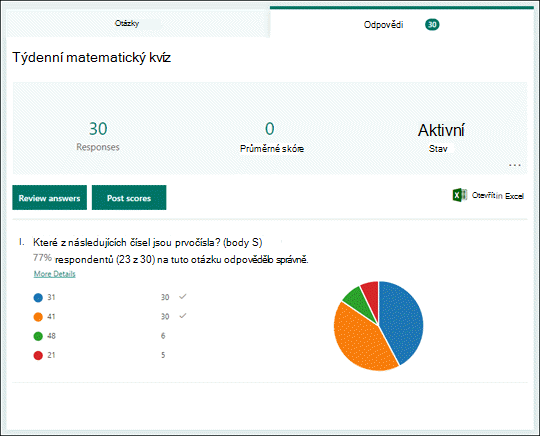
Nahoře uvidíte souhrnné informace o kvízu v reálném čase, například počet odpovědí a průměrné skóre. Vedle každé otázky uvidíte počet odpovědí a graf, který zobrazuje rozdělení odpovědí napříč všemi možnými odpověďmi.
Poznámka
Pokud jsou pro otázku určené přehledy dat založené na inteligentních funkcích, zobrazí se vedle ní ikona Přehledy . Další informace.
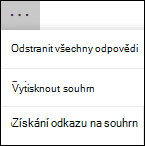
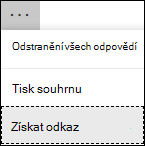
Výběrem tlačítka Další možnosti můžete odstranit všechny odpovědi, vytisknout souhrn nebo získat souhrnný odkaz pro sdílení s ostatními.
Kontrola odpovědí na jednotlivé otázky
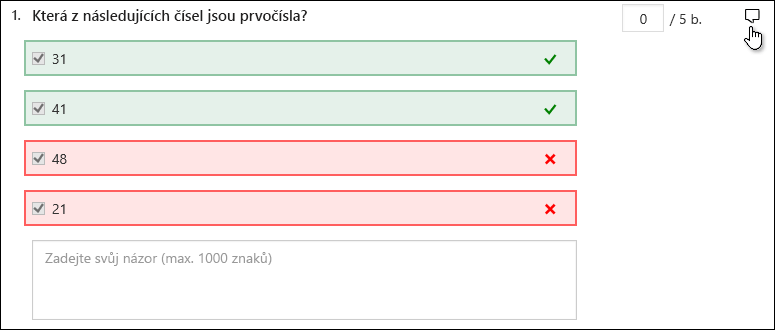
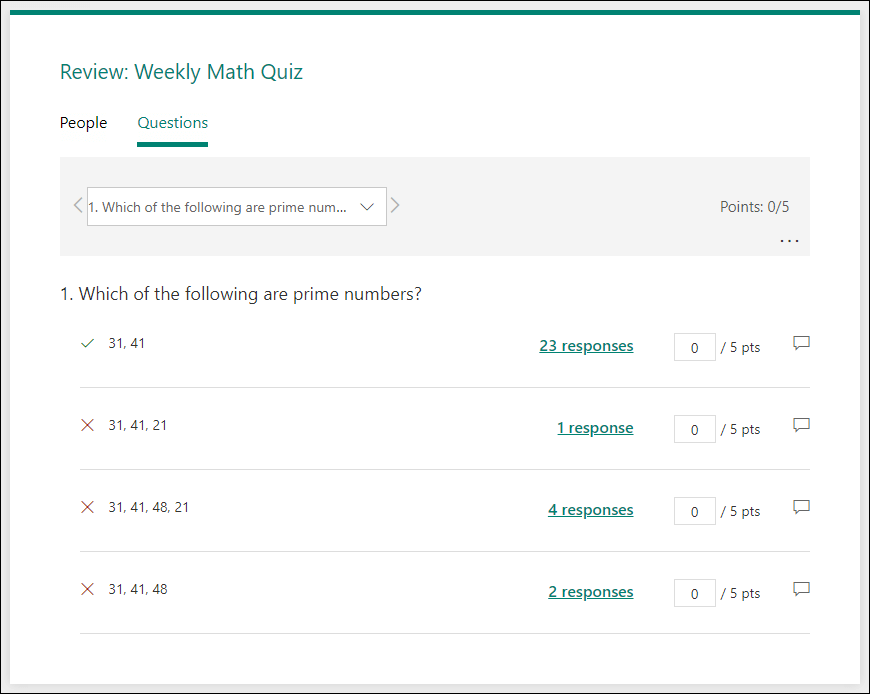
Pokud chcete poskytnout body a zpětnou vazbu, vyberte Zkontrolovat odpovědi .
Na kartě People uvidíte jednotlivé podrobnosti o jednotlivých studentech, například čas, který trvalo dokončení kvízu, počet získaných bodů a možnosti, které student vybral.
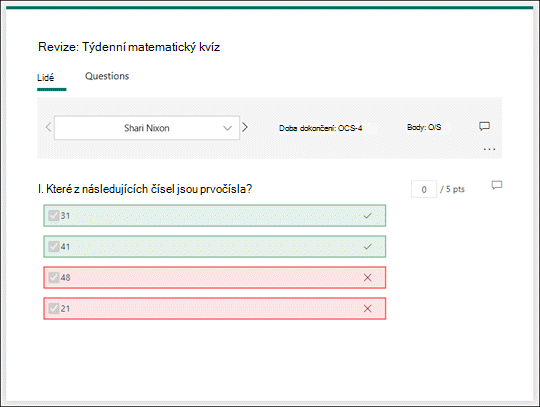
V tomto zobrazení můžete oznámkovat všechny otázky pro jednoho studenta a pak to samé udělat pro další studenty. Výběrem šipky vedle jména studenta přeskočíte na výsledky jiného studenta. Můžete také vybrat šipku vlevo a vpravo a přepínat mezi podrobnostmi výsledků ostatních studentů.
Pokud chcete studentům poskytnout obecnou zpětnou vazbu, vyberte ikonu zpětné  a zadejte do textového pole.
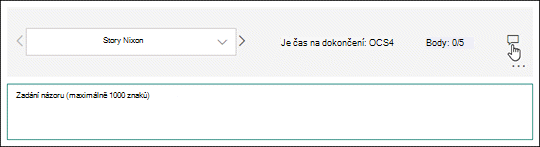
Pokud chcete poskytnout zpětnou vazbu k určitému dotazu, vyberte ikonu zpětné vazby napravo od bodů a zadejte do textového pole.
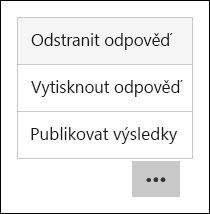
Můžete také vybrat tlačítko Další možnosti a zvolit, jestli chcete odstranit odpověď, vytisknout odpověď nebo odeslat skóre pro konkrétního jednotlivce.
Poznámka
Odstranění odpovědi nelze vrátit zpět.
Tip:
Přečtěte si další informace o tisku formulářů.
Publikování výsledků
Až budete připravení sdílet zpětnou vazbu a body studentům, vyberte Na kartě Odpovědi možnost Publikovat skóre.
U každého studenta uvidíte stav kvízu a počet získaných bodů. Pokud chcete publikovat skóre všech studentů, zaškrtněte políčko nalevo od pole Jméno ve sloupci Jméno . Pokud chcete publikovat jednotlivá skóre, zaškrtněte políčko vlevo od jména každého studenta.
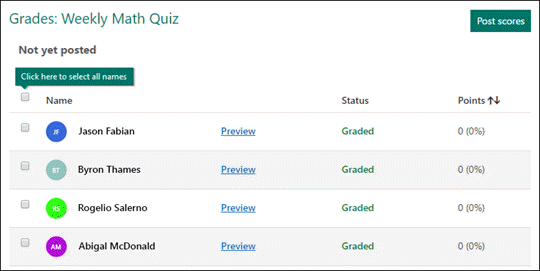
Vyberte Publikovat skóre.
Jakmile publikujete skóre, můžete se vrátit do kvízu a zkontrolovat výsledky a zpětnou vazbu. Studenti si můžou zobrazit své skóre a zpětnou vazbu tak, že otevřou kvíz.
Tip:
Pokud se student po odeslání vrátí do kvízu, uvidí své předchozí odpovědi. Pokud chcete, aby kvíz vybrali znovu, aniž by viděli své odpovědi, můžete vytvořit kopii původního kvízu.
Analýza výsledků kvízu v Excelu
Všechna data odpovědí na kvíz můžete snadno zobrazit v Microsoft Excelu. Na kartě Odpovědi vyberte Otevřít v Excelu.
V excelovém sešitu jsou podrobnosti o každé otázce v kvízu reprezentovány ve sloupcích a každá odpověď se zobrazí v řádku. Prvních pět sloupců zobrazuje ID respondenta, časy zahájení a dokončení každé odpovědi a jméno a e-mailovou adresu každého studenta. Následující sloupce zobrazují celkový počet bodů, zpětnou vazbu k kvízu, čas odeslání známek, kvízové otázky, body za jednotlivé otázky a zpětnou vazbu pro jednotlivé otázky.

Poznámka
- ID respondenta je výhradní pro každého studenta.
- Žádné změny, které uděláte v datech kvízu v Excelu, nezmění obsah kvízu.
- Pokud kvízu povolíte přijímat anonymní odpovědi, jména a e-mailové adresy se nezobrazí.
Sdílení výsledků s ostatními
- Vyberte kartu Odpovědi .
- Vyberte Tlačítko Další možnosti>Získat souhrnný odkaz.
- Vyberte Kopírovat.
Když tento odkaz vložíte, každý, kdo má odkaz, bude moct zobrazit souhrn odpovědí na váš kvíz.
Poznámka
- Pokud na kvízu spolupracujete s konkrétními učiteli ve vaší škole, můžete vytvořit souhrnný odkaz pro kvíz jenom vy, jako vlastník kvízu, pokud ještě neexistuje. Spoluautoři můžou dál kopírovat a sdílet váš souhrnný odkaz, ale nemůžou ho sami vytvořit. V jiných režimech spolupráce, které nejsou nastavené pro konkrétní lidi ve vaší organizaci, můžou spoluautoři vytvářet nové souhrnné odkazy.
- Všimněte si také, že pokud své odpovědi na kvíz sdílíte s kýmkoli ve vaší škole a pak se rozhodnete sdílet jenom s konkrétními lidmi ve vaší škole, bude mít každý odkaz na souhrnné sdílení, který už existuje, stále přístupný komukoli ve vaší škole nebo mimo ni. Existující odkaz na souhrn můžete odstranit, abyste ho zakázali. Tím se omezí přístup k údajům odpovědi. Můžete to udělat tak, že přejdete na kartu >OdpovědiDalší možnosti>Získat souhrnný odkaz>Odebrat odkaz (ikona koše). Volitelné: Pokud ho chcete sdílet s novou cílovou skupinou, můžete vytvořit nový souhrnný odkaz, ale tento nový souhrnný odkaz bude i nadále přístupný všem uživatelům, kteří ho získají.
Zpětná vazba pro Microsoft Forms
Dejte nám vědět! Pokud chcete poslat zpětnou vazbu k Microsoft Forms, přejděte do pravého horního rohu formuláře a vyberte Tlačítko Další možnosti>Tlačítko Váš názor.