
Důležitá práce se neodehrává vždy v dokumentech nebo nahraných schůzkách, ale často se odehrává během osobních konverzací, tabulí, rychlých debat nebo při pořizování poznámek na cestách.
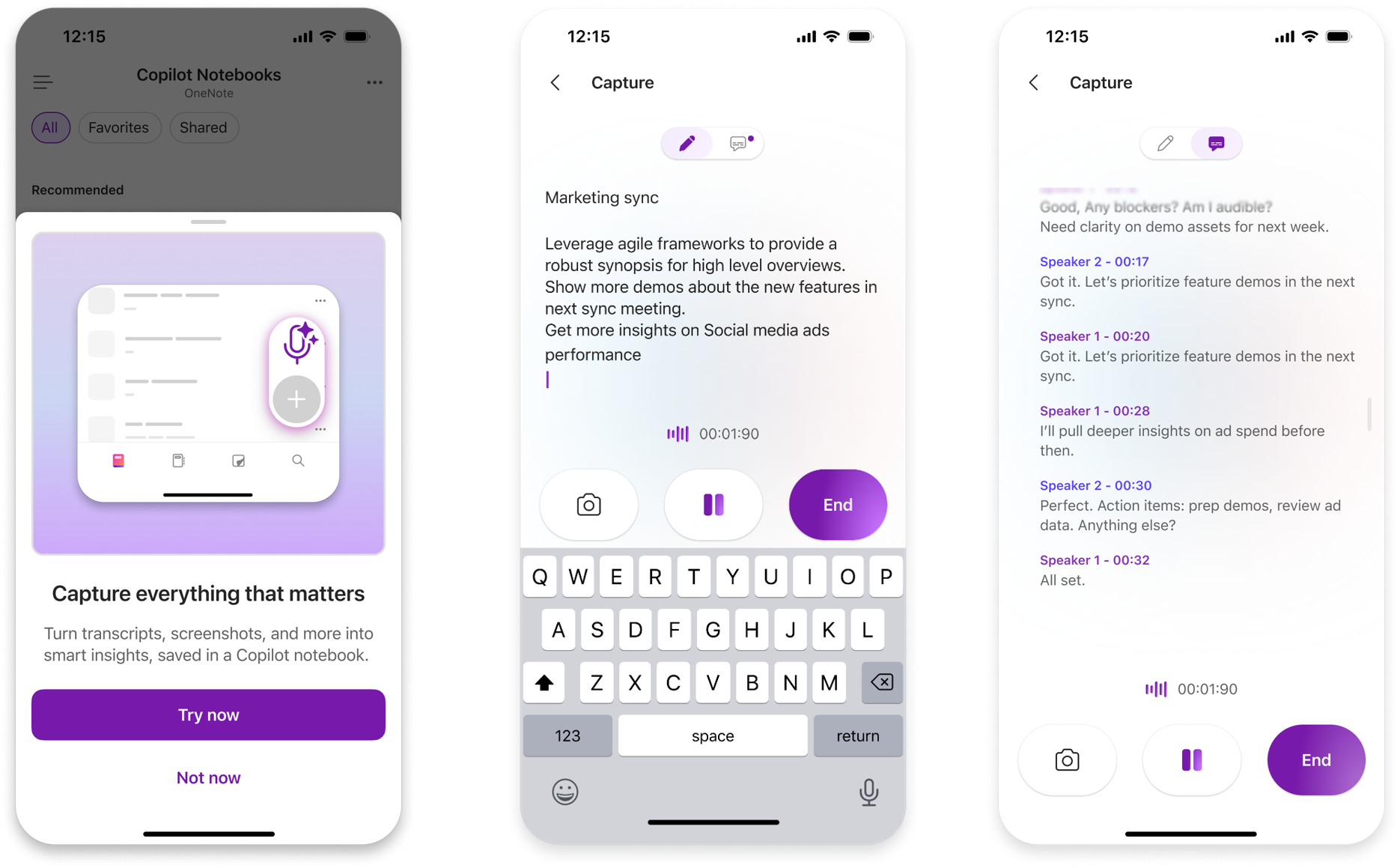
Funkce Capture umožňuje přenést tyto offline momenty do poznámkových bloků Copilota, aby se uložily společně s obsahem projektu. Až budou zachycené, můžete si je později projít, pokládat Copilotu otázky nebo je použít jako součást probíhající práce ve stejném poznámkovém bloku k vytváření prezentací, dokumentů, myšlenkových map, zvukových přehledů a dalších věcí.
Poznámka
K používání Zápisníků Copilota se vyžaduje licence Microsoft 365 Copilot a k vytváření poznámkových bloků se vyžaduje aktivní licence SharePointu nebo OneDrivu. Zápisníky Copilota jsou k dispozici také pro předplatitele Microsoft 365 pro jednotlivce, Family a Premium. Funkce Zachytit je ale dostupná jenom pro komerční uživatele Microsoft 365 s pracovními nebo školními účty (Entra ID).
Funkce Zachytit se zavádí postupně a nejdřív bude dostupná ve OneNotu pro iPhone. Pokud funkci Záznamy nevidíte, je možné, že pro vás ještě není dostupná. Dostupnost pro další koncové body se bude časem rozšiřovat.
Přečtěte si další informace o poznámkových blocích Microsoft 365 Copilot ve OneNotu, licencování Microsoft 365 Copilot a plánech Microsoft 365 Copilot.
Jak používat Capture na iPhonu
Otevřete aplikaci OneNote na iPhonu.
Poznámka
Přejděte na Zápisníky Copilota.
Na stránce seznamu poznámkových bloků klepněte na Zachytit.
Pomocí funkce Capture můžete během relace přepisovat diskuzi, pořizovat fotky a zapisovat poznámky.
Až budete hotovi, klepněte na Konec.
Vyberte poznámkový blok, do kterého chcete záznam uložit.
Copilot vytvoří strukturovanou stránku Copilota s přepisem, fotkami, poznámkami a klíčovými přehledy a uloží ji do vybraného poznámkového bloku, abyste k ní měli přístup z libovolného koncového bodu Zápisníky Copilota.
Scénáře k vyzkoušení
- Osobní konverzace – zachyťte klíčové body, rozhodnutí a následné kroky z chatů na chodbě nebo rychlých synchronizací.
- Relace tabule – vyfoťte tabuli, přidejte poznámky a přepište diskuzi, abyste se k ní mohli vrátit později.
- Hlasové poznámky a nápady – zaznamenávejte rychlé myšlenky a nápady a uchovávejte je společně se zbývajícím obsahem poznámkového bloku.
Ochrana osobních údajů a váš zvukový obsah
Zápisníky Copilota a Microsoft 365 jsou postavené na komplexním přístupu Microsoftu k zabezpečení, dodržování předpisů a ochraně osobních údajů. Funkce Capture používá Microsoft 365 Enterprise data, ochranu osobních údajů a ovládací prvky oprávnění.
Stejně jako u veškerého obsahu generovaného umělou inteligencí zkontrolujte výstup Copilotu předtím, než ho budete sdílet nebo s ním provedete nějakou akci.
Zpracování zvuku
Aby se vygeneroval přepis v reálném čase, zvuk se zpracovává jako nepřetržitý datový proud pomocí interního ukládání do vyrovnávací paměti a přírůstkového zpracování. Zvuk se zpracovává přechodně, aby se vygeneroval odpovídající přepis, a po dokončení přepisu se neuchová.
Oddělení reproduktorů
Během přepisu se zvuk dočasně používá k oddělení mluvčích, což znamená, že se přepis opatří informacemi o tom, kteří mluvčí učinili která prohlášení, např. Mluvčí 1, Mluvčí 2, Mluvčí 3. Data použitá k oddělení mluvčích se hned po přepisu odstraní. Data o oddělení hlasu nelze použít k identifikaci jednotlivců.
Uchovávání informací
Zvuková data zpracovaná během relace Capture se odstraní hned po přepisu, a proto je nelze použít k žádnému jinému účelu.
Získání souhlasu
Před použitím funkce Capture k přepisu schůzky zodpovídáte za získání souhlasu od všech účastníků. Zahájením relace záznamu souhlasíte s tím, že jste od všech osob získali odpovídající souhlas se záznamem zvuku a fotek v souladu s platnými zákony.
Poznámka
Pokud jste správcem IT pro vaši organizaci, můžete ke správě této funkce použít Záznam v Poznámkových blocích Copilota pro mobilní zařízení.
Zpětná vazba
Chcete-li odeslat zpětnou vazbu z OneNotu pro iOS, vyberte vlevo nahoře svůj profil a klepněte na Nápověda & zpětnou vazbu.