
Karta Otevřít v nabídce Soubor zobrazuje vaše poslední soubory na různých zařízeních a obsahuje odkazy na běžná umístění, která používáte k ukládání souborů.
Otevření souboru Office pro Windows
Otevřete aplikaci Office, vyberte Otevřít soubor>, vyberte ikonu Otevřít nebo stiskněte klávesy CTRL+O.
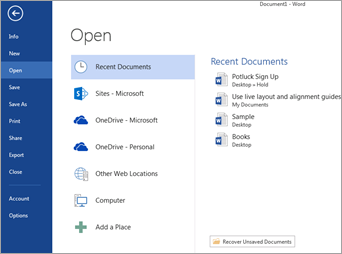
Nedávné soubory
Seznam Poslední zobrazuje soubory, které jste nedávno otevřeli ze všech svých zařízení. Pokud bude tento seznam moc dlouhý, můžete z něj odebrat soubory. Jednoduše klikněte pravým tlačítkem na název souboru (nebo ho stiskněte a podržte) a pak vyberte Odebrat ze seznamu. Můžete také vybrat možnost Vymazat neoblíbené položky a odebrat všechny soubory, které jste si nevybrali jako oblíbené.
Chcete-li provést další změny v seznamu posledních souborů, naleznete potřebné informace v tématu Vlastní nastavení seznamu naposledy použitých souborů. Pokud nepoužíváte seznam posledních souborů a chcete raději přejít přímo do složky procházení, stiskněte Ctrl +F12 , abyste získali přístup přímo k dialogovému oknu Otevřít .
Sdílené soubory
Pokud chcete otevřít soubory, které s vámi sdílejí ostatní, vyberte Sdílí se se mnou.
Soubory na OneDrivu nebo SharePointu
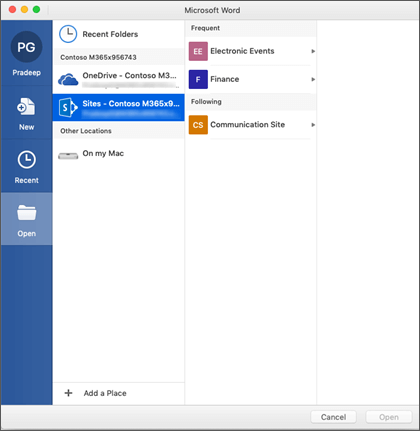
Pokud chcete získat přístup k souborům z knihoven OneDrivu nebo SharePointu , vyberte požadované umístění a přejděte k souboru.
Místní soubory
Výběrem možnosti Tento počítač otevřete místní soubory, včetně vyměnitelných jednotek.
Files on the cloud
Pokud chcete přidat nové umístění v cloudu, vyberte Přidat místo.
Tip:
Pokud chcete vždy použítdialogové okno Otevřítsoubor> a chcete vždy použít dialogové okno Otevřít, udělejte toto: VyberteMožnosti>souboru>Uložit a zaškrtněte políčko Nezobrazovat Backstage při otevírání nebo ukládání souborů pomocí klávesových zkratek. Pak zavřete a znovu otevřete všechny otevřené aplikace Microsoft 365. Tato změna ovlivní pouze zobrazení dialogového okna Open Files stisknutím kombinace kláves CTRL+O.
Vyhledání souboru
Pokud chcete najít dokument v počítači, ale nejste si jistí, kde je, vyberte Procházet. Vyberte Procházet , otevřete prohlížeč souborů a vyhledejte požadovaný soubor. V zobrazeném dialogovém okně Otevřít zadejte do vyhledávacího pole vpravo nahoře celý název souboru nebo jeho část, případně text, který může v souboru být, a stiskněte klávesu Enter. Vyberte dokument v zobrazeném seznamu dokumentů odpovídajících hledanému textu.
Viz také

Máte dotaz nebo zpětnou vazbu k systém Microsoft Office, které jsme nevyřešili?
Podívejte se na přehled možností, jak zadat zpětnou vazbu k systém Microsoft Office.