
Vzhled obrazce nebo textového pole můžete změnit změnou jeho výplně nebo přidáním efektů, jako jsou stíny, záře, odrazy, měkké okraje, zkosené hrany a prostorová (3D) otočení.
Výplň je barva, vzorek, textura, obrázek nebo přechod použitý na vnitřek obrazce. Přechod je postupný přechod barev a odstínů, obvykle z jedné barvy na druhou nebo z jednoho odstínu na jiný odstín stejné barvy.

Změna barvy výplně obrazce ovlivní pouze vnitřní nebo přední stranu obrazce. Pokud přidáte k obrazci efekt, třeba stín, a chcete pro tento efekt použít jinou barvu, musíte změnit barvu stínu nezávisle na barvě výplně.
Prostorový efekt dodá obrazci hloubku. Do obrazce můžete přidat předdefinovanou kombinaci prostorových efektů nebo můžete přidat jednotlivé efekty. Kombinace jednotlivých efektů je možné do obrazce přidat v těchto aplikacích: Excel, Outlook, Word a PowerPoint.
Důležité
V aplikacích Word a Outlook je nutné před výběrem více objektů nejprve ukotvit. Vyberte jeden objekt. Potom stiskněte a podržte klávesu Ctrl a vyberte další objekty.
Přidání výplně nebo efektu
Vyberte obrazec, který chcete vyplnit. Chcete-li přidat stejnou výplň do více obrazců, vyberte první obrazec, podržte klávesu CTRL a vyberte ostatní obrazce.
Na kartě Formát obrazce klikněte ve skupině Styly obrazců na šipku vedle položky Výplň obrazce.

Udělejte jednu z těchto věcí:
- Pokud chcete přidat nebo změnit barvu výplně, vyberte požadovanou barvu.
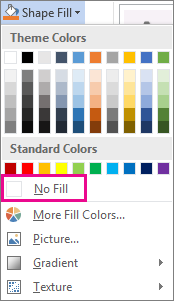
- Pokud nechcete zvolit žádnou barvu, vyberte možnost Bez výplně.
- Pokud chcete použít barvu, která není jednou z barev motivu, vyberte Další barvy výplně a pak buď zvolte požadovanou barvu na kartě Standardní , nebo si namíchejte vlastní barvu na kartě Vlastní . Vlastní barvy a barvy na kartě Standardní se neaktualizují, pokud později změníte motiv dokumentu.
- Pokud chcete upravit průhlednost obrazce, vyberte Další barvy výplně. V dolní části dialogového okna Barvy přesuňte posuvník Průhlednost nebo zadejte hodnotu do pole vedle posuvníku. Procentuální hodnotu průhlednosti můžete nastavit v rozsahu od 0 % (zcela neprůhledné, výchozí nastavení) do 100 % (zcela průhledné).
- Pokud chcete přidat nebo změnit výplňový obrázek, vyberte Obrázek, najděte složku obsahující obrázek, který chcete použít, zvolte soubor obrázku a klikněte na Vložit.
- Pokud chcete přidat nebo změnit přechod výplně, přejděte na příkaz Přechod a pak vyberte požadovanou variantu přechodu. Pokud chcete přechod přizpůsobit, vyberte Další přechody a pak zvolte požadované možnosti.
- Chcete-li přidat nebo změnit texturu výplně, přejděte na příkaz Textura a vyberte požadovanou texturu. Pokud chcete texturu přizpůsobit, vyberte Další textury a pak zvolte požadované možnosti.
Přidání vzorkové výplně
Klikněte pravým tlačítkem myši na obrazec, ke kterému chcete přidat vzorkovou výplň, a vyberte příkaz Formát obrazce.
- V podokně Formát obrazce vyberte Výplň a pak zvolte Vzorková výplň.
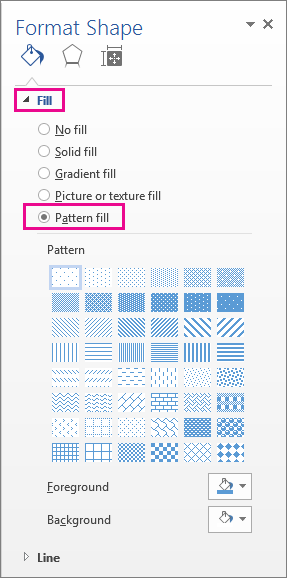
- V podokně Formát obrazce vyberte Výplň a pak zvolte Vzorková výplň.
Vyberte vzorek a pokud chcete, vyberte šipky u polí Popředí a Pozadí a zvolte kombinaci barev.
Přidání nebo změna efektu obrazce
Textovým polím a obrazcům můžete dodat různé efekty, například zkosené hrany nebo odrazy.
Vyberte obrazec, ke kterému chcete přidat efekt. Chcete-li přidat stejný efekt více obrazcům, vyberte první obrazec, podržte klávesu CTRL a vyberte ostatní obrazce.
Na kartě Formát obrazce ve skupině Styly obrazců vyberte Efekty obrazce a vyberte možnost ze seznamu.

Pokud chcete přidat nebo změnit předdefinovanou kombinaci efektů, přejděte na příkaz Předvolba a pak zvolte požadovaný efekt.
Když chcete přizpůsobit předdefinovaný efekt, vyberte Prostorové možnosti a zvolte požadované možnosti.Pokud chcete přidat nebo změnit stín, přejděte na položku Stín a vyberte požadovaný stín.
Pokud chcete stín přizpůsobit, vyberte Možnosti stínů a zvolte požadované možnosti.Pokud chcete přidat nebo změnit odraz, přejděte na položku Odraz a pak vyberte požadovanou variantu odrazu.
Když chcete odraz přizpůsobit, vyberte Možnosti odrazu a zvolte požadované možnosti.Pokud chcete přidat nebo změnit záři, přejděte na položku Záře a vyberte požadovanou variantu záře.
Pokud chcete záři přizpůsobit, vyberte Možnosti záře a zvolte požadované možnosti.Když budete chtít přidat nebo změnit měkký okraj, přejděte na položku Měkké okraje a vyberte požadovanou velikost a barvu okraje.
Když budete chtít měkký okraj přizpůsobit, vyberte položku Možnosti měkkých okrajů a zvolte požadované možnosti.Chcete-li přidat nebo změnit hranu, přejděte na položku Zkosení a vyberte požadované zkosení.
Když budete chtít zkosení přizpůsobit, vyberte Prostorové možnosti a zvolte požadované možnosti.Pokud chcete přidat nebo změnit prostorové otočení, přejděte na položku Prostorové otočení a zvolte požadované otočení.
Pokud chcete otočení přizpůsobit, vyberte Možnosti prostorového otočení a zvolte požadované možnosti.Poznámka
- Pokud chcete vytvořit vlastní efekt přidáním několika jednotlivých efektů, opakujte druhý krok výše.
- Pokud k obrazci přidáte prostorový efekt, například zkosené hrany, a potom měkký okraj, nedojde k žádné vizuální změně obrazce, protože prostorový efekt má přednost. Pokud ale prostorový efekt odstraníte, efekt měkkých okrajů bude viditelný.
Odstranění výplně obrazce
- Vyberte obrazec, ze kterého chcete odstranit výplň. Chcete-li odstranit stejnou výplň z více obrazců, vyberte první obrazec, podržte klávesu CTRL a vyberte ostatní obrazce.
- Na kartě Formát ve skupině Styly obrazců vyberte šipku vedle tlačítka Výplň obrazce a potom zvolte Bez výplně.
Odstranění efektu obrazce
Vyberte obrazec, u kterého chcete efekt odstranit. Chcete-li odstranit stejný efekt z více obrazců, vyberte první obrazec, podržte klávesu CTRL a vyberte ostatní obrazce.
Na kartě Formát ve skupině Styly obrazců vyberte Efekty obrazců a udělejte jednu z těchto věcí:
Pokud chcete z obrazce odstranit předdefinovanou kombinaci efektů, přejděte na příkaz Předvolba a pak vyberte možnost Bez předvoleb.
Poznámka
Vyberete-li možnost Bez předvoleb, neodeberete žádné efekty stínu použité u obrazce. Pokud chcete odebrat stíny z obrazce, postupujte podle následujícího postupu.
Pokud chcete stín odstranit, přejděte na Stín a pak vyberte Bez stínu.
Pokud chcete odraz odstranit, přejděte na Odraz a pak vyberte Bez odrazu.
Pokud chcete záři odstranit, přejděte na položku Záře a pak vyberte Bez záře.
Chcete-li odstranit měkké okraje, přejděte na položku Měkké okraje a poté vyberte možnost Bez měkkých okrajů.
Chcete-li odstranit hranu, přejděte na Zkosení a poté vyberte Bez zkosení.
Chcete-li odstranit prostorové otočení, přejděte na položku Prostorové otočení a poté vyberte možnost Bez otočení.
Poznámka
Pokud jste přidali více jednotlivých efektů, odstraňte všechny efekty opakováním druhého kroku výše.
Viz také
- Postup přidání obrazce najdete v tématu Přidání obrazců.
- Informace o dalších obrazcích s efekty najdete v tématu Vložení WordArtu nebo Další informace o obrázcích SmartArt.
- Pokud chcete změnit vzhled obrázku, přečtěte si článek Použití grafického efektu u obrázku.
- Pokud chcete změnit vzhled textového pole, přečtěte si článek Změna barev v textovém poli nebo obrazci.
- Pokud chcete změnit ohraničení textového pole nebo obrazce, přečtěte si téma Odebrání nebo změna ohraničení textového pole nebo obrazce.
- Chcete-li v PowerPointu vytvořit efekt pohyblivosti, přečtěte si téma Animace textu nebo objektů.