
V textovém poli nebo obrazci můžete rychle změnit barvu textu, vnitřní barvu (výplň) nebo barvu ohraničení.
Obrazec vybereme – Nástroje kreslení se objeví na pásu karet a karta Formát je aktivní.
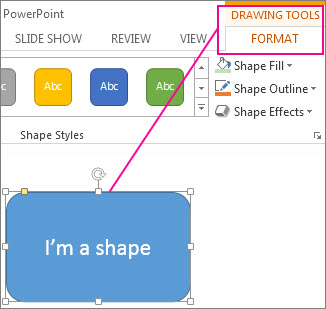
Tady je stejný obrazec, změnili jsme ohraničení na oranžové, výplň na světle zelenou a text na černou. Použili jsme příkazy Obrys obrazce, Výplň obrazce a Výplň textu , které jsou dostupné na kartě Formát v části Nástroje kreslení.
Změny, které uděláme dole, se sice zobrazují v Microsoft PowerPointu, ale fungují stejně v Excelu, Wordu, Outlooku i Projectu.
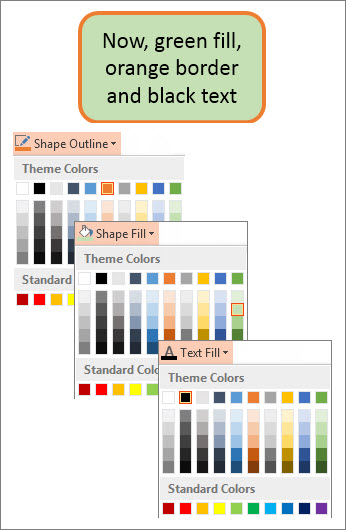
Změna barvy textu:
Vyberte ohraničení obrazce nebo textového pole. Když to uděláte, zobrazí se Nástroje kreslení .
Pokud chcete změnit více obrazců nebo textových polí, klikněte na první obrazec nebo textové pole, podržte klávesu CTRL a klikněte na ostatní obrazce nebo textová pole.Na kartě Nástroje kreslení – Formát klikněte na Výplň textu a v části Barvy motivu vyberte požadovanou barvu.
Poznámka
Nabídky Výplň textu a Obrys textu nemusí být aktivní, dokud nezačnete do obrazce psát.
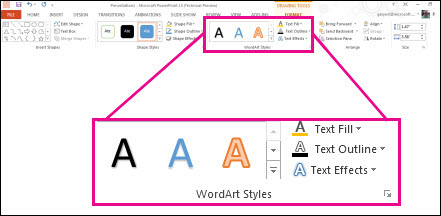

Změna textu na barvu, která není v barvách motivu- Vyberte obrazec nebo textové pole.
- Na kartě Nástroje kreslení – Formát klikněte na Text Výplň>dalších barev výplně.
- V poli Barvy buď klikněte na požadovanou barvu na kartě Standardní , nebo si namíchejte vlastní barvu na kartě Vlastní . Vlastní barvy a barvy na kartě Standardní se nebudou aktualizovat, pokud později změníte motiv dokumentu.
Změna vnitřní barvy (barvy výplně)
Vyberte obrazec nebo textové pole, které chcete změnit. Když to uděláte, zobrazí se Nástroje kreslení .
Pokud chcete změnit více obrazců nebo textových polí, klikněte na první obrazec nebo textové pole, podržte klávesu CTRL a klikněte na ostatní obrazce nebo textová pole.Klikněte na Výplň obrazce a v části Barvy motivu vyberte požadovanou barvu.
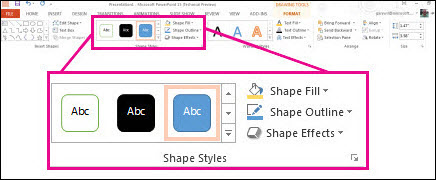
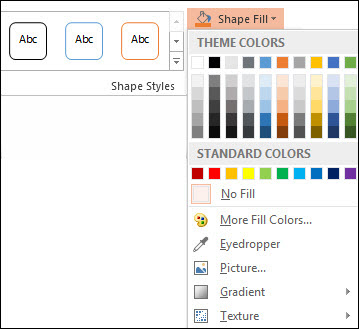
Změna barvy výplně na barvu, která není mezi barvami motivu- Vyberte obrazec nebo textové pole.
- Na kartě Nástroje kreslení – Formát klikněte na Výplň> obrazce– další barvy výplně.
- V poli Barvy buď klikněte na požadovanou barvu na kartě Standardní , nebo si namíchejte vlastní barvu na kartě Vlastní . Vlastní barvy a barvy na kartě Standardní se nebudou aktualizovat, pokud později změníte motiv dokumentu.
Změna barvy ohraničení
Vyberte ohraničení obrazce nebo textového pole. Když to uděláte, zobrazí se Nástroje kreslení .
Pokud chcete změnit více obrazců nebo textových polí, klikněte na první obrazec nebo textové pole, podržte klávesu CTRL a klikněte na ostatní obrazce nebo textová pole.Na kartě Nástroje kreslení – Formát klikněte na Obrys obrazce a v části Barvy motivu vyberte požadovanou barvu.

Změna ohraničení na barvu, která není mezi barvami motivu- Vyberte obrazec nebo textové pole.
- Na kartě Nástroje kreslení – Formát klikněte na Obrys obrazce a potom klikněte na Další barvy obrysu.
- V poli Barvy buď klikněte na požadovanou barvu na kartě Standardní , nebo si namíchejte vlastní barvu na kartě Vlastní . Vlastní barvy a barvy na kartě Standardní se nebudou aktualizovat, pokud později změníte motiv dokumentu.
Tip:
V PowerPointu můžete změnit také barvu ohraničení kliknutím na Obrys obrazce (na kartě Domů ve skupině Kreslení ).
Viz také
Odebrání nebo změna ohraničení textového pole nebo obrazce
Přidání výplně nebo efektu k obrazci
Změna barvy písma (barvy textu)
Změna pozadí nebo barvy v Word
Změna pozadí zprávy v Outlooku