
V Microsoftu 365 nebo Microsoftu 365 Část fotky můžete zakrýt tak, že přes ni položíte obrazec. Potom můžete použít barvy a efekty, aby obrazec podle vašich potřeb splynul s obrázkem.
Nakreslení obrazce přes část obrázku
- Vyberte Vložit>obrazce.
- V galerii obrazců vyberte obrazec vhodný k zakrytí části obrázku, který chcete zakrýt.
- Kliknutím a tažením nakreslete obrazec přes pravou oblast obrázku.
Naformátování obrazce tak, aby odpovídal obrázku
- S vybraným obrazcem vyberte na pásu karet kartu Formát obrazce .
- Vyberte možnost Výplň obrazce a pak vyberte vhodnou barvu tvaru.

- Pokud chcete změnit nebo odebrat ohraničení obrazce, vyberte Obrys obrazce a pak vyberte Bez obrysu nebo vyberte požadovanou barvu ohraničení.
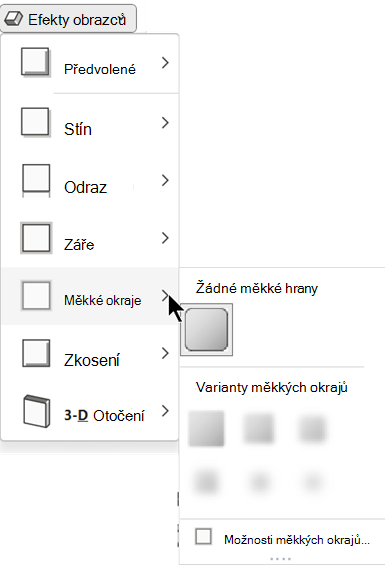
- Chcete-li rozostřit okraje tvaru (aby lépe splynul s obrazem), vyberte Efekty> tvarůměkké okraje a pak vyberte vhodnou variantu. Po použití měkkého okraje se může zdát, že se obrazec mírně zmenšil, takže možná budete chtít upravit velikost obrazce přetažením jednoho nebo více okrajů.
Sloučení obrázku a obrazce (jenom PowerPoint)
Pokud používáte PowerPoint, můžete obrazec i obrázek seskupit . Když jsou tyto dva obrázky seskupené a budete chtít obrázek přesunout, obrazec se bude hodit s ním – bez jakékoli další námahy na vaší straně.
- Stiskněte a podržte klávesu Ctrl. Vyberte obrázek a pak vyberte obrazec.
Oba objekty jsou teď vybrané. - Na kartě Formát obrazce ve skupině Uspořádat vyberte
 Skupina>Skupina.
Přizpůsobení obrazce
V galerii obrazců si můžete vybrat z mnoha obrazců včetně obdélníků, oválů a trojúhelníků. Pokud je to ale nutné, můžete použít i nestandardní tvar, který bude lépe odpovídat oblasti, kterou chcete zakrýt. To uděláte tak, že nakreslíte obrazec volného tvaru nebo použijete úpravy bodů a přizpůsobíte tak standardní obrazec. Podrobnosti najdete v tématu Nakreslení nebo úprava volného tvaru .