U obrázku v souboru Microsoft 365 můžete odebrat části obrázku, které nechcete zahrnout.
Jak je popsáno níže, začnete automatickým odebráním pozadí. Potom ručně označte oblasti obrázku, které chcete zachovat a odebrat.
U souborů vektorové grafiky, jako je například Scalable Vector Graphics (SVG), Adobe Illustrator Graphics (AI), Windows Metafile Format (WMF) a Vector Drawing File (DRW), není odstranění pozadí tímto způsobem možné, takže v takových případech je možnost Odebrat pozadí zašedlá.

Původní obrázek
 Stejný obrázek po odebrání některých částí
Vyberte obrázek, ze kterého chcete odebrat pozadí.
Na panelu nástrojů vyberte Formát obrázku, Odebrat>pozadí nebo Formát>odebrat pozadí.
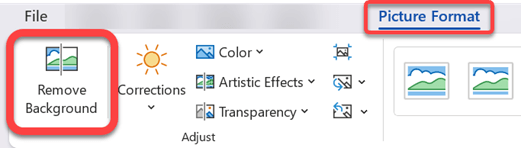
Pokud možnost Odebrat pozadí nevidíte, zkontrolujte, že jste vybrali obrázek. Je možné, že výběr obrázku a otevření karty Formát obrázku bude vyžadovat dvojité kliknutí na obrázek.
Výchozí oblast pozadí bude vybarvená purpurovou barvou, aby se označila k odebrání, zatímco popředí si zachová své přirozené zbarvení.
Potom na panelu nástrojů přejděte na Odebrání pozadí a proveďte jednu nebo obě následující akce:
Pokud jsou části obrázku, které chcete zachovat, purpurové (označené k odebrání), vyberte možnost Označit oblasti k zachování a pak pomocí tužky  , označte na obrázku oblasti, které chcete zachovat.
U částí obrázku, které chcete odebrat a které ještě nejsou purpurové, vyberte Označit oblasti k odstranění a pak je označte tužkou Tužka, kterou .
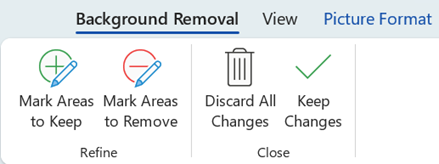
Až budete hotovi, vyberte Zachovat změny.
Purpurové oblasti obrázku se odeberou a zůstane průhledné pozadí.
Pokud chcete obrázek uložit jako samostatný soubor pro pozdější použití, klikněte na něj pravým tlačítkem myši, vyberte Uložit jako obrázek a pak soubor uložte do zařízení.
Viz také
Cover part of a picture
Vyberte obrázek, ze kterého chcete odebrat pozadí.
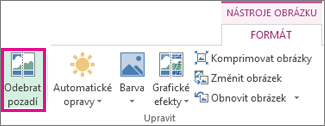
V části Nástroje obrázku na kartě Formát ve skupině Upravit vyberte Odebrat pozadí.
Klikněte na úchyty na čarách ohraničení a přetáhněte čáru tak, aby uvnitř ohraničené oblasti byla část obrázku, kterou chcete zachovat, a mimo tuto oblast byla většina částí, které chcete odebrat.
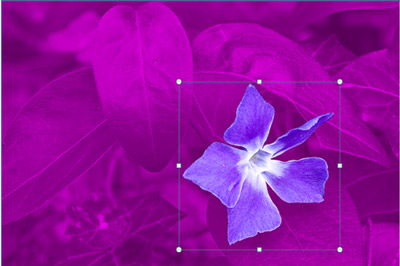
V některých případech lze požadovaného výsledku dosáhnout bez další práce pouze experimentováním s umístěním a velikostí ohraničení.
Tip:
Pokud chcete označené oblasti zrušit, vyberte Odstranit značku a pak vyberte čáru.
Potom na panelu nástrojů přejděte na Odebrání pozadí a proveďte jednu nebo obě následující akce:
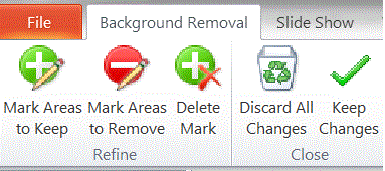
- Pokud jsou části obrázku, které chcete zachovat, purpurové (označené k odebrání), vyberte Označit oblasti k ponechání a pak tužkou , označte na obrázku oblasti, které chcete zachovat.
- U částí obrázku, které chcete odebrat a které ještě nejsou purpurové, vyberte Označit oblasti pro odstranění a pak tužkou , označte oblasti, které chcete odebrat.
Až budete hotovi, vyberte Zachovat změny.
Purpurové oblasti obrázku se odeberou a zůstane průhledné pozadí.
Pokud chcete obrázek uložit jako samostatný soubor pro pozdější použití, klikněte na něj pravým tlačítkem myši, vyberte Uložit jako obrázek a pak soubor uložte do zařízení.
Viz také
Cover part of a picture
- Vyberte obrázek.
Na pásu karet vyberte kartu Formát obrázku a pak vyberte Odebrat pozadí.
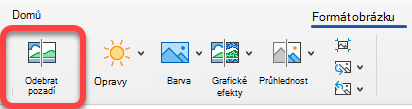
Pokud možnost Odebrat pozadí nebo kartu Formát obrázku nevidíte, zkontrolujte, jestli jste obrázek vybrali. Je možné, že výběr obrázku a otevření karty Formát obrázku bude vyžadovat dvojité kliknutí na obrázek.
Výchozí oblast pozadí je označená k odebrání, ale popředí zůstane v původním zbarvení.
Potom na panelu nástrojů přejděte na Odebrání pozadí a proveďte jednu nebo obě následující akce:
Pokud jsou části obrázku, které chcete zachovat, purpurové (označené k odebrání), vyberte Označit oblasti k ponechání a pak tužkou , označte na obrázku oblasti, které chcete zachovat.
U částí obrázku, které chcete odebrat a které ještě nejsou purpurové, vyberte Označit oblasti pro odstranění a pak tužkou , označte oblasti, které chcete odebrat.
Až budete hotovi, vyberte Zachovat změny.
Purpurové oblasti obrázku se odeberou a zůstane průhledné pozadí.
Pokud chcete obrázek uložit jako samostatný soubor pro pozdější použití, klikněte na něj pravým tlačítkem myši, vyberte Uložit jako obrázek a pak soubor uložte do zařízení.
