Vložte do dokumentu obrázek nebo ho vyberte.
On the Picture Format tab, select  Transparency.
Galerie zobrazuje miniaturní verze sedmi přednastavených možností průhlednosti obrázku (0 %, 15 %, 30 %, 50 %, 65 %, 80 % nebo 95 %).
Vyberte přednastavenou možnost nebo zvolte Možnosti průhlednosti obrázku a přizpůsobte úroveň průhlednosti v podokně Formát obrázku .
Když používáte Možnosti průhlednosti obrázku, v podokně Formát obrázku můžete přetažením jezdce Průhlednost snížit nebo zvýšit neprůhlednost obrázku nebo nastavit procentuální hodnotu v poli.

Procento průhlednosti se může pohybovat od 0 % (úplně neprůhledné – to je výchozí nastavení) až po 100 % (úplně průhledné).
Poznámka
Pokud kartu Formát obrázku nevidíte, ujistěte se, že máte vybraný obrázek.
- Vložte do dokumentu obrázek nebo ho vyberte.
- Vyberte kartu Formát obrázku a zvolte Průhlednost.
Zobrazí se galerie přednastavených možností průhlednosti pro obrázek.
- Zvolte předvolbu, nebo vyberte Možnosti průhlednosti obrázku pod galerií, abyste zobrazili podrobnější možnosti.
Na pravé straně se otevře podokno Format Picture .
- V podokně Formát obrázku přetáhněte posuvník pod položkou Průhlednost obrázku Snižte nebo zvyšte neprůhlednost obrázku nebo nastavte procentuální hodnotu v poli.
Procento průhlednosti se může pohybovat od 0 % (úplně neprůhledné – to je výchozí nastavení) až po 100 % (úplně průhledné).
Poznámka
Pokud kartu Formát obrázku nevidíte, ujistěte se, že máte vybraný obrázek.
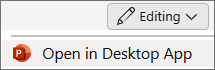
Nastavení průhlednosti obrázku není v Microsoftu 365 pro web v současné době možné. Průhlednost ale můžete nastavit v desktopové aplikaci.
- Desktopovou aplikaci otevřete tak, že nahoře na pásu karet vyberete
 Úpravy>Otevřít v desktopové aplikaci.
Nemáte desktopovou aplikaci PowerPoint?
Vyzkoušet nebo koupit Microsoft 365.
Viz také
Přidání pozadí nebo vodoznaku na snímky
Odebrání pozadí obrázku
Změna jasu, kontrastu a ostrosti obrázku
Změna barvy obrázku
Použití grafického efektu u obrázku
