Můžete upravit intenzitu barev (sytost) a barevný odstín (teplotu) obrázku nebo jej přebarvit. U obrázku můžete taky použít víc barevných efektů.
Změna barvy obrázku
Klikněte na obrázek, který chcete změnit.
Vyberte kartu Formát obrázku a ve skupině Upravit vyberte Barva.
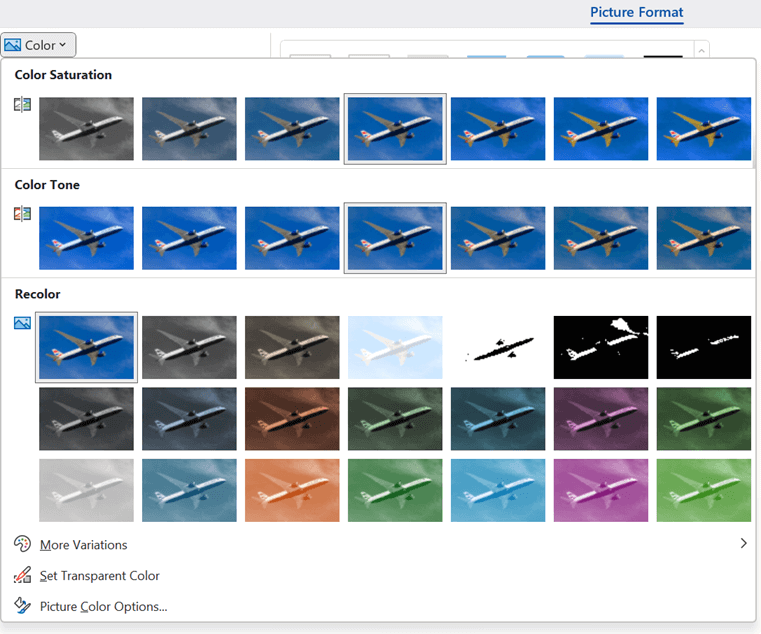
Pokud se na pásu karet nezobrazuje karta Formát obrázku , zkontrolujte, jestli jste obrázek vybrali. Je možné, že výběr obrázku a otevření karty Formát obrázku bude vyžadovat dvojité kliknutí na obrázek.
Udělejte jednu z těchto věcí:
- Pokud chcete změnit sytost barvy (vyšší sytost je živější, nižší sytost znamená víc šedé), klikněte na jednu z běžných úprav nabízených v části Sytost barev.
- Chcete-li změnit teplotu barev, klikněte na jednu z běžných úprav nabízených v části Barevný tón.
- Pokud chcete použít předdefinovaný stylizovaný efekt, například stupně šedé nebo sépiový tón, klikněte na jednu z běžných úprav nabízených v části Přebarvit.
Tip:
Než na efekt kliknete, můžete přesunutím ukazatele myši na jednotlivé efekty zobrazit dynamický náhled toho, jak bude obrázek po použití daného efektu vypadat.
Pokud chcete, můžete doladit intenzitu změny barvy kliknutím na Možnosti barvy obrázku nebo si můžete přizpůsobit vlastní barvu kliknutím na Další varianty>a další barvy.
Viz také
Nastavte obrázek jako průhledný
Změna jasu, kontrastu a ostrosti obrázku
Použití grafického efektu u obrázku
Změna barvy obrázku
Klikněte na obrázek, který chcete změnit.
V části Nástroje obrázku vyberte kartu Formát a ve skupině Upravit vyberte Barva.
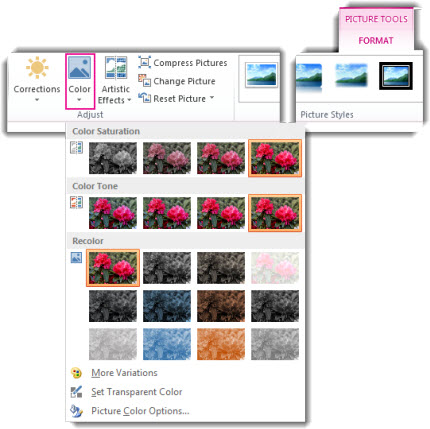
Pokud nevidíte kartu Formát nebo Nástroje obrázku, ujistěte se, že jste obrázek vybrali. Je možné, že výběr obrázku a otevření karty Formát bude vyžadovat dvojité kliknutí na obrázek.
Udělejte jednu z těchto věcí:
- Pokud chcete změnit sytost barvy (vyšší sytost je živější, nižší sytost znamená víc šedé), klikněte na jednu z běžných úprav nabízených v části Sytost barev.
- Chcete-li změnit teplotu barev, klikněte na jednu z běžných úprav nabízených v části Barevný tón.
- Pokud chcete použít předdefinovaný stylizovaný efekt, například stupně šedé nebo sépiový tón, klikněte na jednu z běžných úprav nabízených v části Přebarvit.
Tip:
Než na efekt kliknete, můžete přesunutím ukazatele myši na jednotlivé efekty zobrazit dynamický náhled toho, jak bude obrázek po použití daného efektu vypadat.
Pokud chcete, můžete doladit intenzitu změny barvy kliknutím na Možnosti barvy obrázku nebo si můžete přizpůsobit vlastní barvu kliknutím na Další varianty>a další barvy.
Viz také
Nastavte obrázek jako průhledný
Změna jasu, kontrastu a ostrosti obrázku
Použití grafického efektu u obrázku
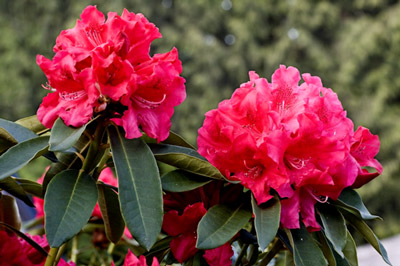
Původní obrázek
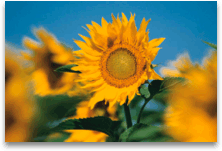
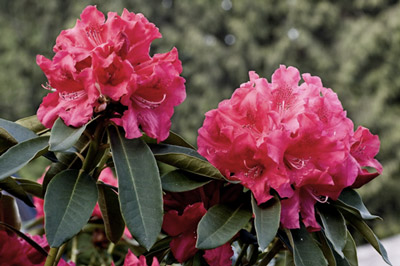
Sytost barev snížená na 66 %
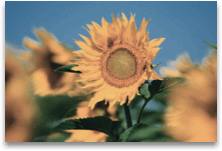
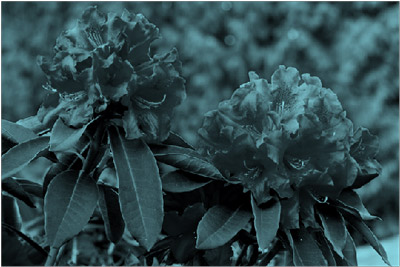
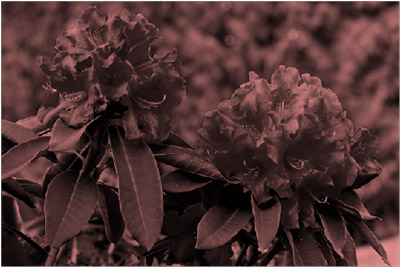
S efektem přebarvení
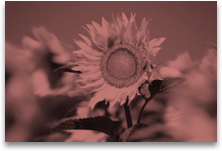
Kliknutím na následující nadpisy zobrazíte další informace.
Změna sytosti barev obrázku
Sytost představuje intenzitu barev. Při použití vyšší sytosti vypadá obrázek živěji, zatímco při nižší sytosti získávají barvy šedý nádech.
Klikněte na obrázek a zobrazí se podokno Format Picture .
V podokně Format Picture (Formát obrázku) klikněte na  ).
).
Kliknutím rozbalte Barvu obrázku .
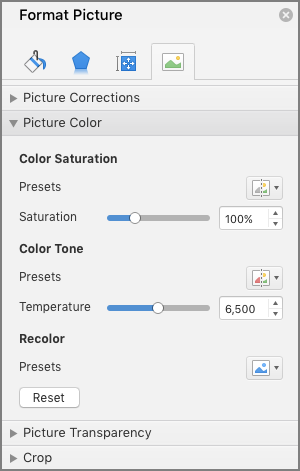
V části Sytost barev posuňte posuvník sytosti podle potřeby nebo zadejte hodnotu do pole vedle posuvníku.
Změna barevného odstínu obrázku
Když fotoaparát nezměří správně teploty barev, může se na snímku vyskytnout barevný nádech (příliš mnoho jedné barvy dominuje snímku), takže snímek bude vypadat příliš modře nebo příliš oranžově. Tento problém můžete upravit zvýšením nebo snížením teploty barev. Zdokonalí se přitom podrobnosti obrázku a snímek bude celkově vypadat lépe.
Klikněte na obrázek a zobrazí se podokno Format Picture .
V podokně Format Picture (Formát obrázku) klikněte na ).
Kliknutím rozbalte Barvu obrázku .
V části Teplota barev posuňte posuvník teploty podle potřeby nebo zadejte hodnotu do pole vedle posuvníku.
Přebarvení obrázku
U obrázku můžete rychle použít předdefinovaný stylizovaný efekt, například stupně šedé nebo sépiový tón.
Klikněte na obrázek a zobrazí se podokno Format Picture .
V podokně Format Picture (Formát obrázku) klikněte na ).
Kliknutím rozbalte Barvu obrázku .
V části Přebarvit klikněte na některou z dostupných předvoleb.
Pokud chcete přepnout zpět na původní barvu obrázku, klikněte na Obnovit.
Změna průhlednosti barvy
Část obrázku můžete nastavit jako průhlednou, aby šel lépe vidět text, který se nachází ve vrstvě nad ním, nebo když chcete obrázky vrstvit nad sebou, případně abyste odebrali nebo skryli část obrázku v zájmu zdůraznění. Průhledné oblasti obrázků budou mít stejnou barvu jako papír, na kterém se vytisknou. Při elektronickém zobrazení, například na webové stránce, mají průhledné oblasti stejnou barvu jako pozadí.
Klikněte na obrázek a zobrazí se podokno Format Picture .
V podokně Format Picture (Formát obrázku) klikněte na ).
Kliknutím rozbalte možnost Průhlednost obrázku .
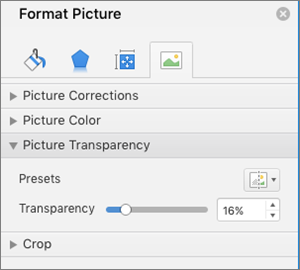
Můžete použít některou z předvoleb, přesunout posuvník průhlednosti nebo zadat hodnotu do pole vedle posuvníku.
Viz taky