
Pokoušíte se nainstalovat Microsoft 365, Office 2016 nebo Office 2013 a instalační program přestane odpovídat (nereaguje nebo se zablokuje) při instalaci dokončené přibližně na 90 %. K tomuto problému může dojít, pokud je Instalační služba systému Windows zaneprázdněná.
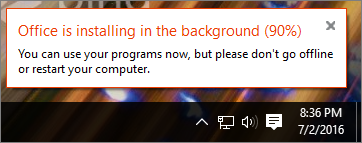 Pokud používáte Instalační službu systému Windows, služba služba Windows Update instalace Office musí počkat, dokud Instalační služba systému Windows nedokončí proces aktualizace. Když se zablokuje samotná Instalační služba systému Windows, nedostane se instalace Office za značku 90 %. Jak budete pokračovat, závisí na tom, jestli jste už instalaci Office zrušili – v tom případě budete muset zkusit Office nainstalovat znovu, nebo jestli se Office pořád snaží nainstalovat a vy budete muset ukončit služba Windows Update. Vyberte některou z následujících možností.
Pokud následující postup nefunguje, přečtěte si článek Instalace Office trvá moc dlouho , protože najdete další řešení.
Pokud jste už instalaci Office zrušili, zkuste Office nainstalovat znovu
Pokud jste instalaci Office zrušili, budete muset zkusit instalovat znovu, ale než to uděláte, zkontrolujte, jestli skončila aktualizace systémem služba Windows Update.
- Stiskněte kombinaci kláves Ctrl+Alt+Delete na klávesnici a vyberte Správce úloh.
- Vyberte kartu Procesy a hledejte proces služba Windows Update Standalone Installer (wusa.exe). Pokud není v seznamu zobrazený, aktualizace skončila.
Pokyny pro přeinstalaci najdete v tématu Instalace Office na PC nebo Mac.
Pokud jste instalaci nezrušili, můžete pomocí Správce úloh proces služba Windows Update ukončit.
Pokud se Office ještě instaluje, ukončete proces služba Windows Update
Mohli byste sice čekat, až služba služba Windows Update skončí, ale mohlo by tak dojít k dalším zpožděním. Jistější je jednoduše ukončit proces služba Windows Update ve Správci úloh, aby mohla Instalační služba systému Windows pokračovat a být použitá k instalaci Office. Proces služba Windows Update ukončíte následujícím postupem.
Poznámka
Ukončení procesu služba Windows Update může mít vliv na instalaci platné aktualizace systému Windows. Když po instalaci Office restartujete počítač, měla by aktualizace systémem služba Windows Update pokračovat. Pokud nepokračuje, podívejte se níže na krok 5.
- Nechte instalaci Office doběhnout na 90 %, kdy se zastaví.
- Stiskněte kombinaci kláves Ctrl+Alt+Delete (podržte současně všechny klávesy) a vyberte Správce úloh.
- Na kartě Procesy vyberte proces služba Windows Update Standalone Installer (wusa.exe).
- Vyberte Ukončit úlohu. Instalace Office by měla pokračovat a dokončit se.
- Po dokončení instalace restartujte počítač, aby se podle potřeby restartoval proces služba Windows Update. Možná budete muset služba Windows Update restartovat ručně – podle následujících pokynů pro vaši verzi systému Windows.
Ruční restartování služba Windows Update
Informace o Windows 10 nebo Windows 11 najdete v článku Instalace Windows Aktualizace.