
Jste připraveni nainstalovat Microsoft 365 nebo Office 2024?
Než začnete, zkontrolujte, jestli váš počítač PC nebo Mac splňuje požadavky na systém.
Pokud jste už kód Product Key uplatnili, přeinstalujete aplikace nebo máte licenci přiřazenou z práce nebo ze školy, můžete přeskočit dopředu a přejít do oddílu přihlášení a stáhnout a nainstalovat Microsoft 365 nebo Office. Pokud ale instalujete Microsoft 365 nebo Office poprvé , možná budete potřebovat nejprve udělat několik kroků. Dole rozbalte oddíl Další informace, ve kterém se dozvíte víc.
Podpora s průvodcem v prohlížeči může poskytovat digitální řešení problémů s Office.
Přihlaste se a stáhněte a nainstalujte Microsoft 365 nebo Office 2024
Přihlaste se a stáhněte si Microsoft 365 nebo Office 2024 na počítači
Přejděte na m365.cloud.microsoft/apps. Pokud ještě nejste přihlášení, vyberte Přihlásit se a pak vyberte rozevírací seznam Instalovat aplikace .
Přihlaste se pomocí účtu, který je přidružený k této verzi Microsoft 365. Tímto účtem může být účet Microsoft nebo pracovní či školní účet.
Po přihlášení, postupujte podle pokynů odpovídajících typu účtu, kterým jste se přihlásili.
Přihlášení pomocí účtu Microsoft

- Na stránce Microsoft 365 Apps vyberte Nainstalovat aplikace.
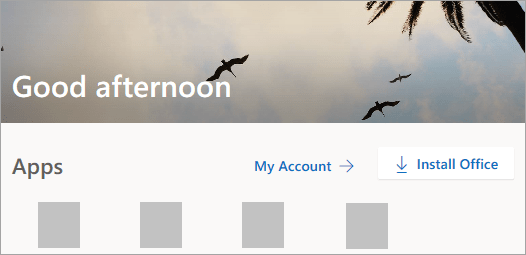
- Vyberte Nainstalovat (nebo v závislosti na vaší verzi, Nainstalovat aplikace>).
Přihlášení pomocí pracovního nebo školního účtu
- Na domovské stránce vyberte Instalovat aplikace. (Nebo možná budete muset vybrat Aplikace v levém navigačním podokně a pak vybrat Instalovat aplikace.)
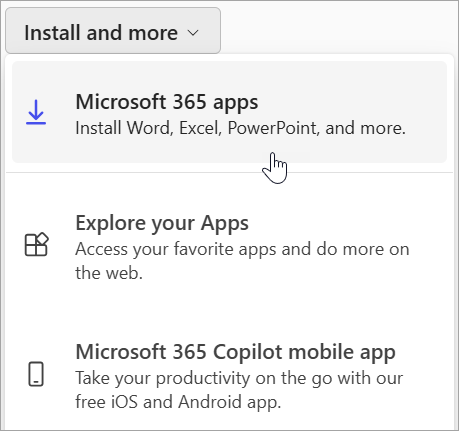
- Vyberte Microsoft 365 Apps a spusťte instalaci.
64bitová verze je ve výchozím nastavení nainstalovaná, pokud Microsoft 365 nebo Office nezjistí, že už máte nainstalovanou 32bitovou verzi Microsoft 365 nebo Office (nebo samostatné aplikace, jako je Project nebo Visio). V takovém případě se místo toho nainstaluje 32bitová verze Microsoft 365 nebo Office.
Pokud chcete přejít z 32bitové verze na 64bitovou verzi nebo naopak, musíte nejdřív odinstalovat Microsoft 365 (včetně všech samostatných aplikací Microsoft 365, které máte, jako je Project nebo Visio). Po dokončení odinstalace se znovu přihlaste na m365.cloud.microsoft/apps a vyberte Nainstalovat aplikace. V okně Instalovat aplikace vyberte požadovaný jazyk a verzi (64bitová nebo 32bitová) a pak vyberte Nainstalovat. (Přečtěte si článek Instalace Visia nebo Instalace Projectu, pokud potřebujete přeinstalovat tyto samostatné aplikace.)Tím se dokončí stahování Microsoftu 365 do vašeho zařízení. Postup instalace a aktivace provedete podle pokynů v následujících částech věnovaných instalaci a aktivaci.
Tip:
Možnost instalace se po přihlášení nezobrazuje? U vašeho účtu se mohl vyskytnout problém. Vyberte kartu Potřebujete pomoct shora a projděte si řešení v části Otázky k účtu.
Instalace Microsoft 365 nebo Office 2024 na počítač
- Podle toho, jaký používáte prohlížeč, vyberte Spustit (v Microsoft Edgi nebo Internet Exploreru), Nainstalovat (v Chromu) nebo Uložit soubor (ve Firefoxu).
Pokud nástroj Řízení uživatelských účtů zobrazí dotaz Chcete této aplikaci povolit, aby prováděla na vašem zařízení změny, klikněte na Ano.
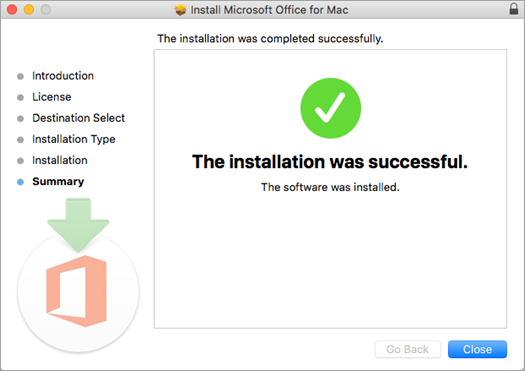
Spustí se instalace. - Dokončení instalace poznáte podle toho, že se zobrazí zpráva "Máte všechno připravené! Office je teď nainstalovaný" a přehraje se animace, která vám ukáže, kde najdete aplikace Microsoft 365 ve vašem počítači. Vyberte Zavřít.
Máte problémy s instalací nebo přihlášením?
Tip:
Pokud potřebujete pomoc s problémy s instalací Microsoft 365 nebo Office na počítači, přejděte prosím na Poradce při potížích s Microsoft 365 a vyberte možnost Poradce při potížích s nastavením Microsoft 365.
Pokud máte problém s instalací, například že instalace Microsoft 365 trvá dlouho, vyberte kartu Potřebujete pomoc? a zobrazte si seznam běžných problémů.
Aktivace Microsoft 365 nebo Office 2024 na počítači
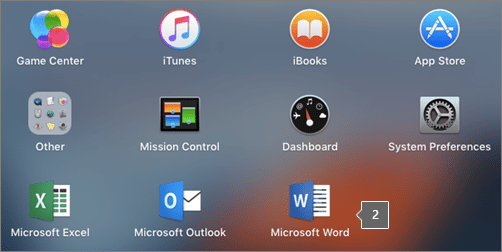
Pokud chcete otevřít aplikaci, vyberte tlačítko Start (v levém dolním rohu obrazovky) a zadejte název aplikace, třeba Word.
Aplikaci otevřete tak, že ve výsledcích hledání vyberete její ikonu.
Jakmile se aplikace otevře, přijměte licenční smlouvu. Microsoft 365 nebo Office je aktivovaný a připravený k použití.
Poznámka
Průvodce aktivací se zobrazí, pokud má Microsoft 365 nebo Office potíže s aktivací. Aktivaci dokončete podle pokynů v průvodci.
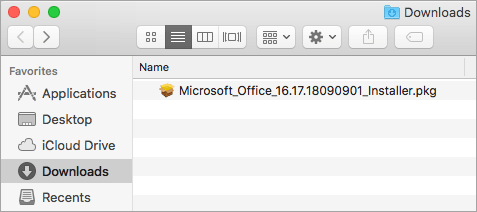
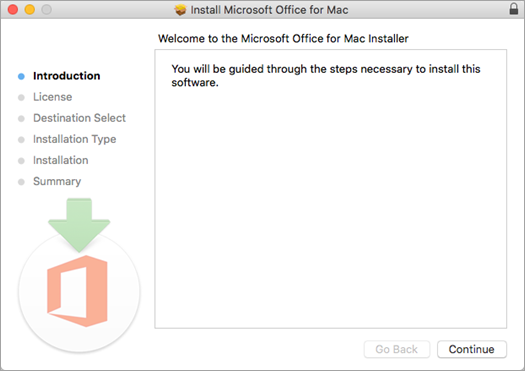


Tip:
Pokud jste vlastníkem malé firmy a hledáte další informace o tom, jak nastavit Microsoft 365, navštivte nápovědu & výuku pro malé firmy.
Přečtěte si další informace o kódech Product Key, přiřazených licencích, slevovém programu na pracovišti a multilicenčních verzích
Pokud instalujete Microsoft 365 nebo Office poprvé, možná budete muset dokončit sadu předinstalačních kroků nebo možná budete muset postupovat podle jiné sady kroků než toho, co je uvedeno níže. Záleží na tom, jestli je vaše kopie Microsoft 365 nebo Office produktem pro domácnosti nebo firmy a jestli máte kód Product Key, který stále potřebujete uplatnit, účet, který je už k produktu přidružený, nebo předem přiřazenou licenci.
Microsoft 365 nebo Office pro domácnosti
Pokud máte produkt pro domácnosti a byl dodán s kódem Product Key*****, musíte ho před první instalací (nebo sdílením, pokud máte Microsoft 365 pro rodiny) nejdřív uplatnit kód Product Key.
Přejděte do microsoft365.com/setup a přihlaste se pomocí existujícího nebo nového účtu Microsoft a pak zadejte kód Product Key, abyste ho mohli uplatnit*****. Po uplatnění kódu Product Key se vaše licence Microsoft 365 nebo Office přidá k vašemu účtu Microsoft. U každého kódu Product Key to stačí udělat jednou. Pokud obnovujete předplatné Microsoft 365 s novým kódem Product Key, použijte účet Microsoft, který jste dříve propojili se svou již neplatnou verzí předplatného.
Tip:
Jakmile to uděláte, kdykoli budete potřebovat nainstalovat nebo přeinstalovat Microsoft 365 nebo Office, můžete přejít rovnou na další část: Přihlaste se, stáhněte si Microsoft 365 nebo Office a vyberte kartu, která vám pomůže s instalací na PC nebo Mac. Ujistěte se, že se přihlašujete pomocí stejného účtu Microsoft, který jste použili k uplatnění kódu Product Key na webu office.com/setup.
Microsoft 365 pro firmy
Pokud váš plán předplatného pro firmy zahrnuje desktopovou verzi aplikací Microsoft 365, možnost instalace se nezobrazí, pokud vám někdo ve vaší organizaci nepřiřadí licenci.
Přečtěte si, jak to zjistit, v článku Jaký mám produkt nebo licenci Microsoft 365 pro firmy? Nebo pokud jste správce Microsoft 365 zodpovídající za přiřazení licencí uživatelům ve vaší organizaci, přejděte na Přiřaďte licence uživatelům.
Jakmile ověříte, že máte licenci, kdykoli potřebujete nainstalovat nebo přeinstalovat Microsoft 365, můžete přejít rovnou na oddíl níže: Přihlaste se, stáhněte si Office a vyberte kartu s pokyny k instalaci pro PC nebo Mac. Pro tyto verze Microsoft 365 se přihlásíte pomocí svého pracovního nebo školního účtu.
*Pokud nemáte kód Product Key nebo účet.
Některé verze Microsoftu 365, jako je například Office Professional Plus, Office Standard, nebo samostatné aplikace, jako je Word nebo Project, nemají přidružený účet Microsoft ani pracovní nebo školní účet.
Postup instalace těchto verzí se může lišit v závislosti na tom, jestli jste Microsoft 365 získali jedním z následujících způsobů:
Workplace Discount Program:
Pokud jste si koupili Microsoft 365 pro osobní použití prostřednictvím vaší společnosti a máte kód Product Key, přečtěte si téma Instalace Office v rámci programu Workplace Discount.
Multilicenční verze:
IT oddělení můžou při instalaci Microsoftu 365 pro lidi ve své organizaci použít jinou metodu. Pokud potřebujete pomoct s instalací, obraťte se na své IT oddělení.
Prodejce třetí strany:
Zakoupili jste Microsoft 365 od třetí strany a máte potíže s kódem Product Key.