
V poznámkovém bloku můžete odstranit libovolné stránky, oddíly nebo skupiny oddílů – nebo můžete odstranit celý poznámkový blok.
Ujistěte se, že se jich opravdu chcete zbavit – odstranění poznámkového bloku, oddílu a stránky je trvalé.
Důležité
Na rozdíl od plnohodnotných aplikací OneNote, kde můžete poslední akce vrátit zpět pomocí kombinace kláves Ctrl+Z (Windows) nebo ⌘+Z (Mac), je odstranění stránek, oddílů a celých poznámkových bloků (včetně všech stránek, které obsahují) v OneNote pro iPad a iPhonu okamžité a nevratné.
Odstranění stránky z oddílu poznámkového bloku
Pokud stránku už nepotřebujete, potáhněte prstem doleva na jejím názvu a klepněte na Odstranit.
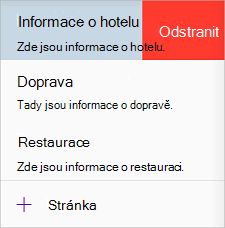
Upozornění
Když odstraníte stránku z oddílu poznámkového bloku, odstraní se i všechny poznámky na této stránce, včetně vložených souborů a příloh.
Odstranění oddílu a jeho stránek z poznámkového bloku
Pokud už nějaký oddíl nepotřebujete, potáhněte prstem doleva po jeho názvu a klepněte na Odstranit.
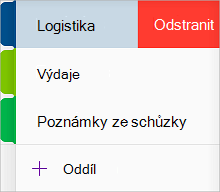
Upozornění
Když odstraníte oddíl poznámkového bloku, odstraní se i všechny stránky v oddílu, včetně poznámek na těchto stránkách.
Odstranění celého poznámkového bloku
Aby se zabránilo nechtěné ztrátě dat, neobsahuje Microsoft OneNote příkaz k odstranění celých poznámkových bloků. Jakýkoliv aktuálně otevřený poznámkový blok můžete zavřít a odebrat ho ze seznamu poznámkových bloků ve OneNotu, ale abyste mohli přímo odstranit poznámkový blok a celý jeho obsah, musíte odebrat soubor poznámkového bloku v jeho zdroji.
Varování
Tímto postupem trvale odstraníte celý obsah vybraného poznámkového bloku, a to včetně všech oddílů, skupin oddílů, stránek, podstránek, poznámek, obrázků, souborů a příloh, které může obsahovat. Nedá se to vrátit zpátky. Pokud jste poznámkový blok někdy sdíleli s jinými lidmi, bylo by dobré dát ostatním autorům dopředu vědět, že ho chcete odstranit, aby si mohli zálohovat důležité informace.
Až budete připraveni odstranit celý poznámkový blok, udělejte toto:
Nejdřív je potřeba Poznámkový blok zavřít. Ve OneNotu klepněte na tlačítko Zobrazit poznámkové bloky , aby se otevřel seznam poznámkových
 .
.Klepněte na poznámkový blok, který chcete odstranit, a přidržte ho. V dolní části seznamu poznámkových bloků klepněte na
 Zavřít poznámkový blok a potom zvolte Zavřít.
Pak v Safari nebo v jakémkoli jiném webovém prohlížeči přejděte na www.onedrive.com. V případě potřeby se přihlaste pomocí stejného účtu Microsoft nebo účtu organizace, na kterém je aktuálně uložený poznámkový blok, který chcete odstranit.
Po úspěšném přihlášení k OneDrivu přejděte ve svém účtu do složky Dokumenty .
Poznámka
Možná budete muset přejít do jiné složky, pokud byl poznámkový blok původně umístěn v jiné složce než v Dokumentech.
Pak v Safari nebo v jakémkoli jiném webovém prohlížeči přejděte na www.onedrive.com. V případě potřeby se přihlaste pomocí stejného účtu Microsoft nebo účtu organizace, na kterém je aktuálně uložený poznámkový blok, který chcete odstranit.
Po úspěšném přihlášení k OneDrivu přejděte ve svém účtu do složky Dokumenty.
Poznámka
Možná budete muset přejít do jiné složky, pokud byl poznámkový blok původně umístěn v jiné složce než v Dokumentech.
Najeďte ukazatelem myši na poznámkový blok, který chcete odstranit, a kliknutím vyberte malý kroužek, který se zobrazí vedle ikony poznámkového bloku nebo v pravém horním rohu ikony poznámkového bloku.
Vedle poznámkového bloku uvidíte v kruhu malou značku zaškrtnutí.
Na řádku nabídek OneDrivu klikněte na Odstranit .