
V Outlooku si můžete změnit zobrazení kalendáře tak, aby vyhovovalo vaší situaci a pracovním postupům. Můžete třeba rychle přepínat mezi zobrazeními dne, týdne nebo měsíce nebo si změnit den a čas začátku pracovního týdne. V kalendáři Outlooku můžete taky měnit velikost a řez písma nebo si můžete zvolit jinou barvu pozadí.
Změna časového období kalendáře
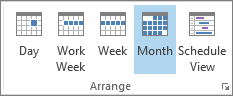
Rychlé přepínání mezi zobrazeními dne, týdne a měsíce:
V kalendáři vyberte v nabídce Domů ve skupině Uspořádat požadované zobrazení.
Tip:
Pokud přepnete do jiné složky nebo Outlook zavřete, aktuální zobrazení kalendáře se automaticky uloží.
Změna pracovní doby, pracovních dní nebo prvního dne kalendáře:
Přejděte naMožnosti>souboruKalendář>.
V části Pracovní doba proveďte některou z následujících akcí:
- Pracovní dny nastavíte zaškrtnutím políček vedle požadovaných dnů v týdnu.
- Pokud chcete nastavit první den v týdnu, vyberte požadovaný den v seznamu První den týdne.
- Pokud chcete nastavit první týden v roce, vyberte příslušnou možnost v seznamu První týden roku.
- Pokud chcete nastavit začátek a konec pracovního dne, zadejte požadované časy do polí Počáteční čas a Koncový čas.
Další informace o změně zobrazení kalendáře Outlooku.
Změna barvy nebo písma kalendáře
Změna barvy pozadí zobrazeného kalendáře:
- Na kartě Zobrazení klikněte na Barva.
- Vyberte požadovanou barvu.
Důležité
Změna barvy v kalendáři nemá vliv na způsob zobrazení vašeho plánu na panelu úkolů.
Změna výchozí barvy pozadí všech kalendářů:
- Přejděte naMožnosti>souboruKalendář>.
- V části Možnosti zobrazení vyberte Barva výchozího kalendáře, vyberte požadovanou barvu a zaškrtněte políčko Použít tuto barvu u všech kalendářů.
Změna písma kalendáře:
- Na kartě Zobrazení vyberte ve skupině Aktuální zobrazení tlačítko Nastavení zobrazení a potom vyberte Další nastavení.
- Pomocí tlačítek vyberte požadovaná písma a velikosti.