
Podpis pro e-mailové zprávy můžete vytvořit pomocí snadno dostupné šablony galerie podpisů. Pokud si chcete v Outlooku udělat vlastní podpis, stačí vzít tuto šablonu, zkopírovat do e-mailové zprávy podpis, který se vám líbí, a přizpůsobit si ho. Podívejte se na video, jak se to dělá.
Začněte se šablonou
Šablonu po stažení otevřete ve Word.
Vyberte podpis, který se vám líbí, vyberte všechny prvky v podpisu a pak na kartě Domů vyberte Kopírovat.
Otevřete Outlook a vyberte Nový e-mail.
Vložte zkopírovaný podpis do textu e-mailové zprávy. Pak podpis přizpůsobte – změňte slova, změňte fotku nebo logo a přidejte hypertextové odkazy na svůj web nebo profil na sociální síti.
Poznámka
Když šablonu podpisu stáhnete a otevřete, může se otevřít v aplikaci Word v chráněném zobrazení. Pokud chcete šablonu upravit, budete muset vybrat Povolit úpravy.
Když podpis přizpůsobíte, musíte ho uložit, abyste ho mohli dál používat ve všech odchozích e-mailech.
Vyberte všechny prvky podpisu, klikněte pravým tlačítkem myši a zvolte Kopírovat.
Na kartě Zpráva klikněte ve skupině Zahrnout na tlačítko Podpisy>.
Zvolte Nový a zadejte název podpisu. Příklad: "Business" nebo "Personal" (Osobní).
Klikněte pravým tlačítkem myši do pole Upravit podpis a vyberte Vložit. V poli se teď zobrazí váš podpis.
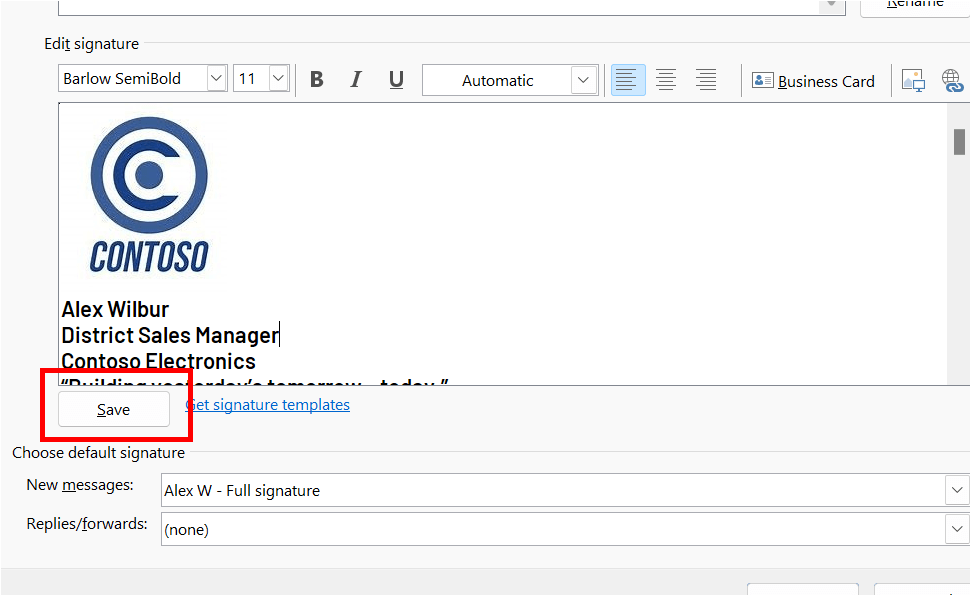
Pod polem pro úpravu podpisu vyberte Uložit.
Tip:
Outlook může tento podpis automaticky přidávat do všech nových zpráv nebo odpovědí tak, že ho vyberete v části Volba výchozího podpisu .
Pokud chcete podpis do e-mailu přidat ručně, vyberte při úpravě e-mailové zprávy možnost Podpis z nabídky Zpráva a vyberte požadovaný podpis.
Zvolte OK.
Podívejte se, jak se to dělá
Podpis si taky můžete přizpůsobit úpravou textu, změnou fotky nebo loga a přidáním hypertextových odkazů na web nebo profil na sociální síti.
Změna fotky nebo loga
- Klikněte pravým tlačítkem myši na fotku v podpisu, vyberte Změnit obrázek a pak vyberte, odkud chcete fotku získat.
- Přejděte k požadovanému obrázku a vyberte ho.
- Vyberte Vložit.
- Pokud chcete změnit velikost obrázku, vyberte ho. Okolo obrázku se zobrazí úchyty pro přetažení. Přetažením těchto úchytů změňte velikost obrázku podle potřeby. Na pásu karet vyberte kartu Formát obrázku a její možnosti použijte k naformátování obrázku. Na obrázek můžete třeba použít styl nebo ohraničení.
Přidání hypertextových odkazů na web nebo sociální síť
- V podpisu klikněte pravým tlačítkem myši na libovolnou ikonu sociální sítě nebo hypertextový odkaz a poté vyberte Upravit odkaz nebo Upravit hypertextový odkaz.
- Aktualizujte pole Adresa a zadejte cíl, se kterým chcete vytvořit propojení. V případě potřeby také aktualizujte zobrazený text.
- Vyberte OK.
Viz také
Vložení hypertextových odkazů na Facebook a X (dřív Twitter) do podpisu e-mailu