
Důležité
Podpora starší verze aplikace Outlook pro Mac skončí v říjnu 2026. Pokračující podpora starší verze Outlook pro Mac bude záviset na vaší licenci Microsoftu 365, Office nebo Outlooku. Další informace najdete v článku Ukončení podpory starší verze aplikace Outlook pro Mac.
Podpis, který připojujete k e-mailům, si můžete přizpůsobit, aby vyhovoval vašemu osobnímu vkusu nebo určité náladě, a také do něj můžete přidat firemní logo. Podpisy můžou obsahovat text, odkazy i obrázky. Můžete třeba vytvořit podpis pod firemní e-mail, který obsahuje vaše jméno, pracovní pozici, telefonní číslo a firemní logo.
Podpis můžete přidat ručně do individuálních e-mailových zpráv, nebo můžete nastavit, aby se automaticky přidal do každé zprávy, kterou odešlete.
V Outlooku musí být ukotvených několik objektů, abyste je mohli přetáhnout všechny najednou. Nejprve vyberte jeden objekt. Potom stiskněte a podržte klávesu Ctrl a vyberte další objekty, které pak můžete přetáhnout na požadované místo.
Vytvoření podpisu e-mailu v Outlooku pro Mac
V nabídce Outlook vyberte Nastavení.

V části Pošta vyberte Podpisy.
Vyberte Standardní a pak přejmenujte výchozí podpis.
neboVyberte
 a přidejte nový podpis.
Zadejte požadovaný název podpisu.
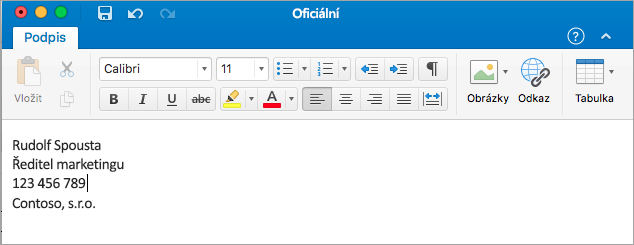
Do editoru podpisu zadejte text, který bude součástí podpisu. Můžete použít formátování, jako je písmo, řez písma, velikost písma, barva písma nebo jeho zvýraznění. Napřed vyberte text a pak použijte formátování.
Vyberte Zobrazit další položky, kde můžete:
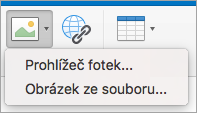
- Přidejte ke svému podpisu fotku, logo nebo obrázek.
- Přidat hypertextový odkaz na vaše portfolio nebo firemní web. Zvolte Odkaz
 , zadejte Zobrazený text a Adresa a vyberte OK.
 - Vložit tabulku.
Po vytvoření podpisu zavřete okno Podpisy .
Přidání podpisu do e-mailu nebo kalendářové pozvánky v Outlook pro Mac
- Klikněte do textu zprávy.
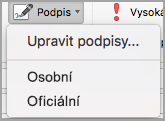
- Na pásu karet vyberte Podpis a pak vyberte některý podpis ze seznamu. Možná budete muset vybrat možnost Zobrazit další položky....
Automatické přidání podpisu do všech zpráv v aplikaci Outlook pro Mac
Každému poštovnímu účtu můžete nastavit jeho výchozí podpis.
V nabídce Outlook vyberte Nastavení.
V části Pošta vyberte Podpisy.
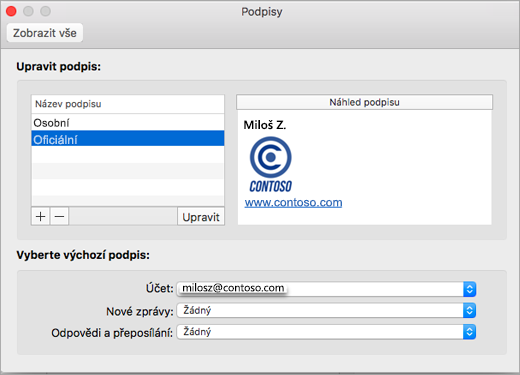
V části Vyberte podpis, který se zobrazí vyberte účet, pro který chcete nastavit výchozí podpis.
Pokud máte víc účtů, budete muset výchozí podpis nastavit pro každý účet samostatně.Pokud chcete, aby se podpis přidával do všech nových zpráv, nastavte odpovídajícím způsobem možnost Pro nové zprávy .
Pokud chcete, aby se podpis přidával ke všem zprávám, na které odpovídáte a které budete přeposílat, nastavte odpovídající možnosti Pro odpovědi nebo přeposlané .
Zavřete okno Podpisy.
Změna podpisu v aplikaci Outlook pro Mac
V nabídce Outlook vyberte Nastavení.
V části Pošta vyberte Podpisy.
V části Název podpisu vyberte podpis, který chcete upravit, a pak vyberte Upravit.
Aktualizujte podpis a potom zavřete okno Podpisy .

Příbuzná témata
Vytvoření a přidání podpisu do zpráv v Outlooku pro počítače PC