
K exportu poštovní schránky účtu, který máte v desktopové verzi Outlooku, může existovat několik důvodů. Chcete například vytvořit zálohu pro případ, že byste ztratili data Outlooku. Chcete přesunout všechny položky z jednoho e-mailového účtu do jiného účtu, přecházíte z osobního účtu na firemní účet, přecházíte na nové zařízení a chcete si po nastavení Outlooku na novém zařízení naimportovat poštovní schránku atd. Na seznam důvodů, proč exportovat poštovní schránku, si můžete prohlédnout níže v části Kdy exportovat soubor .pst.
Informace o tom, jak importovat exportované položky, najdete v článku Import e-mailů, kontaktů a kalendáře ze souboru .pst Outlooku.
Poznámka
Import poštovní schránky nebo kalendáře pomocí souboru .pst není v současné době v novém Outlooku podporovaný.
Pokud chcete importovat soubory z .pst do poštovní schránky, je potřeba použít desktopovou verzi Outlooku (označovanou taky jako klasický Outlook) podle následujícího postupu. Klasický Outlook je součástí předplatných Microsoftu 365, která zahrnují desktopové aplikace, jako je Microsoft 365 pro jednotlivce, Rodina nebo Microsoft 365 Business Standard, a jednorázové nákupy Office, například Office pro domácnosti & firmy.
Pokud už používáte nový Outlook, bude potřeba vypnout přepínač Nový Outlook a přepnout zpátky na klasický Outlook. Pokud nemáte nainstalovaný klasický Outlook, přejděte do části Instalace klasického Outlooku pro Windows.
Níže vyberte možnost karty pro verzi aplikace Outlook, kterou používáte. Jakou verzi Outlooku používám?
Export v novém Outlooku
Podpora datového souboru Outlooku (.pst) v novém Outlooku poskytuje přístup k e-mailům uloženým v souboru .pst. Můžete procházet, spravovat a přesouvat e-maily (přetahováním) mezi soubory .pst a poštovními schránkami. Přečtěte si téma Otevření a zavření datových Files aplikace Outlook (PST).
Důležité
Položky Kalendáře a kontaktů uložené v souborech .pst nejsou v současné době v novém Outlooku dostupné.
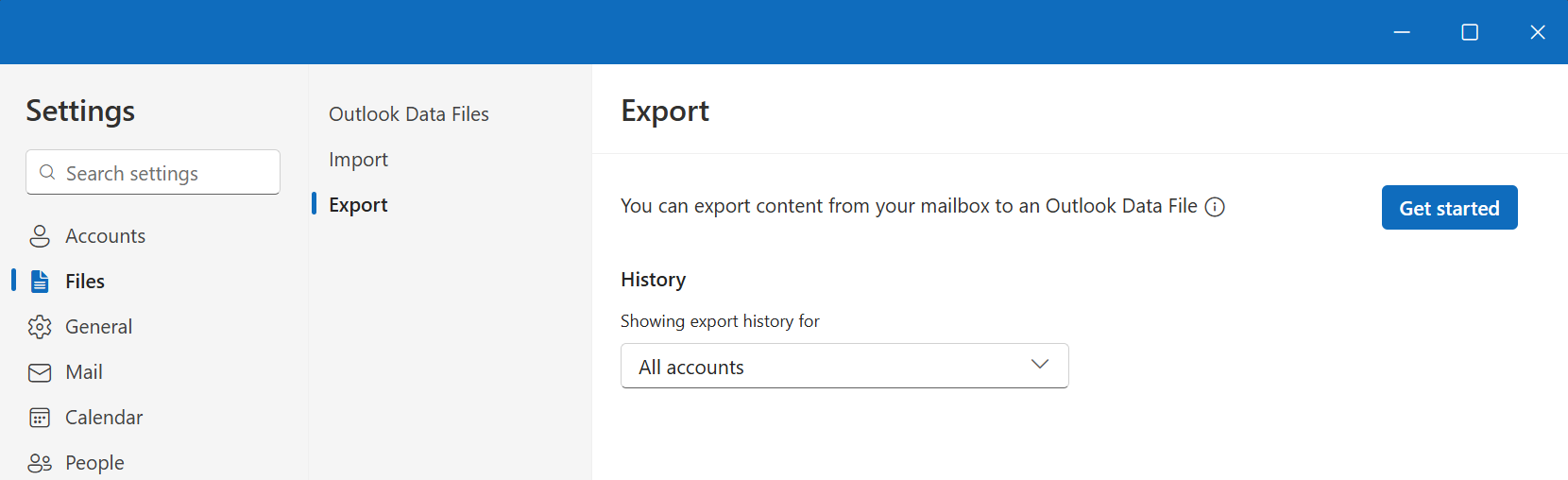
- Pokud chcete exportovat datový soubor Outlooku (.pst), přejděte na Nastavení>Files>exportovat.
- Vyberte možnost Začínáme.
- Podle pokynů průvodce vyberte poštovní schránku nebo konkrétní složky, které chcete exportovat.


Kdy mám exportovat (zálohovat) / importovat soubor .pst pomocí Outlooku?
-
Chcete přesunout e-mail z osobního nebo rodinného účtu Microsoft 365 na e-mailový účet Microsoft 365 pro firmy:
Řekněme například, že máte osobní nebo rodinný e-mailový alliebellew83@yahoo.comúčet Microsoft a chcete ho přesunout do nového e-mailového účtu Microsoft 365 pro firmy. alliebellew@contoso.com
Prostřednictvím Outlooku na počítači přidejte oba účty k Outlooku. Počkejte, než se zobrazí všechny vaše e-maily (pokud jich máte hodně, může to trvat dlouho). Pak použijte Outlook k exportu e-mailu do alliebellew83@yahoo.com souboru .pst. Nakonec naimportujte soubor .pst do svého účtu Microsoftu 365 pro firmy. -
Pokud chcete přesunout e-mailové zprávy z jednoho e-mailového účtu do druhého:
Řekněme třeba, jakobsol77@yahoo.comže máte starý e-mailový účet Yahoo a chcete ho přesunout do nového e-mailového účtu Microsoft 365. jakobsol78@contoso.com
Prostřednictvím Outlooku na počítači přidejte oba účty k Outlooku. Počkejte, než se zobrazí všechny vaše e-maily (pokud jich máte hodně, může to trvat dlouho). Pak pomocí Outlooku exportujte e-mailové zprávy ze svého účtu Yahoo do souboru .pst. A nakonec importujte soubor .pst do svého účtu Office 365. - Přecházíte mezi počítači: Přesouváte e-maily z jednoho počítače, na kterém je nainstalovaný Outlook, do jiného počítače s Outlookem. Řekněme například, že váš starý počítač má aplikaci Outlook 2016 a vy jste právě dostali nový počítač, ve kterém je nainstalovaný Outlook pro Microsoft 365 nebo Outlook 2021. Vyexportujte si e-mailová data z aplikace Outlook 2016 a importujte je do aktuální verze Outlooku.
- Přecházíte z PC na Mac: Přeneste e-maily z Outlooku na PC importem do Outlooku na Macu.
-
Chcete pravidelné zálohy: Všechny e-mailové zprávy, kontakty a kalendář můžete pravidelně zálohovat na bezpečné místo. Až vytvoříte soubor .pst, zkopírujte ho na bezpečné místo: USB flash disk, jiný pevný disk nebo do cloudového úložiště, jako je OneDrive nebo Dropbox.
Neexistuje automatický způsob, jak pravidelně všechno zálohovat (staré i nové položky). Automatická archivace zálohuje jenom staré položky a přesouvá je, místo aby vytvořila jejich kopii. - Pokud chcete kontakty jenom zálohovat, přečtěte si článek Export kontaktů z Outlooku a zkopírování kontaktů do souboru .csv.
Viz také
Import e-mailů, kontaktů a kalendáře z outlookového souboru .pst