
Ve webovém prohlížeči se přihlaste do Outlook Web Appu pomocí adresy URL, kterou vám poskytne osoba spravující e-mail pro vaši organizaci. Zadejte svoje uživatelské jméno a heslo a vyberte Přihlásit se.
| Tento článek je určený pro Outlook Web App používaný organizacemi, které spravují e-mailové servery provozované na Exchange Serveru 2013 nebo 2010. Pokud používáte Microsoft 365 nebo Exchange Server 2016 či 2019, je vaším e-mailovým programem Outlook na webu. Nápovědu pro Outlook na webu najdete v článku Kde získat pomoc s Outlookem na webu. |
|---|
Oznámení, navigace a nastavení
V horní části Outlook Web Appu najdete oznámení, odkazy na jednotlivé typy informací uložených ve vaší poštovní schránce a odkazy na vaše osobní informace a volby.
- Ikony se zobrazí na hlavním panelu, když dostanete novou zprávu nebo připomenutí kalendáře nebo úkolu. Výběrem obálky zobrazíte náhled nejnovější zprávy, nebo můžete vybrat kalendář, pokud chcete zobrazit a spravovat připomenutí kalendáře a úkolů. Ikony se zobrazují jenom tehdy, pokud máte novou zprávu nebo aktivní připomenutí.
- Pokud chcete přepnout na jiné moduly v Outlook Web Appu, vybertePošta, Kalendář, People nebo Úkoly.
Otevření položky v samostatném okně
Ve výchozím nastavení se položky v aplikaci Outlook Web App čtou a vytváří v podokně čtení nebo v okně, které překrývá hlavní okno. Ale není to vždy to, co potřebujete. Někdy potřebujete zobrazit nebo upravit položku v samostatném okně.
U většiny položek stačí, pokud je chcete otevřít v samostatném okně, najít ikonu nového  v horním rohu položky, se kterou pracujete. Když ji vyberete, otevře se položka v samostatném okně.
Pokud chcete zprávu, kterou čtete, otevřít v samostatném okně, vyberte ikonu rozšířené nabídky rozšířená  a zvolte Otevřít v samostatném okně.
Práce offline
Offline přístup umožňuje používat Outlook Web App na přenosném nebo stolním počítači, i když nejste připojení k internetu. Informace o nastavení offline přístupu najdete v tématu Použití Outlook Web Appu offline.
Pošta
Když se přihlásíte k aplikaci Outlook Web App, přejdete rovnou do složky Doručená pošta. Další informace o zprávách v aplikaci Outlook Web App najdete v tématu Pošta v aplikaci Outlook Web App.

Tady najdete všechny své zprávy.
- Novou zprávu vytvoříte tak, že vyberete Nová pošta.
- Složky. Seznam složek obsahuje složky ve vaší poštovní schránce a oblíbené položky. Může obsahovat i další složky, například složky archivu. Toto podokno můžete sbalit výběrem ikony složky nahoře. Složky v tomto zobrazení můžete rozbalovat a sbalovat pomocí ikon trojúhelníků vedle názvů složek.
- Okno hledání. Sem zadejte, co chcete vyhledat, třeba jméno osoby, jejíž zprávy chcete najít, nebo text, který potřebujete vyhledat, abyste našli určitou zprávu.
- Seznam zpráv v současné složce. Každá položka zobrazeného seznamu obsahuje další informace, třeba kolik zpráv je v konverzaci a kolik z nich je nepřečtených nebo jestli jsou k některým zprávám konverzace připojené přílohy, jestli zprávy obsahují příznak nebo mají přidruženou kategorii. Konverzace může obsahovat jednu nebo víc zpráv. Vybranou konverzaci můžete odstranit, můžete k ní přidat příznak nebo k ní můžete přidat kategorii tak, že vyberete ikony. V horní části zobrazeného seznamu jsou filtry, které umožňují rychle najít nepřečtené zprávy, zprávy obsahující vaše jméno v polích Komu nebo Kopie nebo zprávy označené příznakem. Kromě filtrů se tady zobrazuje název složky, kterou prohlížíte, a vybrané zobrazení.
- Podokno čtení, kde se zobrazuje vybraná konverzace. Na kteroukoli zprávu v konverzaci můžete odpovědět výběrem odkazů vpravo.
Kalendář
Kalendář bude asi hned po složce Doručená pošta místem, kde při používání Outlook Web Appu strávíte nejvíc času. Další informace o kalendářích v aplikaci Outlook Web App najdete v tématu Kalendář v aplikaci Outlook Web App.

- Novou událost vytvoříte tak, že vyberete možnost Nová událost. Událostí může být třeba schůzka nebo celodenní zvláštní událost.
- Pomocí kalendářů můžete přecházet od jednoho data ke druhému. Stínování označuje týden, který si právě prohlížíte, a tmavší stínování označuje aktuální datum. K rozbalení nebo sbalení této strany zobrazení kalendáře můžete použít ikonu kalendáře nahoře.
- Můžete zobrazit víc kalendářů současně. V této části taky můžete přidávat kalendáře dalších lidí a vybrat, které se mají zobrazit.
- Tohle je další oblast, kterou můžete používat k navigaci z jednoho dne na druhý. Výběrem kteréhokoli z dat na toto datum přeskočíte. Nebo můžete výběrem šipek na koncích zobrazit data před nebo po zobrazeném období.
- Hlavní okno, kde se kalendáře zobrazují.
- Tady můžete vybrat požadované zobrazení a sdílení nebo tisk svého kalendáře.
Lidé
Tady se ukládají vaše kontakty. Odsud můžete své kontakty hledat, vytvářet a upravovat. Můžete vyhledávat i kontakty v adresáři vaší organizace. Další informace o kontaktech ve Outlook Web App najdete v People přehledu – Outlook Web App.

- Nový kontakt vytvoříte klepnutím na Nový.
- Všechna místa, kde můžete najít kontaktní informace
- Hledání. Pokud chcete vyhledat osobu ve svých kontaktech a v adresáři vaší organizace, zadejte sem její jméno.
- Seznam všech kontaktů v aktuální složce
- Karta kontaktu pro vybranou osobu
- Akce, které můžete provést přímo z karty kontaktu. Výběrem ikon můžete kontaktu poslat zprávu nebo vytvořit žádost o schůzku.
Úkoly
V části Úkoly se ukládají úkoly, které vytvoříte nebo které vám někdo pošle, a taky zprávy, které označíte příznakem. Při zobrazení úkolů je výchozí zobrazení Položky a úkoly s příznakem. Pokud ho chcete změnit, vyberte v seznamu složek nalevo Úkoly . Další informace o úkolech v aplikaci Outlook Web App najdete v tématu Přehled úkolů.
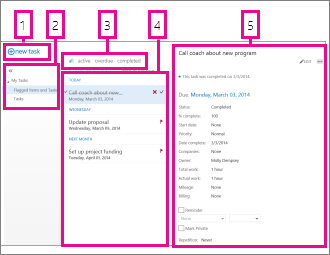
- Nový úkol vytvoříte tak, že vyberete Nový úkol.
- Tento sloupec slouží k zobrazení označených položek a úkolů (nebo jenom úkolů).
- Filtry. Filtr vyberte podle toho, které položky chcete zobrazit. Úkoly a položky s příznakem, které nemají přidružené datum a které nejsou dokončené, se zobrazí, jenom když vyberete Vše.
- Seznam položek, které splňují současná kritéria filtru. Vyberte libovolnou položku, aby se zobrazila v podokně čtení. Pomocí ovládacích prvků v zobrazení seznamu můžete měnit stav položky. Můžete třeba označit úkol jako dokončený nebo odebrat ze zprávy příznak.
- Podokno čtení, kde se zobrazuje obsah položek, které jste vybrali. Pokud je položkou úkol, můžete v něm dělat změny pomocí ovládacích prvků v horním rohu. Pokud je to zpráva, budou ovládací prvky stejné, jaké se zobrazí při čtení pošty.
Poznámka
V závislosti na nastavení ve vaší organizaci nemusíte mít úkoly dostupné.