
Důležité
Podpora starší verze aplikace Outlook pro Mac skončí v říjnu 2026. Pokračující podpora starší verze Outlook pro Mac bude záviset na vaší licenci Microsoftu 365, Office nebo Outlooku. Další informace najdete v článku Ukončení podpory starší verze aplikace Outlook pro Mac.
V Outlooku můžete e-mailové zprávy, kontakty, položky kalendáře, úkoly a poznámky exportovat do souborů archivu. Tyto soubory (.pst v Outlooku pro Windows a .olm v Outlooku pro Mac) můžete importovat do Outlooku pro Mac. Po importu je archivovaný obsah dostupný v oddílu Na mém počítači navigačních podoken Outlooku (Pošta, Kalendář, Lidé, Úkoly a Poznámky).
Poznámka
- Kalendář a kontakty Outlook na webu, kalendář a kontakty iCloudu ani kalendář a kontakty Google v tuto chvíli nemůžete importovat. Pokud si chcete tyto funkce vyžádat, odešlete zpětnou vazbu prostřednictvím portálu Microsoft Feedback. Tým Outlooku aktivně kontroluje zpětnou vazbu odeslanou prostřednictvím tohoto portálu.
- Pokud položka V tomto počítači není uvedená v navigačních podoknech, otevřete nabídku Předvolby aplikace Outlook>..., vyberte Obecné a zrušte zaškrtnutí políčka u Skrýt složky V tomto počítači.
Import souboru .pst z Outlooku pro Windows
Soubor .pst je datový soubor, který Outlook pro Windows používá k archivaci e-mailových zpráv, kontaktů, položek kalendáře, úkolů a poznámek. Importem souboru .pst můžete přenést zprávy z počítače s Windows do aplikace Outlook pro Mac.
- Exportujte své e-mailové zprávy, kontakty, položky kalendáře, úkoly a poznámky Outlooku pro Windows do souboru .pst. (Export nebo zálohování e-mailů, kontaktů a kalendáře do outlookového souboru .pst)
- Přeneste soubor .pst z počítače s Windows do počítače Mac (pokyny najdete na webu společnosti Apple ).
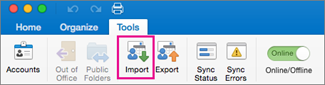
- Na kartě Nástroje zvolte Importovat.
- Vyberte soubor archivu Outlooku pro Windows (.pst)>Pokračovat.

- Najděte soubor .pst na svém Macu a pak zvolte Importovat.
- Po dokončení procesu importu zvolte Dokončit.
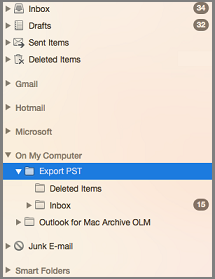
Importované položky se zobrazí v navigačním podokně v části Na mém počítači.
Import souboru .olm z Outlooku pro Mac
Soubor .olm je datový soubor, který Outlook pro Mac používá k archivaci e-mailových zpráv, kontaktů, položek kalendáře, úkolů a poznámek. Pokud přecházíte z jednoho Macu na jiný nebo upgradujete Outlook pro Mac, vyexportujte nejprve své e-mailové zprávy, kontakty, položky kalendáře, úkoly a poznámky do souboru .olm (Návody jak je exportovat?). Zapamatujte si, kam soubor .olm uložíte, protože ho budete potřebovat během procesu importu.
- Exportujte své e-mailové zprávy, kontakty, položky kalendáře, úkoly a poznámky z Outlooku pro Mac do souboru .olm a poznamenejte si umístění, kam soubor ukládáte. Pokud přecházíte z jednoho Macu na jiný, přeneste soubor .olm do nového počítače (pokyny najdete na webu společnosti Apple ).
- V Outlook pro Mac na kartě Nástroje zvolte Importovat.
- V poli Importovat vyberte Soubor archivu aplikace Outlook pro Mac (.olm)>Pokračovat.

- Najděte soubor .olm na svém Macu a pak zvolte Importovat.
- Importované položky se zobrazí v navigačních podoknech (Pošta, Kalendář, Lidé, Úkoly, Poznámky) v oddílu Na mém počítači. Třeba kontakty jsou v navigačním podokně na kartě Lidé, e-mailové zprávy jsou v navigačním podokně na kartě Pošta, položky kalendáře jsou v navigačním podokně na kartě Kalendáře a tak dále.
Viz také
Můžu importovat položky iCal nebo položky adresáře do Outlooku 2016 pro Mac?