
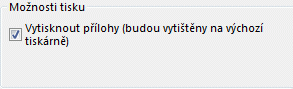
Přílohy e-mailových zpráv je možné tisknout bez otevření souboru. Lze je tisknout z okna otevřené zprávy nebo z podokna čtení. Pokud zpráva obsahuje více příloh, můžete zvolit, zda se má vytisknout jedna nebo všechny přílohy.
Upozornění
Přílohy odeslané v e-mailové zprávě neotevírejte, pokud nedůvěřujete jejich obsahu nebo odesílateli. Přílohy jsou běžnou metodou šíření počítačových virů. Obsah přílohy můžete zobrazit i bez otevření přílohy: V rozevírací nabídce vedle přílohy vyberte Náhled.
Níže vyberte možnost karty pro verzi aplikace Outlook, kterou používáte. Jakou verzi Outlooku používám?
V novém Outlooku můžete:
Poznámka
Pokud kroky pod touto kartou Nový Outlook nefungují, je možné, že ještě nepoužíváte nový Outlook pro Windows. Vyberte klasický Outlook a postupujte podle těchto kroků.
Tisk přílohy v novém Outlooku
Pokud chcete vytisknout jenom přílohu, a ne e-mailovou zprávu, která s ní byla dodána, postupujte podle těchto pokynů. Pokud se jedná o typ souboru, u kterého Outlook neumí zobrazit náhled, můžete přílohy uložit na místní počítač nebo na OneDrive a potom je otevřít v příslušné aplikaci. Můžete například otevřít a vytisknout .doc soubory z Word a .pdf soubory můžete otevřít a vytisknout z aplikace Adobe Reader.
Vyberte nebo otevřete zprávu s přílohou, kterou chcete vytisknout.
V rozevíracím seznamu příloh
 vyberte jednu ze dvou možností:
- Náhled: Na obrazovce náhledu vyberte možnost Tisk a podle pokynů přílohu vytiskněte.
- Otevření: Výběrem možnosti Otevřít otevřete soubor v přidružené aplikaci a poté vyberte Tisk nebo CTRL+P. Podle pokynů přílohu vytiskněte.
Tisk e-mailu
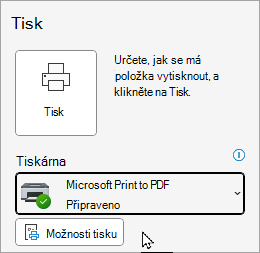
Pokud chcete e-mailovou zprávu také vytisknout, vyberte e-mail a pak  nebo stiskněte CTRL+P.
Poznámka
- Pokud chcete přílohu odeslat na jinou tiskárnu než na výchozí tiskárnu, otevřete ji poklikáním a vyberte Tisk nebo stiskněte klávesy CTRL+P.
- Než budete moct vytisknout některé připojené soubory, musíte je otevřít. U těchto typů souborů vás Outlook vyzve , abyste před vytištěním otevřeli nebo uložili přílohu.
Upozorňujeme také, že funkce Rychlý tisk není v novém Outlooku pro Windows momentálně dostupná.
Nejde tisknout?
Pokud máte problémy s tiskem e-mailů, příloh nebo kalendářů ve Outlook.com, přečtěte si následující články:
Potřebujete další pomoc?

|
Pokud chcete získat podporu v Outlook.com, klepněte nebo klikněte sem nebo vyberte Nápověda na řádku nabídek a zadejte svůj dotaz. Pokud samoobslužná nápověda váš problém nevyřeší, posuňte se dolů na Stále potřebujete pomoc? a vyberte Ano. Pokud výše uvedené kroky nefungují nebo se nemůžete přihlásit, klepněte nebo klikněte sem. |
|---|---|

|
Další pomoc s účtem Microsoft a předplatnými najdete v nápovědě k účtu & fakturaci. |

|
Pokud chcete získat nápovědu a řešit potíže s jinými produkty a službami Microsoftu, zadejte svůj problém sem. |

|
Posílejte otázky, sledujte diskuze a sdílejte své znalosti v komunitě Outlook.com. |