
Pokud máte Microsoft 365 nebo jinou e-mailovou službu založenou na Microsoft Exchange Online, použijte Outlook na webu ke sdílení kalendáře s lidmi ve vaší organizaci i mimo ni. Podle toho, jaká oprávnění jim dáte, mohou váš kalendář prohlížet, upravovat nebo při vyřizování žádostí o schůzky jednat jako váš delegát.
Poznámka
- V závislosti na nastavení vaší organizace nemusí být sdílení kalendáře pro váš účet dostupné, případně může být omezené na lidi ve vaší organizaci.
- Outlook.com najdete v tématu Sdílení kalendáře v Outlook.com.
Poznámka
Pokud pokyny neodpovídají tomu, co vidíte, je možné, že používáte starší verzi aplikace Outlook na webu. Přečtěte si pokyny pro klasickou verzi Outlooku na webu.
Sdílení kalendáře
V dolní části stránky vyberte Kalendář a přejděte do složky
 .
.V Kalendáři vyberte nahoře na stránce na panelu nástrojů možnost Sdílet a zvolte kalendář, který chcete sdílet.

Poznámka
Kalendáře vlastněné jinými uživateli nemůžete sdílet.
Zadejte jméno nebo e-mailovou adresu osoby, se kterou chcete svůj kalendář sdílet.
Zvolte, jak může tato osoba váš kalendář používat:
- Možnost Může zobrazit, kdy nemám čas umožňuje zobrazit, kdy nemáte čas, ale nezahrnuje podrobnosti, jako je místo konání události.
- Možnost Může zobrazit názvy a místa umožňuje zjistit, kdy nemáte čas, a také názvy a místa konání událostí.
- Možnost Může zobrazit všechny podrobnosti umožňuje zjistit všechny podrobnosti vašich událostí.
- Možnost Může upravovat umožňuje upravovat váš kalendář.
- Možnost Delegovat umožňuje upravovat váš kalendář a sdílet ho s ostatními.
Vyberte Sdílet. Pokud se rozhodnete kalendář prozatím nesdílet, vyberte
 .
.Poznámka
- Když sdílíte kalendář s někým, kdo nepoužívá Outlook na webu, například s někým, kdo používá Gmail, bude tento uživatel moct přijmout pozvánku pomocí účtu Microsoft 365 nebo účtu Outlook.com.
- Kalendáře ICS jsou určené jen pro čtení, takže i když udělíte přístup k úpravám jiným uživatelům, nebudou váš kalendář moct upravovat.
- Četnost, s jakou se kalendář ICS synchronizuje, závisí na tom, jakého poskytovatele e-mailu používá osoba, které jste svůj kalendář nasdíleli.
- Položky kalendáře označené jako soukromé jsou chráněné. Většina lidí, se kterými svůj kalendář sdílíte, uvidí u položek označených jako soukromé jenom čas, ale neuvidí předmět, místo ani jiné podrobnosti. U opakujících se řad, které jsou označené jako soukromé, se zobrazuje také způsob opakování.
Změna oprávnění ke sdílení kalendáře
Když v oblasti Kalendáře kliknete pravým tlačítkem na název některého kalendáře, můžete změnit oprávnění nastavená pro tento kalendář nebo ho úplně přestat sdílet.
- V dolní části stránky vyberte Kalendář a přejděte do složky .
- V části Kalendáře klikněte pravým tlačítkem na kalendář, jehož nastavení sdílení chcete aktualizovat, a vyberte Sdílení a oprávnění.
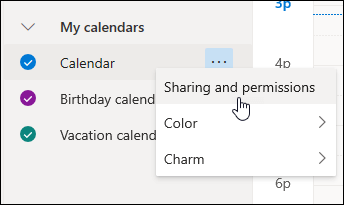
- Najděte osobu, jejíž oprávnění chcete změnit, a buď zvolte novou úroveň oprávnění, nebo vyberte , pokud chcete svůj kalendář přestat s touto osobou sdílet.
Přidání kalendáře jiného člověka do mého zobrazení kalendáře
Když dostanete pozvánku ke sdílení kalendáře někoho jiného, výběrem možnosti Přijmout v dolní části zprávy si ho přidáte do svého zobrazení kalendáře.

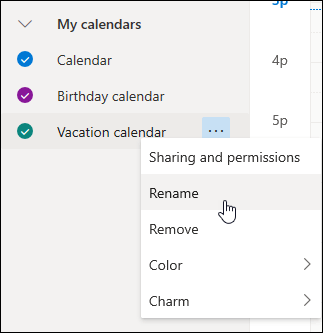
Po přidání dalšího kalendáře ho můžete přejmenovat, změnit jeho barvu nebo ho odebrat ze zobrazení. K tomuto účelu klikněte pravým tlačítkem myši na kalendář v navigačním podokně.
Ukončení sdílení kalendáře s jiným uživatelem
Pokud s někým chcete přestat sdílet kalendář, můžete odebrat jeho oprávnění.
- V dolní části stránky vyberte Kalendář a přejděte do složky .
- V levém podokně klikněte pravým tlačítkem myši na kalendář, který chcete přestat sdílet, a vyberte Sdílení a oprávnění.

Váš primární kalendář má standardně název „Kalendář“. Pokud jste si vytvořili jiné kalendáře, můžete si místo něho vybrat jeden z nich. Nemůžete odebrat oprávnění ke sdílení kalendářů, které vlastní jiní lidé. - Zvolte osobu, se kterou chcete kalendář přestat sdílet, a vyberte .
Tato osoba bude odebrána ze seznamu lidí s přístupem k vašemu kalendáři. Jejich kopie vašeho kalendáře se už nebude synchronizovat s vaším kalendářem ani z něj nebude dostávat aktualizace.
Publikování kalendáře
V nastavení aplikace Calendar můžete publikovat svůj kalendář tak, aby si ho mohl kdokoli zobrazit nebo odebírat.
- V zobrazení Calendar vyberte Nastavení
 nastavení.
 - Vyberte Sdílené kalendáře.
- V části Publikovat kalendář zvolte, který kalendář chcete publikovat a kolik podrobností můžou lidé vidět.
- Vyberte Publikovat.
- Pokud zvolíte odkaz ve formátu HTML, příjemci budou moct adresu URL zkopírovat a vložit do prohlížeče a zobrazit si váš kalendář v novém okně prohlížeče.
Pokud zvolíte odkaz ICS, příjemci si budou moct stáhnout soubor ICS a importovat ho do Outlooku. Tím se vaše události přidají do jejich kalendáře, ale příjemci nebudou automaticky dostávat žádné aktualizace vašeho kalendáře. Příjemci se můžou prostřednictvím odkazu ICS přihlásit k odběru vašeho kalendáře prostřednictvím Outlooku. Uvidí váš kalendář spolu se svým kalendářem a automaticky obdrží všechny aktualizace vašeho kalendáře.
Poznámka
- Kalendáře HTML a ICS jsou určené jen pro čtení, takže příjemci nebudou moct váš kalendář upravovat.
- Četnost, s jakou se kalendář ICS synchronizuje, závisí na poskytovateli e-mailu příjemce.
Zrušení publikování kalendáře
- V zobrazení Calendar vyberte Nastavení nastavení.
- Vyberte Sdílené kalendáře.
- V části Publikovat kalendář vyberte Zrušit publikování.
Pokyny pro klasickou verzi služby Outlook na webu
Sdílení kalendáře
Nahoře na stránce vyberte ikonu pro spuštění aplikace.
 a vyberte Calendar.
V horní části obrazovky vyberte Sdílet a zvolte kalendář, který chcete sdílet.
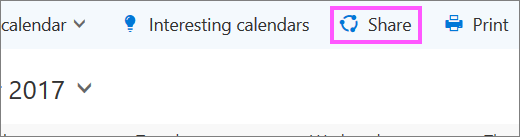
Váš primární kalendář má standardně název „Kalendář“. Pokud jste si vytvořili jiné kalendáře, můžete si místo něho vybrat ke sdílení jeden z nich. Nemůžete sdílet kalendáře vlastněné jinými lidmi.Do pole Pozvánku ke sdílení pošlete e-mailem zadejte jméno nebo e-mailovou adresu osoby, se kterou chcete svůj kalendář sdílet.
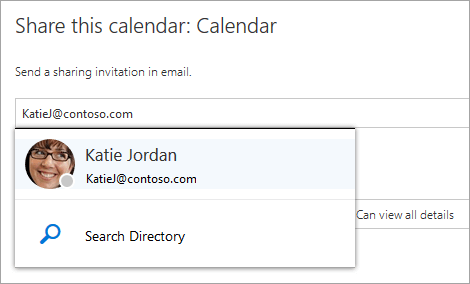
Zvolte, kolik informací má tato osoba vidět:
- Volba Může zobrazovat informace o tom, kdy nemám čas jí umožní zjistit, kdy nemáte čas, ale žádné další podrobnosti, třeba místo konání události.
- Volba Může zobrazovat názvy a místa konání událostí jí umožní zjistit, kdy nemáte čas, a také názvy a místa konání událostí.
- Volba Může zobrazit všechny podrobnosti jí umožní vidět všechny podrobnosti vašich událostí.
- Volba Může upravovat jí umožní vidět všechny podrobnosti vašich událostí a upravovat váš kalendář (k dispozici jenom při sdílení s lidmi ve vaší organizaci).
- Možnost Delegovat umožní této osobě vidět a upravovat váš kalendář a odesílat a odpovídat na žádosti o schůzky vaším jménem (k dispozici jenom při sdílení s lidmi ve vaší organizaci). Další informace o přístupu pro úpravy a delegování najdete v článku Delegování kalendáře v Outlooku na webu.
Vyberte Sdílet. Pokud se rozhodnete kalendář prozatím nesdílet, vyberte Odebrat
.
Poznámka
- Když sdílíte jiný než svůj primární kalendář (například kalendář projektu, který jste vytvořili), nemůžete vybrat volbu Delegát.
- Položky kalendáře označené jako soukromé jsou chráněné. Většina lidí, se kterými svůj kalendář sdílíte, uvidí u položek označených jako soukromé jenom čas, ale neuvidí předmět, místo ani jiné podrobnosti. U opakujících se řad, které jsou označené jako soukromé, se zobrazuje také způsob opakování. Jedinou výjimkou je, že delegátovi můžete udělit oprávnění k zobrazení soukromých událostí.
- V seznamu lidí, se kterými kalendář sdílíte, si můžete všimnout položky Moje organizace. Jde o výchozí úroveň podrobností, kterou ostatní lidé ve vaší organizaci nebo federovaných organizacích uvidí, když si váš kalendář zobrazí v Pomocníkovi pro plánování.
Změna oprávnění ke sdílení kalendáře
Když v oblasti Vaše kalendáře kliknete pravým tlačítkem na název některého kalendáře, můžete změnit oprávnění nastavená pro tento kalendář nebo ho úplně přestat sdílet.
- Nahoře na stránce vyberte ikonu pro spuštění aplikace. a vyberte Calendar.
- V oblasti Vaše kalendáře klikněte pravým tlačítkem na kalendář, jehož nastavení sdílení chcete aktualizovat, a vyberte Oprávnění ke sdílení.

- Najděte osobu, jejíž oprávnění chcete změnit, a buď zvolte novou úroveň oprávnění, nebo vyberte Odebrat, abyste přestali svůj kalendář s touto osobou sdílet.
Když ze seznamu lidí, s kterými svůj kalendář sdílíte, odeberete nějakou osobu, přestane adresa URL odeslaná této osobě fungovat. Pokud je tato osoba zároveň ve vaší organizaci, odebere se tento kalendář z jejího seznamu kalendářů.
Přidání kalendáře jiného člověka do mého zobrazení kalendáře
Když dostanete pozvánku ke sdílení kalendáře někoho jiného, výběrem možnosti Přijmout ve zprávě nebo odkazu v pozvánce si ho přidáte do svého zobrazení kalendáře.
Kalendáře jiných lidí si můžete do svého zobrazení přidat také tak, že přejdete na Outlook na webu. Kalendáře otevřené tímto způsobem se ale neobjeví v žádném z vašich klientů Outlooku. Pokud chcete zajistit, aby se kalendáře jiných lidí zobrazily ve všech vašich outlookových klientech, požádejte je, aby vám svoje kalendáře nasdíleli.
Nahoře na stránce vyberte ikonu pro spuštění aplikace.
a vyberte Calendar.V navigačním podokně klikněte pravým tlačítkem na Jiné kalendáře a vyberte Otevřít kalendář.

Kalendář přidáte jedním z následujících postupů:
Pokud chcete přidat kalendář, který patří někomu ve vaší organizaci, do pole Z adresáře zadejte jeho nebo její jméno a vyberte Otevřít. Pokud vám tato osoba svůj kalendář nenasdílela přímo, při otevření se tento kalendář zobrazí s oprávněními, která tato osoba udělila uživateli Moje organizace.
Pokud chcete přidat kalendář někoho mimo vaši organizaci, zadejte do pole Internetový kalendář adresu URL a vyberte Otevřít. Tato adresa URL bude mít nejspíš na konci příponu souboru .ics.
Poznámka
Pokud přidáváte kalendář z internetu a adresa URL je určitě správná, ale žádné informace se vám nezobrazí, zkuste kalendář odebrat a pak ho zase přidejte, ale změňte protokol z http na https.
Až si jiný kalendář přidáte, můžete ho přejmenovat, změnit jeho barvu nebo ho odebrat ze svého zobrazení.
Informace o úpravách kalendáře někoho jiného najdete v tématu Jak v Outlook Web Appu spravovat kalendář někoho jiného.
Další informace o otevírání kalendáře z umístění mimo vaši organizaci nebo z adres URL ICS se podívejte na Import nebo odběr kalendáře v Outlook na webu.
Ukončení sdílení kalendáře s jiným uživatelem
Pokud chcete ukončit sdílení svého kalendáře s určitou osobou, odeberte její oprávnění pomocí aplikace Outlook na webu.
- Nahoře na stránce vyberte ikonu pro spuštění aplikace. a vyberte Calendar.
- V horní části stránky vyberte Sdílet a zvolte kalendář, který chcete přestat sdílet.
Váš primární kalendář má standardně název „Kalendář“. Pokud jste si vytvořili jiné kalendáře, můžete si místo něho vybrat jeden z nich. Nemůžete odebrat oprávnění ke sdílení kalendářů, které vlastní jiní lidé. - Zvolte osobu, se kterou chcete kalendář přestat sdílet, a vyberte Odebrat .
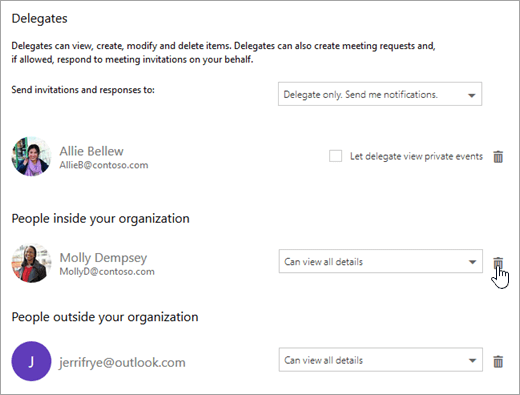
Osoba se odebere ze seznamu lidí s přístupem k vašemu kalendáři. Pokud je daná osoba z vaší organizace, odebere se váš kalendář z jejího seznamu kalendářů. Pokud je daná osoba mimo vaši organizaci, její kopie vašeho kalendáře se neodebere, ale nebude se už synchronizovat s vaším kalendářem a dostávat z něho aktualizace.
Publikování kalendáře
V nastavení aplikace Calendar můžete publikovat svůj kalendář tak, aby si ho mohl kdokoli zobrazit nebo odebírat.
- V Calendar zobrazení vyberte Nastavení>Calendar.
- V části Sdílené kalendáře vyberte možnost Publikování Calendar.
- V části Vybrat kalendář zvolte v rozevírací nabídce kalendář, který chcete publikovat.
- V části Vybrat oprávnění zvolte, kolik podrobností mají uživatelé vidět, z rozevírací nabídky.
- Vyberte Uložit.
- Pokud zvolíte odkaz ve formátu HTML, příjemci budou moct adresu URL zkopírovat a vložit do prohlížeče a zobrazit si váš kalendář v novém okně prohlížeče.
Pokud zvolíte odkaz ICS, příjemci si budou moct stáhnout soubor ICS a importovat ho do Outlooku. Tím se vaše události přidají do jejich kalendáře, ale příjemci nebudou automaticky dostávat žádné aktualizace vašeho kalendáře. Příjemci se můžou prostřednictvím odkazu ICS přihlásit k odběru vašeho kalendáře prostřednictvím Outlooku. Uvidí váš kalendář spolu se svým kalendářem a automaticky obdrží všechny aktualizace vašeho kalendáře.
Poznámka
- Kalendáře HTML a ICS jsou určené jen pro čtení, takže příjemci nebudou moct váš kalendář upravovat.
- Četnost, s jakou se kalendář ICS synchronizuje, závisí na poskytovateli e-mailu příjemce.
Zrušení publikování kalendáře
- V Calendar zobrazení vyberte Nastavení>Calendar.
- V části Sdílené kalendáře vyberte možnost Publikování Calendar.
- V části Vybrat kalendář vyberte v rozevírací nabídce kalendář, u kterého chcete zrušit publikování.
- V části Vybrat oprávnění zvolte v rozevírací nabídce Nesdílet .
- Vyberte Uložit.
Další informace, které je třeba poskytnout příjemcům
Po nasdílení kalendáře požádejte příjemce, aby si přečetli následující informace o otevírání sdílených kalendářů.
Pokud chcete otevřít kalendář v prostředí Microsoft 365, Exchange Online, přečtěte si téma Jak povolit a zakázat aktualizace sdílení kalendáře v Outlooku. Pokud používáte místní Exchange nebo jiné e-mailové účty, jako je třeba Outlook.com, přečtěte si podle potřeby následující články:
- Outlook pro Windows: Otevření Calendar Exchange jiného uživatele
- Outlook na webu: Správa kalendáře jiné osoby v aplikaci Outlook na webu
- Outlook pro Mac: Otevření sdíleného kalendáře Exchange v aplikaci Outlook pro Mac
- Outlook pro mobilní zařízení: Návody jak otevřít sdílený kalendář?
- Outlook.com: Sdílení kalendáře v Outlook.com