
Když sdílíte svůj Outlook.com kalendář s ostatními, mohou si ho přidat přímo do svého zobrazení kalendáře v Outlooku. Podle toho, jaká oprávnění jim dáte, budou moct váš kalendář prohlížet nebo ho upravovat. Svůj Outlook.com kalendář můžete také sdílet s ostatními tak, že jej publikujete a odešlete jim odkaz na webovou stránku nebo soubor.
Pokud se váš Outlook.com kalendář nesynchronizuje v Outlooku pro Windows nebo nemůžete upravovat sdílený Outlook.com kalendář v Outlooku ve Windows, přečtěte si téma Kalendář Outlook.com se nesynchronizuje nebo nemůžu upravovat sdílený kalendář Outlook.com.
Poznámka
Přihlaste se k Outlook.com pomocí libovolného účtu Microsoft včetně e-mailových účtů, @hotmail.com které končí na @outlook.com, @live.comnebo @msn.com. Pokud máte pracovní nebo studentský účet Microsoft 365, přečtěte si téma Sdílení kalendáře v aplikaci Outlook na webu pro firmy.
Sdílení kalendáře
Na bočním panelu vyberte možnost Calendar (Kalendář).
V horní části stránky vyberte Sdílet kalendář a zvolte kalendář, který chcete sdílet.
Poznámka
Kalendáře vlastněné jinými uživateli nemůžete sdílet.
Zadejte jméno nebo e-mailovou adresu osoby, se kterou chcete svůj kalendář sdílet.
Zvolte, jak může tato osoba váš kalendář používat:
- Volba Může zobrazit všechny podrobnosti jí umožní vidět všechny podrobnosti vašich událostí.
- Volba Může upravovat jí umožní upravovat váš kalendář.
Vyberte Sdílet. Pokud se rozhodnete kalendář prozatím nesdílet, vyberte
 .
.Poznámka
- Při sdílení kalendáře s non-Outlook.com uživateli, například uživateli Gmailu, budou moct přijmout pozvánku pouze pomocí účtu Outlook.com nebo účtu Microsoft 365.
- Položky kalendáře označené jako soukromé jsou chráněné. Většina lidí, se kterými svůj kalendář sdílíte, uvidí u položek označených jako soukromé jenom čas, ale neuvidí předmět, místo ani jiné podrobnosti. U opakujících se řad, které jsou označené jako soukromé, se zobrazuje také způsob opakování.
Změna oprávnění ke sdílení kalendáře
Kliknutím pravým tlačítkem na název kalendáře v části Kalendáře můžete změnit oprávnění nastavená pro tento kalendář nebo ho úplně přestat sdílet.
- Na bočním panelu vyberte možnost Calendar (Kalendář).
- V části Moje kalendáře klikněte pravým tlačítkem na kalendář, jehož nastavení sdílení chcete aktualizovat, a vyberte Sdílení a oprávnění.
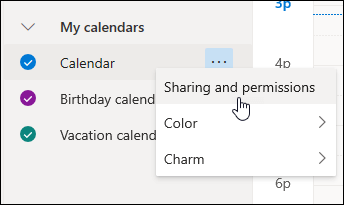
- Najděte osobu, jejíž oprávnění chcete změnit, a buď zvolte novou úroveň oprávnění, nebo vyberte , pokud chcete svůj kalendář přestat s touto osobou sdílet.
Přidání kalendáře jiného člověka do mého zobrazení kalendáře
Když dostanete pozvánku ke sdílení kalendáře někoho jiného, výběrem možnosti Přijmout v dolní části zprávy si ho přidáte do svého zobrazení kalendáře.

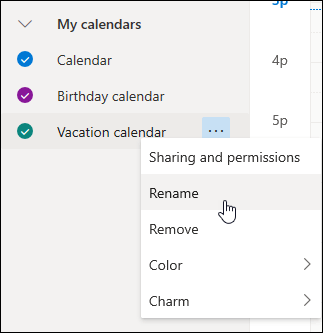
Po přidání dalšího kalendáře ho můžete přejmenovat, změnit jeho barvu nebo ho odebrat ze zobrazení. K tomuto účelu klikněte pravým tlačítkem myši na kalendář v levém podokně.
Ukončení sdílení kalendáře s jiným uživatelem
Pokud chcete ukončit sdílení svého kalendáře s určitou osobou, můžete odebrat její oprávnění.
- Na bočním panelu vyberte možnost Calendar (Kalendář).
- V levém podokně klikněte pravým tlačítkem myši na kalendář, který chcete přestat sdílet, a vyberte Sdílení a oprávnění.
Váš primární kalendář má standardně název „Kalendář“. Pokud jste si vytvořili jiné kalendáře, můžete si místo něho vybrat jeden z nich. Nemůžete odebrat oprávnění ke sdílení kalendářů, které vlastní jiní lidé. - Zvolte osobu, se kterou chcete kalendář přestat sdílet, a vyberte .
Tato osoba se odebere ze seznamu lidí s přístupem k vašemu kalendáři. Její kopie vašeho kalendáře se už nebude synchronizovat s vaším kalendářem ani z něj nebude dostávat aktualizace.
Publikování kalendáře
V nastavení aplikace Calendar můžete publikovat svůj kalendář tak, aby si ho mohl kdokoli zobrazit nebo odebírat.
- V Calendar zobrazení vyberte Nastavení
 >Calendar>Sdílené kalendáře.
 - V části Publikovat kalendář zvolte, který kalendář chcete publikovat a kolik podrobností můžou lidé vidět.
- Vyberte Publikovat.
- Pokud zvolíte odkaz ve formátu HTML, příjemci budou moct adresu URL zkopírovat a vložit do prohlížeče a zobrazit si váš kalendář v novém okně prohlížeče.
Pokud zvolíte odkaz ICS, příjemci si budou moct stáhnout soubor ICS a importovat ho do Outlooku. Tím se vaše události přidají do jejich kalendáře, ale příjemci nebudou automaticky dostávat žádné aktualizace vašeho kalendáře. Příjemci se můžou prostřednictvím odkazu ICS přihlásit k odběru vašeho kalendáře prostřednictvím Outlooku. Uvidí váš kalendář spolu se svým kalendářem a automaticky obdrží všechny aktualizace vašeho kalendáře.
Poznámka
- Kalendáře HTML a ICS jsou určené jen pro čtení, takže příjemci nebudou moct váš kalendář upravovat.
- Četnost, s jakou se kalendář ICS synchronizuje, závisí na poskytovateli e-mailu příjemce.
Zrušení publikování kalendáře
- V Calendar zobrazení vyberte Nastavení>Calendar>Sdílené kalendáře.
- V části Publikovat kalendář vyberte Zrušit publikování.
Další informace, které je třeba poskytnout příjemcům
Pokud chcete otevřít kalendář v prostředí Microsoft 365, Exchange Online, přečtěte si téma Jak povolit a zakázat aktualizace sdílení kalendáře v Outlooku.
Pokud používáte místní Exchange nebo jiné e-mailové účty, jako je třeba Outlook.com, přečtěte si podle potřeby následující články:
- Outlook pro Windows: Otevření Calendar Exchange jiného uživatele
- Outlook na webu: Správa kalendáře jiné osoby v aplikaci Outlook na webu
- Outlook pro Mac: Otevření sdíleného kalendáře Exchange v aplikaci Outlook pro Mac
- Outlook pro mobilní zařízení: Návody jak otevřít sdílený kalendář?
- Outlook.com: Sdílení kalendáře v Outlook.com
Viz také
Použití sdílených rodinných kalendářů ve službě Outlook.com
Hledání v kalendáři ve službě Outlook.com
Vytvoření, úprava nebo odstranění žádosti o schůzku nebo události ve službě Outlook.com
Import nebo odběr kalendáře ve službě Outlook.com
Tisk příloh doručených v e-mailové zprávě
Potřebujete další pomoc?

|
Pokud chcete získat podporu v Outlook.com, klepněte nebo klikněte sem nebo vyberte Nápověda na řádku nabídek a zadejte svůj dotaz. Pokud samoobslužná nápověda váš problém nevyřeší, posuňte se dolů na Stále potřebujete pomoc? a vyberte Ano. Pokud výše uvedené kroky nefungují nebo se nemůžete přihlásit, klepněte nebo klikněte sem. |
|---|---|

|
Další pomoc s účtem Microsoft a předplatnými najdete v nápovědě k účtu & fakturaci. |

|
Pokud chcete získat nápovědu a řešit potíže s jinými produkty a službami Microsoftu, zadejte svůj problém sem. |

|
Posílejte otázky, sledujte diskuze a sdílejte své znalosti v komunitě Outlook.com. |