
Poznámka
Kroky uvedené v tomto článku budou brzy aktualizovány tak, aby odrážely nové Microsoft Planner prostředí, které se aktuálně zavádí pro zákazníky. Další informace o novém Planneru najdete v nejčastějších dotazech k Planneru.
Pokud pracujete z prostředí Government Cloud Communities (GCC), GCC High nebo DoD (Department of Defense), pokračujte v odkazování na pokyny v tomto článku.
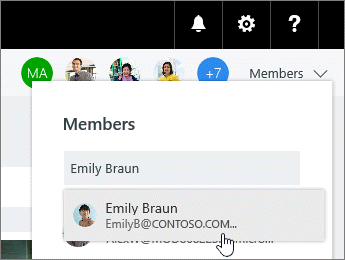
V Planneru vyberte Členové a zadejte jméno osoby, kterou chcete přidat. Každý člen obdrží e-mailové oznámení, že byl přidán do vašeho plánu. Další informace o oznámeních Planneru
Poznámka
Chcete přidat lidi, kteří nejsou z vaší organizace? Přečtěte si o přístupu hostů v Microsoft Planneru.
Až ke svému plánu přidáte osoby, můžete je přiřadit k úkolům.
Potřebujete někoho odebrat?
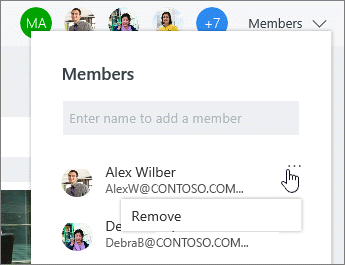
Pokud už ve svém plánu nikoho nepotřebujete, vyberte šipku vedle členů plánu, nastavte ukazatel na osobu, kterou odebíráte, vyberte tři tečky a pak zvolte Odebrat.
Důležité
Jediného vlastníka plánu nemůžete odebrat. Nejprve musíte vytvořit druhého vlastníka. Informace o tom, jak vytvořit nového vlastníka, najdete v další části tohoto článku.
Potřebujete někoho jiného nastavit jako vlastníka plánu?
Vlastníkem plánu je osoba, která plán vytvoří. Každý uživatel, který se do plánu přidá z Planneru, je členem. Pokud chcete, aby vlastníkem byla jiná osoba, musíte upravit členství v rámci skupin v Outlooku.
- V Outlooku najděte skupinu, která má stejný název jako váš plán.
- V záhlaví vyberte Nastavení> skupinyUpravit skupinu.
- V seznamu Členové klikněte na Nastavit vlastníka pro osobu, kterou chcete být vlastníkem.
- Když jste tady, můžete také odebrat stav vlastníka, přidat člena a odebrat členy.
- Klikněte na OK.