
Poznámka
Kroky uvedené v tomto článku budou brzy aktualizovány tak, aby odrážely nové Microsoft Planner prostředí, které se aktuálně zavádí pro zákazníky. Další informace o novém Planneru najdete v nejčastějších dotazech k Planneru.
Pokud pracujete z prostředí Government Cloud Communities (GCC), GCC High nebo DoD (Department of Defense), pokračujte v odkazování na pokyny v tomto článku.
Počáteční datum a termín splnění můžou přinést do vašeho plánu určitou strukturu, takže váš tým bude vědět, co se kdy bude dít.
Výběrem úkolu zobrazte jeho podrobnosti a pak přidejte počáteční datum a termín splnění.
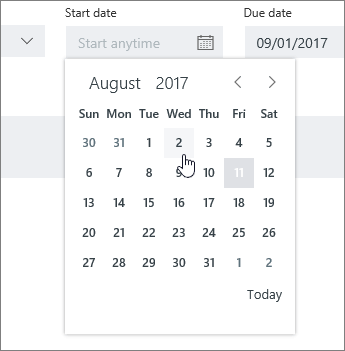
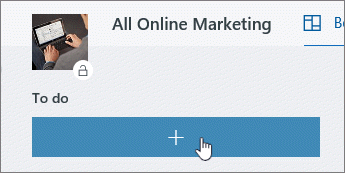
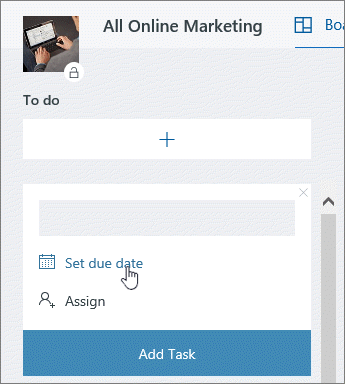
Termín splnění můžete přidat i ve chvíli, kdy úkol vytváříte. Přidejte název úkolu, vyberte Nastavit termín splnění a vyberte datum z kalendáře.
Proč je moje datum červené?
Pokud má úkol zpoždění, termíny splnění se zobrazují červeně.
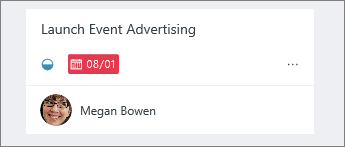
V tomto příkladu symbol vedle data ukazuje, že úkol je Probíhající jeho datum splnění uplynulo. Pokud se nezobrazuje žádný symbol, úkol ještě nezačal.
Získejte další informace o průběhu úkolu.
jeho datum splnění uplynulo. Pokud se nezobrazuje žádný symbol, úkol ještě nezačal.
Získejte další informace o průběhu úkolu.