
Poznámka
Kroky uvedené v tomto článku budou brzy aktualizovány tak, aby odrážely nové Microsoft Planner prostředí, které se aktuálně zavádí pro zákazníky. Další informace o novém Planneru najdete v nejčastějších dotazech k Planneru.
Pokud pracujete z prostředí Government Cloud Communities (GCC), GCC High nebo DoD (Department of Defense), pokračujte v odkazování na pokyny v tomto článku.
V Planneru můžete přímo k úkolům připojit soubory, fotky a odkazy. Z plánu se tak stane centrum, kde můžou všichni spolupracovat a plnit svoje úkoly.
Pokud chcete zobrazit seznam všech souborů nebo fotek, které jste připojili k úkolům Planneru, vyberte tři tečky napravo od názvu plánu (...) a pak zvolte Files. Tyto soubory jsou uložené v knihovně dokumentů SharePointu přidružené ke skupině Microsoft 365 vašeho plánu.
Poznámka
Pokud jste plán právě vytvořili, Planner možná stále nastavuje sharepointovou knihovnu dokumentů vašeho plánu. Jestli se vám o tom zobrazí zpráva, budete muset před připojením souborů chvíli počkat.
Přidejte přílohu
Pokud chcete připojit soubor nebo odkaz, vyberte úkol a zobrazte jeho podrobnosti, klikněte na Přidat přílohu a pak zvolte Soubor, Odkaz nebo SharePoint.
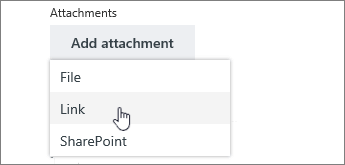
- Soubor: Nahrajte dokument nebo soubor z místního počítače. Files, které nahrajete, se uloží do knihovny dokumentů SharePointu přidružené k vašemu plánu.
- Odkaz: Zadejte adresu URL a text, který chcete zobrazit v Planneru.
- SharePoint: Zvolte soubory, které jsou už uložené v knihovně dokumentů SharePointu přidružené k vašemu plánu.
Když poprvé připojíte fotku, stane se automaticky obrázkem náhledu úkolu. Pokud jako náhledový obrázek úkolu dáváte přednost dokumentu, klikněte na Zobrazit na kartě dokumentu. Obrázek náhledu se zobrazí na panelu a nabízí rychlý způsob, jak úkol identifikovat a začít pracovat. Chcete obrázek náhledu k úkolu změnit?

Práce s přílohami
Po připojení souboru Office můžete kliknout na odkaz na soubor zobrazený na kartě a otevřít ho v Microsoftu 365 pro web.

Díky spoluvytváření v Microsoftu 365 pro web v reálném čase můžete provádět změny ve stejnou dobu jako členové týmu, aniž byste se museli starat o ztrátu práce. Získejte další informace.
Pokud chcete pracovat na souboru Office, který nepoužíváte jako náhled, výběrem úkolu zobrazte jeho podrobnosti a pak zvolte název souboru, na kterém chcete pracovat.
