
Poznámka
Kroky uvedené v tomto článku budou brzy aktualizovány tak, aby odrážely nové Microsoft Planner prostředí, které se aktuálně zavádí pro zákazníky. Další informace o novém Planneru najdete v nejčastějších dotazech k Planneru.
Pokud pracujete z prostředí Government Cloud Communities (GCC), GCC High nebo DoD (Department of Defense), pokračujte v odkazování na pokyny v tomto článku.
Platí pro: Microsoft Planner
Planner usnadňuje správu opakovaných úkolů pro váš tým. Pomocí vlastního nastavení opakování můžete snadno nastavit automatické opakování pro denní, týdenní nebo měsíční opakování a mnoho dalších možností intervalů.
Nastavení opakovaného úkolu
- Výběrem libovolné úlohy zobrazíte její podokno Podrobnosti .
- Nastavte parametry časování úkolů pomocí polí Datum zahájení a Termín splnění .
Vyberte pole Opakovat a zvolte interval opakování: Denně, Pracovní dny (M-F), Týdně, Měsíčně nebo Ročně.
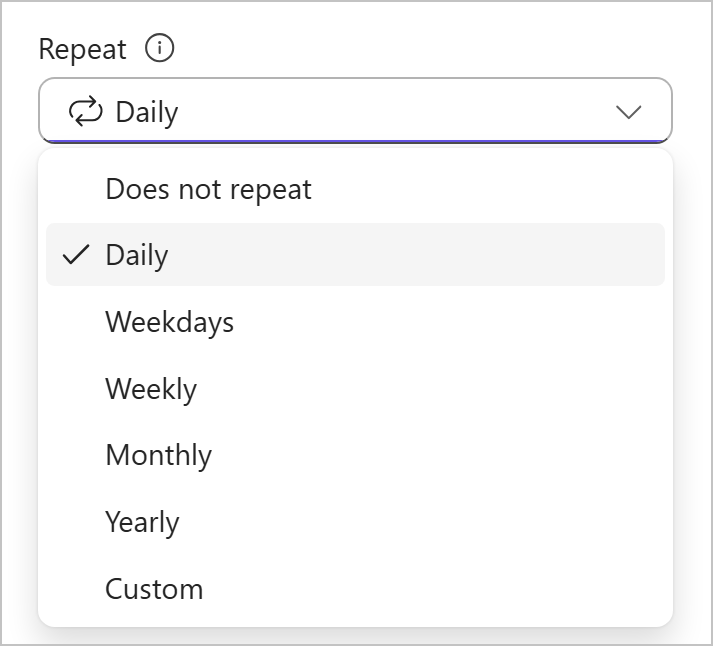
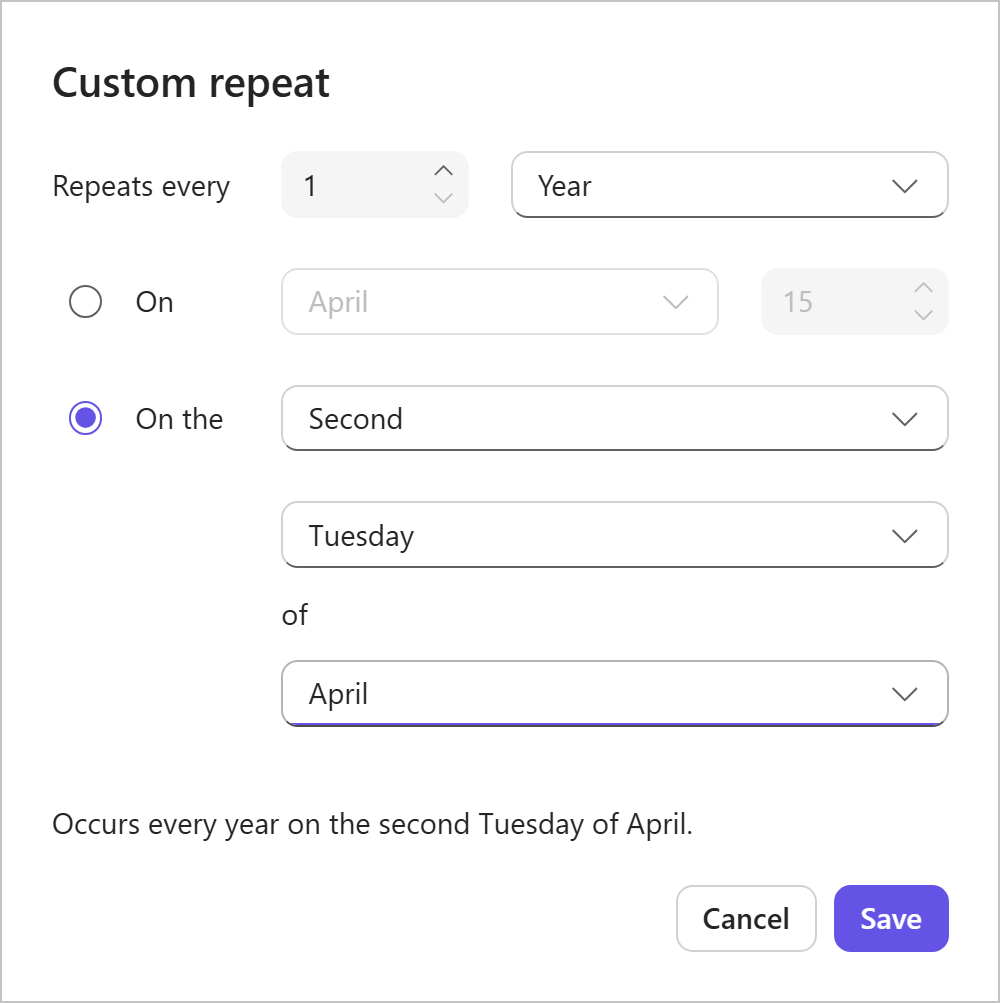
Případně můžete vybrat Vlastní a otevřít podokno Vlastní opakování . Prozkoumejte a vyberte si z celé řady možností, mezi které patří:
- Den, Týden, Měsíc nebo Rok

- Konkrétní den v týdnu

- Konkrétní datum měsíce

- Roční termín splnění
Jak fungují opakované úkoly
Planner zobrazuje jenom aktuální výskyt opakovaného úkolu. Když ho označíte jako dokončený, zobrazí se automaticky další naplánovaný výskyt.
Každý výskyt:
- Zobrazí se jako vlastní úkol.
- Sdílí stejné podrobnosti a nastavení úkolu.
- Lze dokončit, sledovat a filtrovat nezávisle
Pravidla opakování
- Opakování bude založeno na načasování počátečního termínu splnění úkolu.
- Pokud změníte termín splnění úkolu v opakující se řadě, původní způsob opakování bude pokračovat pro všechny úkoly plánované po tomto datu. Úkoly s plánovanými termíny splnění předcházejícími tomuto datu nebudou vytvořeny.
- Odebrání termínu splnění úkolu odebere opakování a řada se ukončí.
Pokud ještě nepoužíváte nový Planner nebo pracujete v prostředí GCC High, GCC nebo DoD, postupujte následovně.
Zadání opakování úkolu
V zobrazení Panel vyberte kartu úkolu a zobrazte její panel Podrobnosti .
Nastavte parametry časování úkolů pomocí polí Datum zahájení a Termín splnění .
Výběrem sousedního pole Opakovat otevřete nabídku Opakovat a zvolte interval opakování: Denně, Pracovní dny (M-F), Týdně, Měsíčně nebo Ročně.

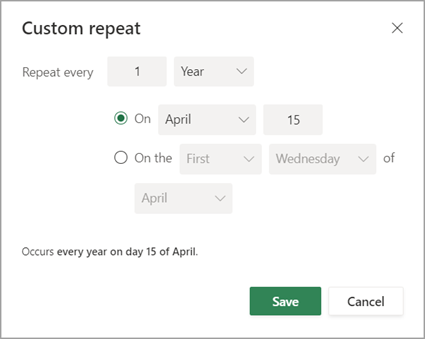
Volitelně vyberte Vlastní a otevřete podokno Vlastní opakování . Prozkoumejte a vyberte si z celé řady možností, mezi které patří den/týden/měsíc/rok, konkrétní pracovní dny, konkrétní datum měsíce , roční termín splnění atd.
Pravidla opakování
- Opakování bude založeno na načasování počátečního termínu splnění úkolu. Pokud má počáteční úkol nastavené datum zahájení, ale žádné datum splnění, bude opakování vycházet z data zahájení. V opačném případě je opakování založeno na aktuálním datu.
- Další instance v opakující se řadě se vytvoří až po označení předchozí instance jako dokončené.
- Pokud změníte termín splnění úkolu v opakující se řadě, původní způsob opakování bude pokračovat pro všechny úkoly plánované po tomto datu. Úkoly s plánovanými termíny splnění předcházejícími tomuto datu nebudou vytvořeny.
- Odebrání termínu splnění úkolu odebere opakování a řada se ukončí.