
Barvy a styly, které používáte pro snímky, text, grafy a grafiku, významně zlepšují přístupnost powerpointových prezentací. Dobrým výchozím bodem je použití šablony s podporou přístupnosti.
Použití šablony s podporou přístupnosti
V PowerPointu můžete vyhledávat a používat předdefinované šablony s podporou přístupnosti.
Otevřete PowerPoint.
Poznámka
Pokud už máte PowerPoint spuštěný, přejděte naNovýsoubor>.
Pište accessible templates do vyhledávacího textového pole.
Pokud chcete zobrazit informace o přístupné šabloně, vyberte ji.
Pokud chcete otevřít novou prezentaci založenou na vybrané šabloně, vyberte Vytvořit.
Pokud chcete zobrazit další možnosti barev, stylů a písem, projděte si motivy PowerPointu. Na kartě Návrh rozbalte nabídku Motivy a vyberte motiv, který vyhovuje vašim účelům.
Tipy pro přístupnější volby barev a stylů v PowerPointu
Špinavě bílé pozadí je lepší pro lidi s odlišným vnímáním, jako je dyslexie.
Vyberte šablony a motivy se bezpatkovými písmy o velikosti 18 bodů nebo větší.
Hledejte jednobarevné pozadí s kontrastní barvou textu.
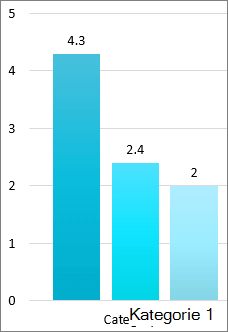
Aby byly informace přístupnější, rozlišujte je několika způsoby. Na následujícím obrázku se informace odlišují barvou a textem:
Chcete se dozvědět víc?
Zpřístupnění powerpointového dokumentu uživatelům s postižením