
K uspořádání textu nebo k zobrazení postupného procesu v powerpointové prezentaci můžete použít seznamy s odrážkami nebo číslované seznamy.
Na kartě Zobrazení klikněte ve skupině Zobrazení prezentace na Normální.

V levé části okna PowerPointu klikněte na miniaturu snímku, do kterého chcete přidat text s odrážkami nebo číslovaný text.

Na snímku vyberte řádky textu v zástupném textu nebo tabulce, k němuž chcete přidat odrážky nebo číslování.
Na kartě Domů klikněte ve skupině Odstavec na Odrážky

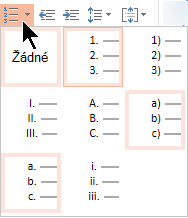
 Číslování.
Poznámka
- Chcete-li změnit všechny řádky textu, vyberte osnovu textového objektu a potom k ní přidejte odrážky nebo číslování.
- Chcete-li zvětšit nebo zmenšit odsazení a změnit mezery mezi odrážkou nebo číslem a textem, přečtěte si informace v tomto článku, Návody zvětšení nebo zmenšení mezery mezi odrážkou nebo číslem a textem na řádku.
Změna barvy a stylu odrážek a pochopení omezení
Můžete změnit barvu, styl nebo velikost odrážek nebo čísel v powerpointové prezentaci a můžete změnit číslo, od kterého chcete začít.
Chcete-li změnit jednu odrážku nebo číslo, umístěte kurzor na začátek řádku, který chcete změnit. Pokud chcete změnit více odrážek nebo čísel, vyberte text u všech odrážek nebo čísel, které chcete změnit.
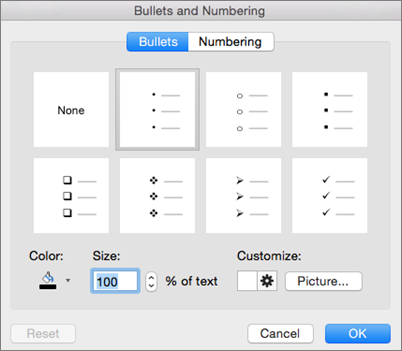
Klikněte na Domů, klikněte na šipku vedle tlačítka Odrážky nebo Číslování a potom klikněte na Odrážky a číslování.

Tip:
Pokud chcete rychle změnit styl seznamu s odrážkami nebo číslovaného seznamu, klikněte jednoduše v seznamu, který se zobrazí po kliknutí na šipku vedle tlačítka Odrážky nebo Číslování, na styl, který chcete změnit.
V poli Odrážky a číslování na kartě Odrážky nebo Číslování (podle typu seznamu, se kterým pracujete) vyberte změny stylu, které chcete provést, například:
- Styl odrážek nebo číslování
- Barva
- Velikost (pokud chcete změnit velikost odrážky nebo čísla, aby byla v určitém poměru k velikosti textu, klikněte na Velikost a zadejte procento)
- Počáteční číslo (na kartě Číslování zadejte do pole Start at číslo, od kterého chcete)
- Obrázky (pokud chcete jako odrážku použít obrázek, klikněte na kartě Odrážky na Obrázek a obrázek vyhledejte)
- Symboly (pokud chcete na kartu Odrážky dočasně přidat znak ze seznamu symbolů, klikněte na kartě Odrážky na tlačítko Přizpůsobit, klikněte na symbol a potom klikněte na tlačítko OK. Na snímky můžete také aplikovat symbol ze seznamů stylů.)
- Obrázek SmartArt (pokud chcete převést existující seznam s odrážkami nebo číslovaný seznam na obrázek SmartArt, klikněte na Domů>převést na obrázek SmartArt)
Tip:
- Pokud chcete změnit formát pouze jedné nebo několika málo věcí z konkrétního stylu odrážek nebo číslování v seznamu, například barvu nebo velikost, pak před otevřením pole Odrážky a číslování umístěte kurzor na začátek řádku, který chcete změnit. Změny, které uděláte, se projeví pouze u vybraných řádků.
- Pokud chcete upravit zarovnání položek v seznamu, přečtěte si informace o Návody zvětšení nebo zmenšení mezery mezi odrážkou nebo číslem a textem na řádku? v tomto článku.
Aplikování vlastních stylů na více snímků
Nejlepší způsob, jak použít vlastní styly seznamů u všech snímků v prezentaci, je změnit předlohu snímků. Jakákoli vlastní nastavení seznamu, která uděláte v předloze snímků, se uloží a použijí u všech vašich snímků. Můžete také upravit nebo vytvořit rozložení snímků, která zahrnují vaše přizpůsobené styly seznamů, a ta pak přidat do své prezentace, kde budete chtít své styly seznamů použít.
Omezení seznamů v PowerPointu
Je několik věcí, které nemůžete dělat se seznamy v PowerPointu, ale v jiných aplikacích Microsoft 365, jako je třeba Word. PowerPoint například nepodporuje:
- Číslované seznamy s desetinným číslem (1.1, 1.2 atd.)
- Definování nových formátů číslování (musíte zvolit výchozí sadu stylů nabízených na kartě Číslování v poli Odrážky a číslování ).
- Použití tučného formátování, kurzívy nebo podtržení pro odrážky nebo čísla (jakékoliv formátování se použije na celý vybraný řádek nebo seznam)
- Vnořené seznamy (stejného efektu dosáhnete stisknutím klávesy Tab nebo kliknutím na tlačítko Zvýšit úroveň seznamu
 , ale PowerPoint automaticky nenastaví nové odsazení odrážek nebo číslování)
Časté otázky
Po výběru některého nadpisu se zobrazí podrobné pokyny.
Proč se zobrazuje jenom jedna odrážka bez ohledu na to, kolik řádků přidám?
Zkontrolujte, jestli vkládáte odrážky nebo čísla do textového pole, ne do pole Nadpis . V textovém poli se zobrazí číslo nebo odrážka pokaždé, když stisknete Enter. Pokud stisknete klávesy CTRL+ENTER, zobrazí se další řádky bez odrážek (vhodné pro podrobnosti nebo poznámky na odrážkách nebo číslovaném řádku).
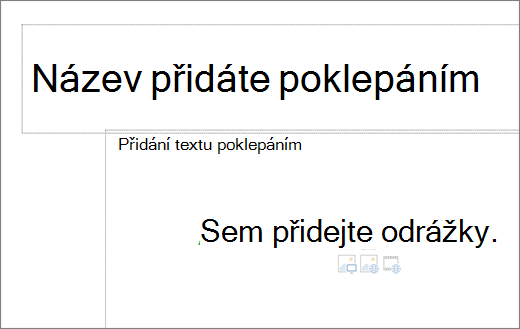 Text v poli Název by měl být jednořádkový nadpis nebo nadpis. Můžete použít čísla nebo odrážky, ale se všemi řádky textu zachází jako s jedním řádkem, takže výsledkem bude jedna odrážka nebo číslo.
Návody zařídím, aby se vytvářely odrážky pokaždé, když přidám čáru?
Pokud chcete přestat vytvářet odrážky nebo čísla a vrátit se k textu, vypněte tuto možnost opětovným kliknutím na Odrážky nebo Číslování.
Odrážku nebo číslo můžete také vymazat stisknutím klávesy Enter a potom klávesy Backspace. Pak můžete začít přidávat text nebo stisknutím klávesy Enter přidat další prázdné řádky.
Návody na víceúrovňové odrážky?
Chcete-li vytvořit seznam s odsazením (podřízený) v seznamu, umístěte kurzor na začátek řádku, který chcete odsadit, a pak na kartě Domů klikněte ve skupině Odstavec na tlačítko Zvýšit úroveň seznamu .

1. Zmenšení úrovně seznamu (odsazení)
2. Zvětšení úrovně seznamu (odsazení)
Pokud chcete text přesunout zpátky na méně odsazenou úroveň seznamu, umístěte kurzor na začátek řádku a pak na kartě Domů klikněte ve skupině Odstavec na Snížit úroveň seznamu.
Návody zvětšit nebo zmenšit mezeru mezi odrážkou nebo číslem a textem na řádku?
Chcete-li zvětšit nebo zmenšit mezeru mezi odrážkou nebo číslem a textem na řádku, umístěte kurzor na začátek řádku textu. Pokud chcete zobrazit pravítko, zaškrtněte na kartě Zobrazení ve skupině Zobrazit políčko Pravítko . Na pravítku klikněte na předsazení (jak je znázorněno na diagramu dole) a tažením změňte mezeru mezi odrážkou nebo číslem a odpovídajícím textem.
Na pravítku se zobrazují tři různé značky, které označují odsazení definované pro textové pole.
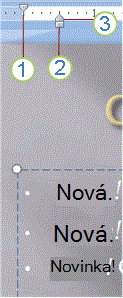
1. odsazení prvního řádku – Označuje pozici skutečné odrážky nebo znaku čísla. Pokud odstavec není opatřen odrážkami, označuje pozice prvního řádku textu.
2. Levé odsazení – Upraví značku prvního řádku i předsazení a zachová jejich relativní mezery.
3. Předsazení – Označuje polohu skutečných řádků textu. Pokud odstavec není odrážky, označuje pozici druhého řádku (a dalších řádků) textu.
Návody změnit výchozí odrážky na jiný symbol?
Pokud chcete změnit výchozí odrážky v PowerPointu na počítači s Windows, postupujte takto.
Na kartě Zobrazení klikněte na Předloha snímků.

Vyberte Předlohu snímků (první větší snímek na panelu miniatur).
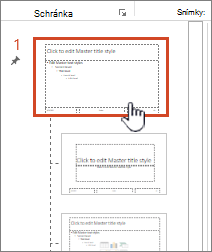
Klikněte na kartu Domů.
Vyberte ve vzorcích jeden nebo více řádků s odrážkami.
Klikněte na šipku dolů na tlačítku Odrážka a vyberte styl, který chcete použít jako výchozí.

Tento postup opakujte, pokud máte pro různé řádky různé odrážky.
Po aktualizaci stylů odrážek klikněte na kartu Předloha snímků a potom na Zavřít předlohu.
Při vložení snímku nebo textového pole pro odrážky se projeví nové výchozí nastavení odrážek.
Další informace o práci s předlohami najdete v tématu Změna předlohy snímků.




Viz také
Zobrazování textu po jednotlivých řádcích v PowerPointu