
Designer vylepšuje snímky pro předplatitele Microsoftu 365 tím, že automaticky generuje návrhy designu, ze kterých si můžou vybrat.
Při vytváření obsahu na snímku se Designer na pozadí snaží najít pro tento obsah profesionálně navržené rozložení.
Získání návrhů designu
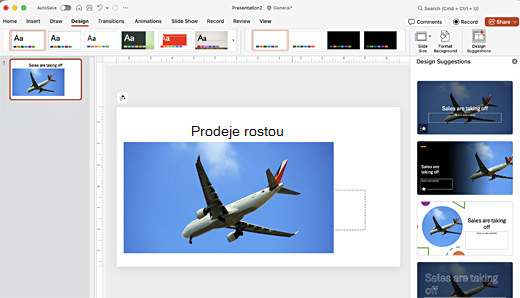
V PowerPointu můžete kdykoli získat návrhy designu. On the Design tab, select
 Návrhy designu.
Funkce Návrhy návrhu je ve výchozím nastavení zapnutá, ale když poprvé vyzkoušíte aplikaci Designer, může se zobrazit výzva žádající o vaše svolení, abychom vám mohli návrhy designu nabízet.
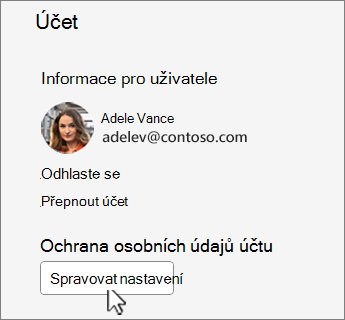
Pokud si nejste jistí, jestli je zapnutá, přejděte na kartu Soubor , vyberte Účet a v části Ochrana osobních údajů účtu vyberte Spravovat nastavení. Zaškrtnutím políčka Zapnout volitelné online funkce.
Poznámka
Společnost Microsoft se zavazuje pomáhat chránit vaše zabezpečení a soukromí při používání aplikace Designer. Další informace najdete v Prohlášení společnosti Microsoft o zásadách ochrany osobních údajů.
Pokud stále není zapnuté, zvolte na kartě Soubor Možnosti. Na kartě Obecné vyberte Automaticky zobrazovat návrhy a Automaticky zobrazovat návrhy při vytváření nové prezentace.
Přejděte do podokna Návrhy designu na pravé straně okna a prohlédněte si návrhy designu.
Vyberte požadovaný návrh a snímek se odpovídajícím způsobem změní. Pokud chcete podokno Návrhy designu zavřít bez provedení změn, vyberte X v levém horním rohu podokna.
Můžete také v podokně vybrat jiný návrh nebo se vrátit k původnímu návrhu snímku. Stisknutím Ctrl+Z vrátíte zpět změnu návrhu, kterou jste právě vybrali.
Prozkoumat Designer
Přečtěte si další informace o různých funkcích v aplikaci Designer, které vám pomůžou pozvednout vaše prezentace. Na úvodní snímek můžete snadno přidat fotku, díky čemuž budou všechny snímky jednolité. Obrázky SmartArt umožňují převést text na poutavé vizuální prvky. Designer, hledá klíčové pojmy, to znamená, že má ilustrace a zobrazuje relevantní vizuální prvky v různých rozloženích. Podívejte se, jaké další funkce nabízí Designer.

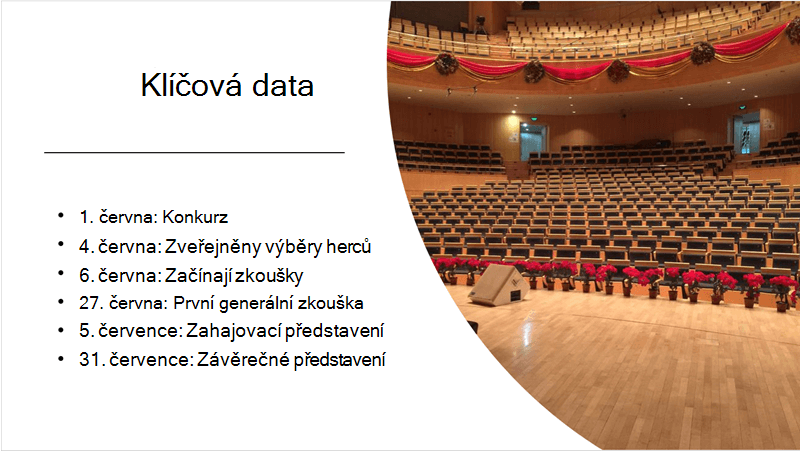
Fotka úvodního snímku a schéma návrhu
Když začnete s prázdnou prezentací a přidáte do snímku text, Designer vám navrhne fotky ve vysoké kvalitě, které budou ladit s obsahem snímku. Doporučí vám taky barevné schéma, které se bude k vybrané fotce hodit. Všechny snímky v prezentaci do sebe vizuálně zapadají.
Profesionální rozložení
Designer rozpozná obrázky, grafy nebo tabulky na snímku a nabídne vám několik návrhů, jak je uspořádat do jednolitého a atraktivního rozložení.
Více vizuálních prvků, méně textu
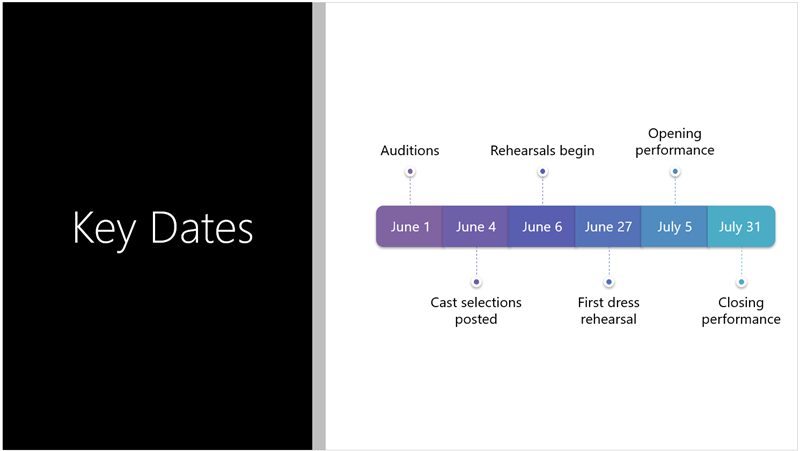
Je na snímku moc textu? Designer dokáže převést text, jako jsou seznamy, procesy nebo časové osy, na snadno čitelnou grafiku. Další informace o obrázcích SmartArt.
Ilustrace
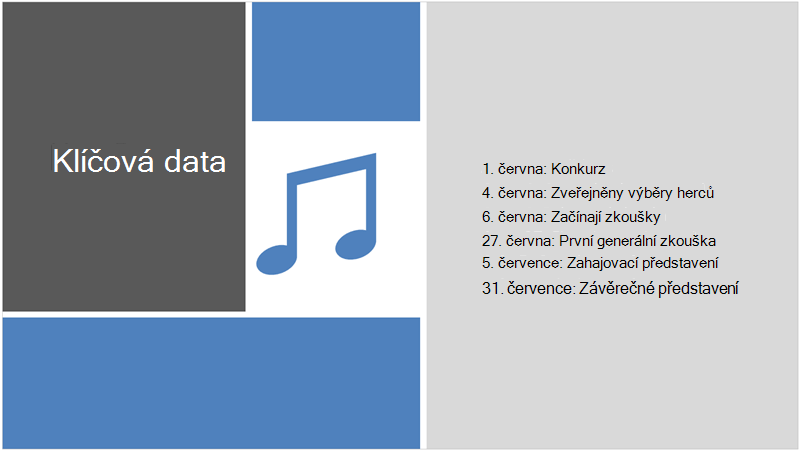
Designer vyhledá klíčové pojmy a koncepty, pro které má k dispozici ilustrace, a zobrazí je v různých rozloženích. Ilustrace jsou z knihovny ikon Microsoft 365.
Spravovat Designer
Pokud nechcete, aby vám Designer automaticky nabízel návrhy:
- Na kartě Soubor vyberte Možnosti v dolní části podokna.
- Na kartě Obecné přejděte na Návrhy designu a zrušte zaškrtnutí políčka Automaticky zobrazovat návrhy .
Požadavky na návrhy designu pro Windows

|
Tato funkce Microsoft 365 je jenom pro předplatitele. Zjištění verze |
|---|---|
| Návrhy designu pro jednu fotku Platí pro: |
PowerPoint pro Microsoft 365 Current Channel: Verze 1511 nebo novější Půlroční podnikový kanál: Verze 1602 nebo novější |
| Více fotek, extrakce barev a rozpoznávání obličeje Platí pro: |
PowerPoint pro Microsoft 365 Current Channel: Verze 1603 nebo novější Půlroční podnikový kanál: Verze 1605 nebo novější |
| Převod seznamů na obrázky SmartArt Platí pro: |
PowerPoint pro Microsoft 365 Current Channel: Verze 1609 nebo novější Půlroční podnikový kanál: Verze 1701 nebo novější |
| Návrhy designu pro seznamy orientované na akce Platí pro: |
PowerPoint pro Microsoft 365 Current Channel: Verze 1702 nebo novější Půlroční podnikový kanál: Verze 1708 nebo novější |
| Návrhy designu, ve kterých ikony nahrazují text Platí pro: |
PowerPoint pro Microsoft 365 Current Channel: Verze 1612 nebo novější Půlroční podnikový kanál: Ještě není k dispozici |
| Návrhy designu pro grafy Platí pro: |
PowerPoint pro Microsoft 365 Current Channel: Verze 1705 nebo novější Půlroční podnikový kanál: Verze 1803 nebo novější |
| Návrhy designu časových os Platí pro: |
PowerPoint pro Microsoft 365 Current Channel: Verze 1707 nebo novější Půlroční podnikový kanál: Verze 1803 nebo novější |
| Návrhy designu pro převod textu na ikony + obrázky SmartArt Platí pro: |
PowerPoint pro Microsoft 365 |
| Návrhy designu pro obsah kreslený rukou Platí pro: |
PowerPoint pro Microsoft 365 Current Channel: Verze 1812 nebo novější Půlroční podnikový kanál: Ještě není k dispozici |
Řešení potíží pro Microsoft 365
Pokud máte potíže s aplikací Designer s PowerPointem v Microsoftu 365, můžete vyzkoušet několik možností.
Co když nevidím tlačítko Návrhy designu?
Pokud tlačítko Návrh designu nevidíte, tady je pár věcí, které byste si měli projít.
Návrhy designu jsou dostupné jenom pro předplatitele Microsoftu 365
V desktopových verzích PowerPointu se návrhy designu zobrazují jenom předplatitelům. Pokud si chcete vyzkoušet nebo koupit předplatné Microsoft 365, přečtěte si článek Microsoft 365.
V aplikaci PowerPoint pro web jsou návrhy designu dostupné všem.
Jeden balíček předplatného Microsoft 365 neobsahuje návrhy designu: Office 365 Germany.
Zapnutí online funkcí Office
Abyste mohli používat Designer, ujistěte se, že máte zapnuté online funkce Office. Na kartě Soubor vyberte Účet a v části Ochrana osobních údajů účtu zvolte Spravovat nastavení. V části Volitelné online funkce zaškrtněte políčko Zapnout volitelné online funkce. Další informace najdete v tématu Povolení a zakázání inteligentních služeb.
Správce mohl vypnout Designer
Designer je funkce pro předplatitele Microsoft 365, ale některé organizace tuto funkci vypínají. Pokud máte předplatné Microsoft 365, ale nevidíte Tlačítko Návrhy designu , obraťte se na oddělení IT.
Přeinstalujte Office, abyste mohli používat funkce pro předplatitele
Pokud jste upgradovali z Microsoft 365 na předplatné Microsoft 365, musíte odinstalovat Microsoft 365 a znovu nainstalovat, abyste získali funkce pro předplatitele. Pokyny najdete v těchto článcích:
Restartováním aplikace přejděte do aplikace Designer
Uživatelé někdy zjistí, že při prvním spuštění PowerPointu po instalaci Microsoftu 365 je Tlačítko Návrhy designu není k dispozici. Tento problém vyřeší restartování aplikace.
Co když vyberu tlačítko Návrhy designu, ale žádné návrhy nevidím?
Pokud se vám po výběru tlačítka Návrhy designu nezobrazí žádné návrhy, tady je pár věcí, které byste měli zkontrolovat.
- Je možné, že nejste připojení k internetu. Ujistěte se, že máte aktivní připojení k internetu, a zkuste to znovu. Designer se připojuje online, aby získal návrhy designu.
- Použijte motiv, který je součástí PowerPointu (není to vlastní motiv ani motiv stažený odjinud).
Žádné návrhy designu pro snímek s obrázky
- Ujistěte se, že je na snímku použité rozložení snímku Nadpis nebo Obsah nadpisu + .
- Na snímku, na který přidáte fotku, nepoužívejte žádné další objekty ani obrazce.
- Na jeden snímek můžete použít nejvýše čtyři fotky (.jpg, .png, .gif nebo .bmp), které nesmí být větší než 200 × 200 pixelů.
Žádné návrhy designu pro snímky s textem procesu
Ujistěte se, že je na snímku použité rozložení snímku Nadpisní + obsah .
Na snímku, na který přidáte text procesu, nepoužívejte žádné další fotky, objekty ani obrazce.
Protože je Designer relativně nová služba, stále se učí nové triky. Pokud pro vás Designer nedokáže vygenerovat možnosti ve vysoké kvalitě, nezobrazí vůbec nic. Usilovně pracujeme na tom, aby se daly generovat skvělé návrhy designu pro více typů obsahu.
A samozřejmě, pokud vám návrhy designu nepřijdou užitečné, můžete je vypnout tak, že přejdete na kartu Soubor , vyberete Možnosti a na kartě Obecné zrušíte zaškrtnutí políčka Automaticky zobrazovat návrhy designu .
Jiný uživatel upravuje snímek
Pokud prezentaci spoluvytváříte s jinými uživateli a více osob zároveň aktivně upravuje stejný snímek, Designer k tomuto snímku nebude zobrazovat návrhy designu.
Když jeden uživatel upravuje snímek, Designer pokračuje v navrhování návrhů v reakci na konkrétní akce, které uživatel provede, například vložení fotografie.
Nezobrazují se žádné návrhy designu pro snímky s obrazci nebo textovými poli
Designer nemůže navrhovat návrhy, když je na snímku nakreslený obrazec nebo textové pole. V zástupném symbolu můžete mít fotky a text.
Co když je tlačítko Návrhy designu neaktivní?
Pokud vidíte tlačítko Návrhy designu na pásu karet, ale je zašedlé, zkontrolujte následující:
- Je možné, že nejste připojení k internetu. Ujistěte se, že máte aktivní připojení k internetu, a zkuste to znovu.
- Není vybrán jeden snímek. Může se jednat o případ, kdy je vybraných více snímků v podokně miniatur snímků v normálním zobrazení, nebo o případ, kdy fokus v podokně miniatur je mezi dvěma snímky. Také se může jednat o případ, kdy je vybrané podokno poznámek nebo jste namísto normálního zobrazení v zobrazení Prezentace.


Viz také
Kombinování barev v PowerPointu: Chyby, kterým byste se měli vyhnout