
Do prezentace můžete importovat obsah z jiných programů. Patří sem soubory vytvořené jinými aplikacemi systém Microsoft Office i soubory z jiných aplikací, které podporují technologii OLE (Object Linking and Embedding).
Poznámka
Obsah lze vkládat pouze z programů, které podporují technologie OLE a jsou nainstalovány v počítači. Pokud chcete zjistit, jaké typy obsahu můžete vložit, klikněte na kartě Vložení ve skupině Text na Objekt. V poli Vložit objekt jsou uvedeny typy objektů, které můžete použít.
Objekty obsahu se do powerpointové prezentace dají vložit dvěma způsoby:
- Propojené objekty Propojený objekt se aktualizuje, pokud se změní jeho zdrojový soubor. Například propojený graf vytvořený z dat v aplikaci Microsoft Excel se změní, pokud se změní zdrojová data aplikace Excel. Aby bylo zachováno propojení mezi vloženým objektem a zdrojovými daty, musí být zdrojový soubor dostupný na počítači nebo v síti. Vložení propojeného objektu se doporučuje v případě, že je zdrojová sada dat rozsáhlá nebo složitá.
- Vložené objekty Zdrojová data jsou vložena do prezentace. Vložený objekt můžete zobrazit na jiném počítači, protože zdrojová data jsou součástí souboru prezentace. Vložené objekty obvykle vyžadují více místa na disku než propojené objekty.
Propojení nebo vložení obsahu zkopírovaného z jiného programu
V jiné aplikaci než PowerPoint vyberte a zkopírujte informace, které chcete vložit jako objekt.
V PowerPointu klikněte na místo, kam chcete objekt vložit.
Na kartě Domů klikněte ve skupině Schránka na šipku pod tlačítkem Vložit a potom klikněte na položku Vložit jinak.
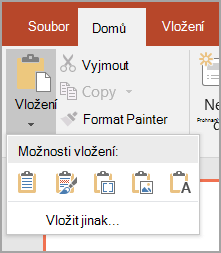
V dialogovém okně Vložit jinak udělejte jednu z těchto věcí:
Pokud chcete vložit informace jako propojený objekt, klikněte na Vložit propojení.
Chcete-li vložit informace jako vložený objekt, klikněte na tlačítko Vložit. V poli Jako klikněte na položku, která má v názvu slovo "objekt". Pokud jste například zkopírovali informace z dokumentu aplikace Word, klikněte na položku Objekt dokumentu aplikace Microsoft Word.
Poznámka
Pokud je váš výběr velmi malý, například několik slov z dokumentu aplikace Word nebo číslo z buňky v listu aplikace Excel, nebude pravděpodobně nutné objekt uložit jako objekt. V takovém případě klikněte na jednu z možností v poli Jako nebo vložte obsah přímo.
Vložení propojeného objektu
Klikněte na místo ve snímku, kam chcete objekt umístit.
Na kartě Vložení klikněte ve skupině Text na tlačítko Objekt.
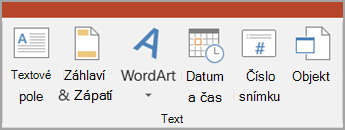
Klikněte na Vytvořit ze souboru.
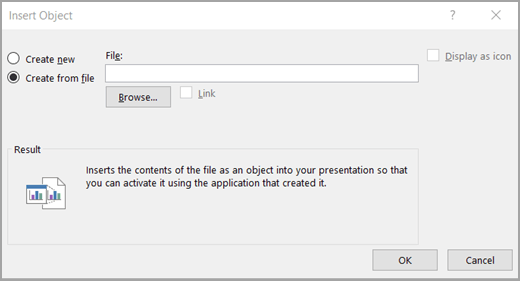
Do pole Soubor zadejte název souboru nebo klikněte na Procházet a vyberte soubor ze seznamu.
Zaškrtněte políčko Propojit .
Udělejte jednu z těchto věcí:
- Pokud chcete zobrazit obsah prezentace, zrušte zaškrtnutí políčka Zobrazit jako ikonu .
- Chcete-li zobrazit ikonu, na kterou jste klikli a objekt zobrazili, zaškrtněte políčko Zobrazit jako ikonu .
Chcete-li změnit výchozí obrázek nebo popisek ikony, klikněte na tlačítko Změnit ikonu a v seznamu ikon klikněte na požadovanou ikonu. Pokud chcete, můžete do pole Titulek napsat popisek.
Vložení vloženého objektu
Klikněte na místo ve snímku, kam chcete objekt umístit.
Na kartě Vložení klikněte ve skupině Text na tlačítko Objekt.
Udělejte jednu z těchto věcí:
- Pokud objekt ještě neexistuje, klepněte na tlačítko Vytvořit nový. V poli Typ objektu klikněte na typ objektu, který chcete vytvořit.
- Pokud objekt již existuje, klepněte na tlačítko Vytvořit ze souboru. Do pole Soubor zadejte název souboru nebo klikněte na Procházet a vyberte soubor ze seznamu. Zrušte zaškrtnutí políčka Odkaz .
Udělejte jednu z těchto věcí:
- Pokud chcete zobrazit obsah prezentace, zrušte zaškrtnutí políčka Zobrazit jako ikonu .
- Chcete-li zobrazit ikonu, na kterou jste klikli a objekt zobrazili, zaškrtněte políčko Zobrazit jako ikonu .
Chcete-li změnit výchozí obrázek nebo popisek ikony, klikněte na tlačítko Změnit ikonu a v seznamu ikon klikněte na požadovanou ikonu. Pokud chcete, můžete do pole Titulek napsat popisek.