Komentáře použijte, pokud chcete, aby si vaši prezentaci prohlédli ostatní a napsali vám k ní svoje připomínky. Komentáře použijte, pokud chcete, aby si vaši prezentaci prohlédli ostatní a napsali vám k ní svoje připomínky.
Komentář je poznámka, kterou můžete připojit k písmenu nebo slovu na snímku nebo k celému snímku.
- Vyberte objekt nebo snímek, který chcete okomentovat.
- Vyberte Zkontrolovat a zvolte Nový komentář. Pokud je podokno Komentáře otevřené, vyberte Nový. Nebo na kartě Vložení vyberte Komentář.
- V podokně Komentáře napište svoji zprávu do pole a vyberte Publikovat nebo stiskněte Ctrl+Enter.
Když přidáváte komentáře k dokumentu nebo prezentaci a použijete znak @ s něčím jménem, osoba, kterou takto zmíníte, dostane e-mail s odkazem na váš komentář. Další podrobnosti viz Use @mention in comments to tag someone for feedback.
- Na kartě Zobrazení vyberte Normální.
- Na kartě Revize vyberte Zobrazit komentáře.
- Vyberte komentář v podokně Komentáře .
- Pokud chcete na komentář odpovědět, vyberte Odpovědět.
Modrá tečka vedle komentáře označuje, že se jedná o nový komentář nebo novou odpověď od doby, kdy jste si ho naposledy zobrazili.
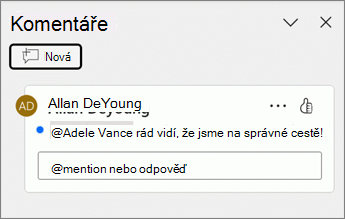
- V navigačním podokně v normálním zobrazení vyberte snímek, který chcete okomentovat.
- V podokně Komentáře vyberte komentář, který chcete upravit, a pak vyberte
 Upravit komentář a udělejte změny.
Poznámka
Myslete na to, že ostatní můžou upravit vaše komentáře. Komentáře v dokumentu Microsoft 365 jsou uložené v souboru, takže váš komentář může upravit kdokoli, kdo má oprávnění k úpravám souboru.
- Pokud chcete komentáři vyjádřit podporu, vyberte
 v pravém horním rohu komentáře a nastavte tlačítko na žlutou.
- Pokud se chcete podívat, kdo na komentář reagoval, najeďte myší na tlačítko To se mi líbí pro seznam jmen.
- Pokud chcete odebrat vlastní reakci, vyberte znovu tlačítko Líbí se mi a zrušte jeho barevnou výplň.
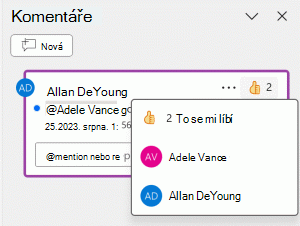
- V podokně Komentáře vyberte komentář, který chcete odstranit.
- Vyberte Další akce vlákna (...) a zvolte Odstranit vlákno.
- Vyberte objekt nebo snímek, který chcete okomentovat.
- Vyberte Zkontrolovat a zvolte Nový komentář. Pokud je podokno Komentáře otevřené, vyberte Nový. Nebo na kartě Vložení vyberte Komentář.
- V podokně Komentáře napište svoji zprávu do pole a vyberte Publikovat.
Když přidáváte komentáře k dokumentu nebo prezentaci a použijete znak @ s něčím jménem, osoba, kterou takto zmíníte, dostane e-mail s odkazem na váš komentář. Další podrobnosti viz Use @mention in comments to tag someone for feedback.
- Na kartě Zobrazení vyberte Normální.
- On the Review tab, select
 Show Comments.
- Vyberte komentář v podokně Komentáře .
- Pokud chcete na komentář odpovědět, vyberte Odpovědět.
Modrá tečka vedle komentáře označuje, že se jedná o nový komentář nebo novou odpověď od doby, kdy jste si ho naposledy zobrazili.
- V navigačním podokně v normálním zobrazení vyberte snímek, který chcete okomentovat.
- V podokně Komentáře vyberte komentář, který chcete upravit
- Vyberte Další akce vlákna (...) a zvolte Upravit komentář.
Poznámka
Myslete na to, že ostatní můžou upravit vaše komentáře. Komentáře v dokumentu Microsoft 365 jsou uložené v souboru, takže váš komentář může upravit kdokoli, kdo má oprávnění k úpravám souboru.
- Pokud chcete komentáři vyjádřit podporu, vyberte v pravém horním rohu komentáře a nastavte tlačítko na žlutou.
- Pokud se chcete podívat, kdo na komentář reagoval, najeďte myší na tlačítko To se mi líbí pro seznam jmen.
- Pokud chcete odebrat vlastní reakci, vyberte znovu tlačítko Líbí se mi a zrušte jeho barevnou výplň.
- V podokně Komentáře vyberte komentář, který chcete odstranit.
- Vyberte Další akce vlákna (...) a zvolte Odstranit vlákno.
- Vyberte objekt nebo snímek, který chcete okomentovat.
- Vyberte Zkontrolovat a zvolte Nový komentář. Pokud je podokno Komentáře otevřené, vyberte Nový. Nebo na kartě Vložení vyberte Komentář. Na klávesnici použijte klávesy Ctrl+Alt+M ve Windows nebo ⌘+Shift+M v Macu.
Když přidáváte komentáře k dokumentu nebo prezentaci a použijete znak @ s něčím jménem, osoba, kterou takto zmíníte, dostane e-mail s odkazem na váš komentář. Další podrobnosti viz Use @mention in comments to tag someone for feedback.
- Na kartě Zobrazení vyberte Normální.
- Na kartě Revize vyberte Zobrazit komentáře.
- Vyberte komentář v podokně Komentáře .
- Pokud chcete na komentář odpovědět, vyberte Odpovědět.
Modrá tečka vedle komentáře označuje, že se jedná o nový komentář nebo novou odpověď od doby, kdy jste si ho naposledy zobrazili.
- V navigačním podokně v normálním zobrazení vyberte snímek, který chcete okomentovat.
- V podokně Komentáře vyberte komentář, který chcete upravit
- Vyberte Další akce vlákna (...) a zvolte Upravit komentář (nebo ikonu tužky) a proveďte změny.
Poznámka
Myslete na to, že ostatní můžou upravit vaše komentáře. Komentáře v dokumentu Microsoft 365 jsou uložené v souboru, takže váš komentář může upravit kdokoli, kdo má oprávnění k úpravám souboru.
- Pokud chcete komentáři vyjádřit podporu, vyberte tlačítko To se mi líbí v pravém horním rohu komentáře a nastavte tlačítko na žluté.
- Pokud se chcete podívat, kdo na komentář reagoval, najeďte myší na tlačítko To se mi líbí a zobrazí se seznam jmen.
- Pokud chcete odebrat vlastní reakci, vyberte znovu tlačítko To se mi líbí a zrušte jeho barevnou výplň.
V podokně Komentáře vyberte komentář, který chcete odstranit, vyberte Další akce vlákna (...) a vyberte Odstranit vlákno.
Vyberte snímek, který chcete okomentovat. Klepněte na tlačítko Komentář v dolní části obrazovky.

Do pole napište svoji zprávu a klepněte na tlačítko Odeslat.
- Vyberte objekt, ke kterému chcete přidat komentář. Klepněte na možnost Nový komentář na panelu nástrojů.
- Do pole napište svoji zprávu a klepněte na tlačítko Odeslat.
Když přidáváte komentáře k dokumentu nebo prezentaci a použijete znak @ s něčím jménem, osoba, kterou takto zmíníte, dostane e-mail s odkazem na váš komentář. Další podrobnosti viz Use @mention in comments to tag someone.
Tato funkce vyžaduje PowerPoint pro Android verze 16.0.11231.
-
Klepněte na Komentáře nad řazením snímků. Zobrazí se podokno Komentáře.
- Pomocí tlačítek na pásu karet se můžete mezi komentáři pohybovat dopředu a dozadu.
- Pokud chcete odpovědět na komentář, zadejte ho do pole pro odpověď .
-
Klepněte na Komentáře nad řazením snímků. Zobrazí se podokno Komentáře.
- Klepněte na komentář a klepněte na Upravit.
- Upravte komentář a klepněte na Uložit.
-
Klepněte na Komentáře nad řazením snímků. Zobrazí se podokno Komentáře.
- Klepněte na komentář, který chcete upravit, a klepnutím na tři tečky zobrazte nabídku.
- Klepnutím na Odstranit vlákno komentář odeberte.
- Vyberte snímek, který chcete okomentovat. Klepněte na tlačítko Komentář v dolní části obrazovky.
- Do pole napište svoji zprávu a klepněte na tlačítko Odeslat.
- Vyberte objekt, ke kterému chcete přidat komentář. Klepněte na možnost Nový komentář na panelu nástrojů.
- Do pole napište svoji zprávu a klepněte na tlačítko Odeslat.
Když přidáváte komentáře k dokumentu nebo prezentaci a použijete znak @ s něčím jménem, osoba, kterou takto zmíníte, dostane e-mail s odkazem na váš komentář. Další podrobnosti viz Use @mention in comments to tag someone.
Klepněte na Komentáře nad řazením snímků. Zobrazí se podokno Komentáře.
Pomocí tlačítek na pásu karet se můžete mezi komentáři pohybovat dopředu a dozadu.

Pokud chcete odpovědět na komentář, zadejte ho do pole pro odpověď .
-
Klepněte na Komentáře nad řazením snímků. Zobrazí se podokno Komentáře.
- Klepněte na komentář a klepněte na Upravit.
- Upravte komentář a klepněte na Uložit.
-
Klepněte na Komentáře nad řazením snímků. Zobrazí se podokno Komentáře.
- Klepněte na komentář, který chcete upravit, a klepnutím na tři tečky zobrazte nabídku.
- Klepnutím na Odstranit vlákno komentář odeberte.
Viz také
Moderné komentáre v PowerPointe
