Vložení obrázku na snímek z počítače
V závislosti na používané verzi PowerPointu můžete do prezentace vkládat obrázky, fotky, kliparty nebo jiné obrázky, a to z počítače nebo z internetu.
Tip:
Předplatitelé Microsoftu 365 mají přístup k tisícům obrázků bez licenčního poplatku. Další informace najdete v článku Vkládání prémiových obrázků .
Vyberte místo na snímku, kam chcete obrázek vložit.
Na kartě Vložení ve skupině Obrázky vyberte Obrázky a pak vyberte Toto zařízení.
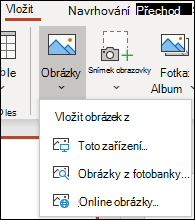
V dialogovém okně, které se otevře, přejděte k obrázku, který chcete vložit, vyberte ho a pak vyberte Vložit.
Tip:
Pokud chcete vložit několik obrázků současně, stiskněte a podržte klávesu Ctrl a vyberte všechny obrázky, které chcete vložit.
Vložení obrázků z fotobanky na snímek
Vyberte místo na snímku, kam chcete obrázek vložit.
Na kartě Vložení ve skupině Obrázky vyberte Obrázky a pak vyberte Obrázky z fotobanky.
Napište, jaký obrázek hledáte, a pak vyberte požadované obrázky a vyberte Vložit.
Vložení obrázku na snímek z webu
Vyberte místo na snímku, kam chcete obrázek vložit.
Na kartě Vložení ve skupině Obrázky vyberte Obrázky a pak vyberte Online obrázky.
Tip:
- Pokud se zobrazí zpráva, že služba požadovaná pro použití této funkce je vypnutá, možná budete muset zkontrolovat nastavení ochrany osobních údajů, které se nachází v části Ochrana>osobních údajů účtu souborovéhoúčtu> a poté vybrat Spravovat nastavení. Zaškrtněte políčko Povolit volitelná propojená prostředí , vyberte OK a pak restartujte PowerPoint.
- Pokud k nastavení ochrany osobních údajů nemáte přístup, budete možná muset kontaktovat správce.
Do vyhledávacího pole napište, jaký obrázek hledáte, a stiskněte Enter.
Vyberte všechny požadované obrázky a pak vyberte Vložit.
Tip:
Po vložení obrázku můžete změnit jeho velikost a umístění. Když to chcete udělat, klikněte na obrázek pravým tlačítkem a vyberte Formát obrázku. Pak můžete používat nástroje z podokna Formát obrázku, které je vpravo od snímku.
Vložení obrázku do předlohy snímků
Pokud chcete, aby se obrázek objevil na každém snímku určitého typu ve vaší powerpointové šabloně, přidejte ho do předlohy snímků. Další informace najdete v článku Co je předloha snímků?
Vložení obrázku do pozadí
Pokud chcete, aby se obrázek objevil jako pozadí a neovlivnilo to všechny snímky v předloze, změňte pro snímek nastavení pozadí. Další informace najdete v článku Přidání obrázku jako pozadí snímku.
Viz také
Vytvoření a sdílení fotoalba
Přidání obrázku jako pozadí snímků
Obtékání textu kolem obrázku nebo jiného objektu v PowerPointu
Vytvoření a uložení powerpointové šablony
Co je předloha snímků?
V závislosti na používané verzi PowerPointu můžete do prezentace vkládat obrázky, fotky, kliparty nebo jiné obrázky, a to z počítače nebo z internetu.
Na snímek, do předlohy snímků nebo na pozadí můžete vložit jeden nebo více obrázků.
Vložení obrázku na snímek z počítače
Vyberte místo na snímku, kam chcete obrázek vložit.
Na kartě Vložení ve skupině Obrázky vyberte Obrázky.

V dialogovém okně, které se otevře, přejděte k obrázku, který chcete vložit, vyberte ho a pak vyberte Vložit.
Tip:
Pokud chcete vložit několik obrázků současně, stiskněte a podržte klávesu Ctrl a vyberte všechny obrázky, které chcete vložit.
Vložení obrázku na snímek z webu
Vyberte místo na snímku, kam chcete obrázek vložit.
Na kartě Vložení ve skupině Obrázky vyberte Online obrázky.
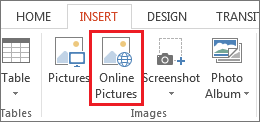
Zkontrolujte, jestli se na levé straně v rozevíracím seznamu zdrojů, které se mají prohledávat, zobrazuje Bing. V dialogovém okně zadejte, co hledáte, a stiskněte klávesu Enter.
Pomocí filtrů velikosti, typu, barvy, rozložení a licencování upravte výsledky podle svých preferencí.
Vyberte obrázek, který chcete vložit, a vyberte Vložit.
Tip:
Po vložení obrázku můžete změnit jeho velikost a umístění. Když to chcete udělat, klikněte na obrázek pravým tlačítkem a vyberte Formát obrázku. Pak můžete používat nástroje z podokna Formát obrázku, které je vpravo od snímku.
Vložení klipartu
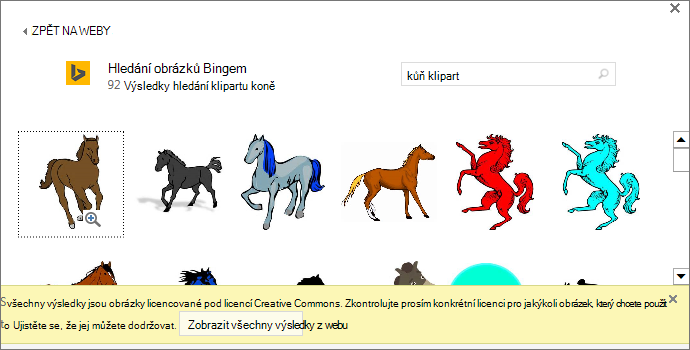
Na rozdíl od některých starších verzí PowerPointu nemají novější verze galerii klipartů. Místo toho použijte funkci Vložit>online obrázky a vyhledejte a vložte kliparty pomocí nástroje Hledání obrázků Bingem.
Když vyberete Online obrázky, můžete třeba hledat kliparty koní a uvidíte různé obrázky s licencí Creative Commons.
Vložení obrázku do předlohy snímků
Pokud chcete, aby se obrázek objevil na každém snímku určitého typu ve vaší powerpointové šabloně, přidejte ho do předlohy snímků. Další informace najdete v článku Co je předloha snímků?
Vložení obrázku do pozadí
Pokud chcete, aby se obrázek objevil jako pozadí a neovlivnilo to všechny snímky v předloze, změňte pro snímek nastavení pozadí. Další informace najdete v článku Přidání obrázku jako pozadí snímku.
Viz také
Přidání klipartu do souboru
Vytvoření a sdílení fotoalba
Přidání obrázku jako pozadí snímků
Obtékání textu kolem obrázku nebo jiného objektu v PowerPointu
Vytvoření a uložení powerpointové šablony
Co je předloha snímků?
V závislosti na používané verzi PowerPointu můžete do prezentace vkládat obrázky, fotky, kliparty nebo jiné obrázky, a to z počítače nebo z internetu.
Na snímek si můžete přidat jeden nebo více obrázků. Vyberte verzi Microsoft 365, kterou používáte, a zobrazte konkrétní pokyny:
Vložení obrázku z počítače Mac, ze sítě nebo z iCloud Drivu
Tip:
Předplatitelé Microsoftu 365 mají přístup k tisícům obrázků bez licenčního poplatku. Další informace najdete v článku Vkládání prémiových obrázků .
- Otevřete snímek, do kterého chcete vložit obrázek.
- V nabídce Insert (Vložit) přejděte na Picture (Obrázek) a potom vyberte Picture From File (Obrázek ze souboru).
- V dialogovém okně, které se otevře, přejděte k obrázku, který chcete vložit, vyberte ho a pak vyberte Vložit.
Pokud chcete vložit několik obrázků najednou, stiskněte a podržte klávesu Shift a vyberte všechny obrázky, které chcete vložit.
Vložení obrázku ze smartphonu
Pokud jste na smartphonu pořídili fotku, můžete ji zpřístupnit pro vložení do PowerPointu pro macOS tak, že ji uložíte na iCloud Drive a pak budete následovat předchozí postup na této stránce.
Předplatitelé služby Microsoft 365 pro Mac můžou také použít funkci Fotoaparát v Kontinuitě k přenosu obrázku ze smartphonu přímo do snímku PowerPointu. Další informace najdete v tématu věnovaném přidávání obrázků do souboru pomocí mobilního zařízení.
Vložení obrázku z webu do snímku
- Otevřete snímek, do kterého chcete vložit obrázek.
- V nabídce Vložení přejděte na Obrázek a potom vyberte Online obrázky.
V pravé části okna PowerPointu se otevře podokno Online obrázky .
- Nahoře do pole Prohledat: Bing zadejte, co hledáte, a stiskněte Enter.
- Až se vám zobrazí výsledky hledání, můžete si je kliknutím na
 zúžit pomocí filtrů Velikost, Typ, Barva a Rozložení .
- Vyberte obrázek a pak vyberte Vložit.
Můžete vybrat i několik obrázků najednou. Tlačítko Vložit zobrazuje, kolik snímků jste vybrali.
Po vložení obrázku na snímek můžete změnit jeho velikost a přesunout ho, kam chcete.
Vložení fotek pomocí prohlížeče fotek
Prohlížeč fotek v Microsoftu 365 usnadňuje procházení existujících sad fotek ve vašem počítači, například fotek, které máte v aplikaci iPhoto nebo Photo Booth.
- Otevřete snímek, do kterého chcete vložit obrázek.
- V nabídce pro vložení přejděte na Obrázek a potom vyberte Prohlížeč fotek.
- V dialogovém okně, které se otevře, přejděte k obrázku, který chcete vložit, vyberte ho a přetáhněte na snímek.
Pokud chcete vložit několik obrázků najednou, stiskněte a podržte klávesu Shift a vyberte všechny požadované obrázky. Potom je přetáhněte na snímek.
Vložení obrázku z počítače do snímku
V dokumentu vyberte snímek, na který chcete obrázek vložit.
Na kartě Vložení vyberte Obrázky>z tohoto zařízení.

Vyhledejte obrázek, který chcete vložit, vyberte ho a vyberte Otevřít.
Po vložení obrázku na snímek, můžete změnit jeho velikost a přesunout jej, kam chcete.
Přetažení obrázku z Průzkumníka souborů nebo Finderu na snímek
Obrázek můžete přetáhnout z Průzkumníka souborů (ve Windows) nebo Finderu (v macOS) a vložit na snímek. Obrázek se umístí na střed snímku. Potom ho můžete podle potřeby přesunout a změnit jeho velikost nebo styl.
Vložení obrázku na snímek z webu
Vyberte místo na snímku, kam chcete obrázek vložit.
Na kartě Vložení vyberte Hledání obrázků>na webu.
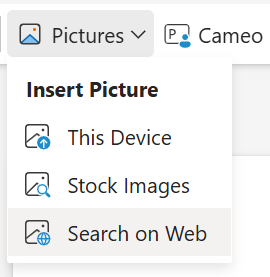
Do vyhledávacího pole nahoře zadejte, co hledáte, a stiskněte Enter.
Až se vám zobrazí výsledky hledání, můžete si je kliknutím na zúžit podle filtrů Velikost, Typ, Barva, Rozložení a licence.
Vyberte obrázek a pak vyberte Vložit.
Po vložení obrázku na snímek, můžete změnit jeho velikost a přesunout jej, kam chcete.
Vložení obrázku z OneDrivu pro práci nebo školu na snímek
Předplatitelé Microsoft 365 pro firmy můžou vkládat obrázky uložené na OneDrivu pro práci, školu nebo SharePointu v Microsoftu 365. (Tato funkce není dostupná pro obrázky uložené na OneDrivu pro osobní účet (Hotmail, Outlook.com, msn.com nebo live.com).)
V dokumentu vyberte snímek, na který chcete obrázek vložit.
Na kartě Vložení vyberte Obrázky>OneDrive.
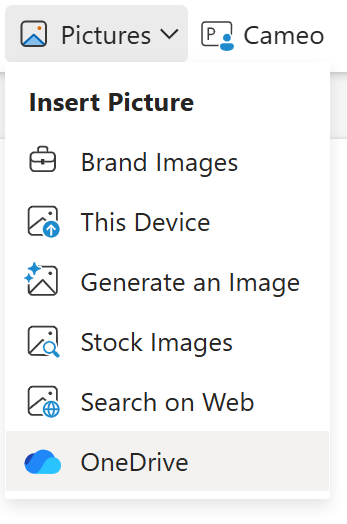
Vyhledejte obrázek, který chcete vložit, vyberte ho a vyberte Otevřít.
Po vložení obrázku na snímek můžete změnit jeho velikost a přesunout ho, kam chcete.
Když vložíte obrázek, PowerPoint pro web ho umístí na snímek a na pás karet umístí kartu Obrázek.
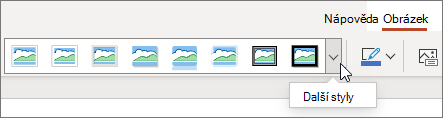
- S vybraným obrázkem vyberte kartu Obrázek .
- Z galerie Styly obrázků zvolte možnost, kterou chcete na obrázek použít:
Vyberte šipku dolů na pravém konci galerie, jak je vidět výše, abyste viděli kompletní galerii možností stylů.
Typy souborů obrázků, které můžete přidat na snímek v aplikaci PowerPoint pro web
Formáty souborů obrázků, které PowerPoint pro web podporuje, zahrnují:
- .bmp
- .gif
- . jpg a. jpeg
- .png
- . tif a. tiff
- .wmf a .emf
Použití obrázku pozadí
Další informace najdete v tématu věnovaném změně pozadí snímků.
Viz také
Přidání klipartu do souboru
Vyfocení a vložení obrázku
- Otevřete snímek, do kterého chcete vložit obrázek.
- Na plovoucím pásu karet přepněte na vložení.
- Klepněte na Fotky>z fotoaparátu.
Zapne se fotoaparát vašeho zařízení.
Pokud je prezentace orientovaná vodorovně, zkuste před vyfocením snímku otočit zařízení na bok.
- Udělejte fotku.
- Pokud jste s vyfocenou fotkou spokojení, klepněte na značku zaškrtnutí. Pokud chcete fotku zahodit a zkusit to znovu, klepněte na šipku.
- Pokud chcete, můžete fotku upravit pomocí nástroje oříznutí a přiblížení.
- Klepnutím na značku zaškrtnutí vložíte obrázek na snímek.
Vložení z vašeho zařízení nebo online úložiště
- Otevřete snímek, do kterého chcete vložit obrázek.
- Na plovoucím pásu karet přepněte na vložení.
-
Klepněte na Obrázky>, fotky.
- Pomocí nástrojů v horní části okna přejděte na místo, kde je obrázek uložený.
- Klepnutím obrázek vyberte a otevřete.
- Pokud chcete, můžete fotku upravit pomocí nástroje oříznutí a přiblížení.
- Klepnutím na značku zaškrtnutí vložíte obrázek na snímek.
Vyfocení a vložení obrázku
Otevřete snímek, do kterého chcete vložit obrázek.
Na pásu karet:
Na iPhonu klepněte na Fotoaparát.
Na iPadu – klepněte na Vložení, potom na Obrázek a potom na Fotoaparát.
- Ujistěte se, že je fotoaparát vašeho zařízení zapnutý.
- Pokud je prezentace orientovaná vodorovně, zkuste před pořízením fotky otočit zařízení na bok.
Pořiďte fotku.
Pokud jste s fotkou spokojení, klepněte v pravém dolním rohu na Použít fotku, aby se vložila na snímek. V opačném případě klepněte v levém dolním rohu na Vyfotit znovu.
Na kartě Obrázek si pomocí nástrojů upravte obrázek podle potřeby nebo pomocí ovládacích prvků na obrázku změňte jeho velikost nebo ho otočte.
Vložení z vašeho zařízení nebo online úložiště
Otevřete snímek, do kterého chcete vložit obrázek.
Na pásu karet:
Na iPhonu klepněte na Vložení a potom na Fotky.
Na iPadu klepněte na Vložení, potom na Obrázek a nakonec na Fotky.
Přejděte do složky, kde je obrázek uložený.
Klepnutím na požadovaný obrázek ho vložte na snímek.
Na kartě Obrázek si pomocí nástrojů upravte obrázek podle potřeby nebo pomocí ovládacích prvků na obrázku změňte jeho velikost nebo ho otočte.
