- Vyberte Sdílet a pak znovu Sdílet .
- Pokud vaše prezentace ještě není uložená na OneDrivu, vyberte, kam ji chcete v cloudu uložit.
- Vyberte úroveň oprávnění, jako třeba Kdokoli s odkazem nebo jenom lidé ve vaší společnosti. Můžete taky určit, jestli můžou uživatelé dokument upravovat nebo si ho jenom prohlížet.
- Vyberte Použít.
- Zadejte jména a zprávu.
- Vyberte Odeslat.
- Můžete taky odkaz zkopírovat a vložit ho do e-mailu, příspěvku na sociálních médiích nebo třeba do textové zprávy.
Informace o spolupráci na dokumentu s jinými uživateli najdete v článku Spolupráce na powerpointových prezentacích.
Pokud chcete sdílení zastavit, nahlédněte do tématu Ukončení sdílení souborů nebo složek na OneDrivu nebo změna oprávnění.
Sdílení pomocí tradiční přílohy e-mailu
Pokud na sdíleném dokumentu nepotřebujete s ostatními spolupracovat, můžete prezentaci jednoduše poslat ostatním jako tradiční přílohu e-mailu.
Sdílení souboru PDF nebo kopie prezentace e-mailem z OneDrivu pro firmy nebo SharePointu
Tato funkce je dostupná jenom v případě, že máte předplatné Microsoft 365. Pokud máte předplatné Microsoft 365, ujistěte se, že máte nejnovější verzi Office.
- Pokud chcete svoji prezentaci odeslat jako kopii nebo jako soubor PDF, vyberte Sdílet.
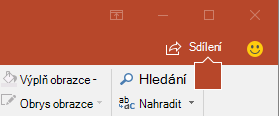
- V dialogovém okně Sdílet v části Místo toho připojit kopii vyberte buď Prezentace aplikace PowerPoint, nebo PDF.
- PowerPoint otevře e-mailovou aplikaci a připojí soubor k nové zprávě. Zadejte podrobnosti o příjemcích a krátkou zprávu a vyberte Odeslat.
Sdílení kopie prezentace e-mailem z OneDrivu
Tato funkce je dostupná jenom v případě, že máte předplatné Microsoft 365. Pokud máte předplatné Microsoft 365, ujistěte se, že máte nejnovější verzi Office.
- Pokud chcete prezentaci poslat jako kopii, vyberte Sdílet.
- V podokně Odeslat odkaz nastavte oprávnění ke sdílení, zadejte název, skupinu nebo e-mail, v případě potřeby zadejte zprávu a pak vyberte Odeslat.
V PowerPointu pro macOS můžete sdílet nebo spoluvytvářet prezentace. Pokud ostatním umožníte upravovat svou prezentaci, jimi provedené změny se sloučí s původní prezentací. Pokud chcete prezentaci sdílet, můžete:
- pozvat uživatele k zobrazení nebo úpravě souboru umístěného v cloudu (jako je OneDrive)
- odeslat odkaz na soubor uložený v cloudu
- poslat kopii dokumentu jako přílohu e-mailu
Pozvání uživatelů k zobrazení nebo úpravě prezentace
Uložte soubor do cloudu a pak pozvěte ostatní, aby se na něj podívali, případně ho upravili. Kdykoli pak soubor aktualizujete, budou mít lidé, se kterými ho sdílíte, k dispozici nejnovější verzi.
- V pravém horním rohu vyberte ikonu Sdílet a pak vyberte Pozvat People.
Pokud máte soubor v zařízení, zobrazí se výzva, abyste tento soubor nejdříve nahráli do cloudu.
- Pozvěte uživatele přidáním jejich e-mailových adres do pole pozvánky. Když jména zadáváte poprvé, PowerPoint požádá o přístup k vašim kontaktům.
- Pokud chcete uživatelům povolit úpravy souboru, zaškrtněte políčko Může upravit . Do pole pro komentář přidejte případnou poznámku a vyberte Sdílet.
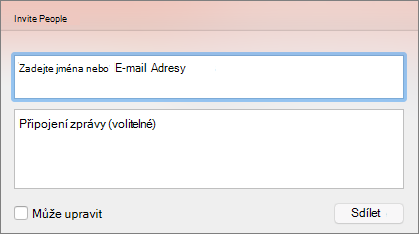
Příjemci dostanou e-mail s odkazem na sdílený soubor.
Sdílení odkazu na prezentaci
Odkaz na prezentaci můžete zkopírovat a vložit ho do jiného sdíleného souboru nebo ho můžete odeslat e-mailem.
- V pravém horním rohu vyberte ikonu Sdílet a pak vyberte Kopírovat odkaz.
Pokud máte soubor v zařízení, zobrazí se výzva, abyste tento soubor nejdříve nahráli do cloudu.
- Vložte odkaz na požadované místo.
Poslání prezentace jako přílohy e-mailu
Pokud nechcete dokument ukládat do cloudu, můžete ho sdílet jako přílohu e-mailu.
- V pravém horním rohu vyberte ikonu Sdílet a pak vyberte Poslat kopii.
- Vyberte Prezentace nebo PDF.
- PowerPoint otevře vaši e-mailovou aplikaci a připojí příslušný soubor k nové zprávě. Zadejte podrobnosti, například e-mailové adresy a krátkou zprávu, a vyberte Odeslat.
Viz také
Sdílení nebo spoluvytváření prezentace v PowerPointu pro Mac
Formáty souborů podporované v PowerPointu
