Když si prezentaci uložíte na OneDrive nebo SharePoint v Microsoftu 365, můžete na ní pracovat souběžně s kolegy.
Sdílení souboru s ostatními
Pokud chcete pozvat další uživatele, aby získali přístup k vašemu powerpointovému souboru a spolupracovali na nich, postupujte takto:
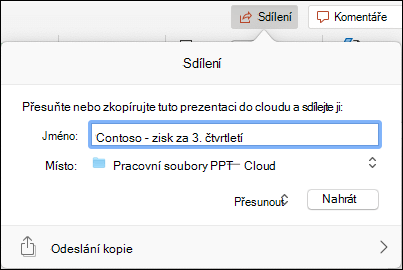
V otevřené prezentaci vyberte tlačítko Sdílet v pravém horním rohu pásu karet. Pokud jste prezentaci ještě neuložili na OneDrive nebo SharePoint v Microsoftu 365, zobrazí se zpráva, abyste to udělali.
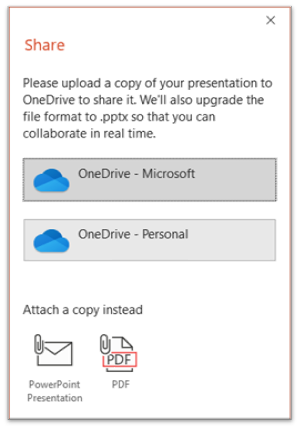
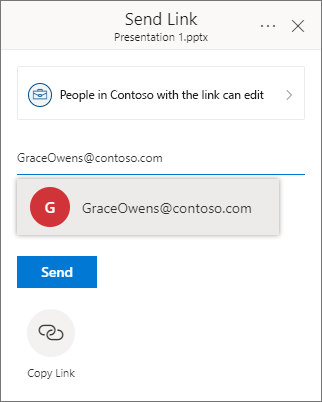
(Můžete také jednoduše sdílet kopii souboru prostřednictvím tohoto panelu.)Dialogové okno Sdílet vás vyzve, abyste pozvali jednoho nebo více příjemců k přístupu k prezentaci ke spolupráci. U každého příjemce zadejte jeho e-mailovou adresu. Pokud je máte v kontaktech, jednoduše zadejte jejich jména.

Pomocí rozevíracího seznamu označte, jestli příjemce může soubor upravovat nebo jenom zobrazit . Volitelně můžete přidat poznámku.
Pokud chcete pokračovat, vyberte Odeslat.
Poznámka
Dialog Sdílet nabízí alternativní možnost: Použijte tlačítko Kopírovat odkaz a sdílejte odkaz. Každý, kdo má odkaz, má k dokumentu přístup s výchozími oprávněními.
Spolupráce
Když se k vám ostatní připojí při práci na sdíleném dokumentu, uvidíte důkazy o jejich přítomnosti a aktivitě.
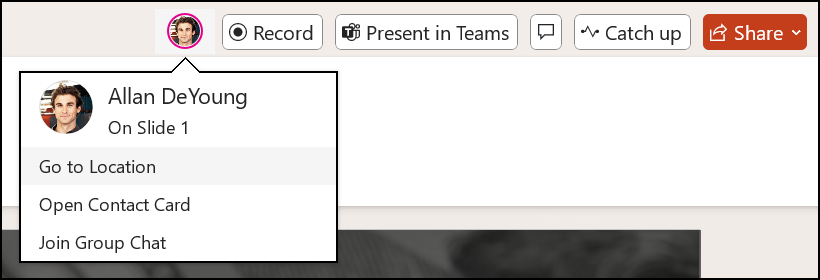
V otevřené prezentaci si všímejte známek spolupráce. Když si někdo prezentaci prohlíží nebo ji upravuje, zobrazí se v pravém horním rohu pásu karet jeho miniatura (obrázek nebo iniciály).
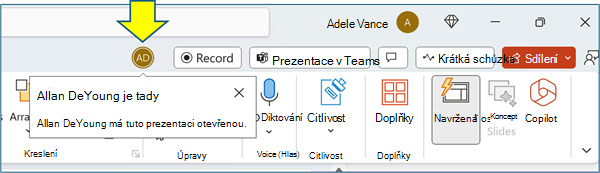
Pokud chcete povolit automatické zobrazení celých jmen (tj. pro účely přístupnosti), přejděte na Možnosti > souboru>: Rozšířené > zobrazení>: Zobrazovat příznaky stavu u vybraných položek.
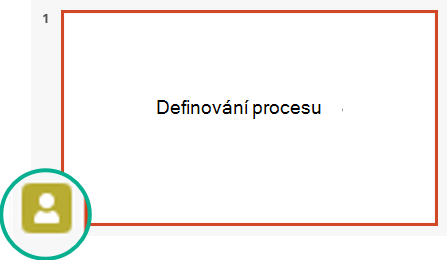
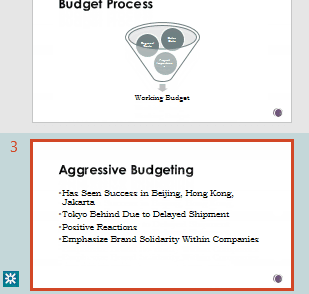
Pokud chcete zjistit, kdo na snímku právě pracuje, najeďte myší na ikonu identity, která se zobrazí na snímku v podokně miniatur.

Indikace na miniatuřeVýběrem miniatury zobrazíte celý snímek, na kterém je vidět ohraničení problematické oblasti na snímku.
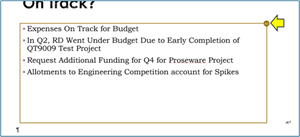
Indikace na snímcích konceptuPo dokončení práce soubor jednoduše uložte. Pokud v revizích nejsou žádné konflikty, budou automaticky sloučeny.
Revize změn a řešení konfliktů
Když zavřete nebo zavřete soubor sdílené powerpointové prezentace, můžete zkontrolovat poslední změny a vyřešit případné rozdíly mezi úpravami provedenými týmem.
Kontrola všech změn
Po uložení souboru se všechny nekonfliktní změny automaticky sloučí do vaší prezentace. Uvidíte je v zobrazení Moje změny .
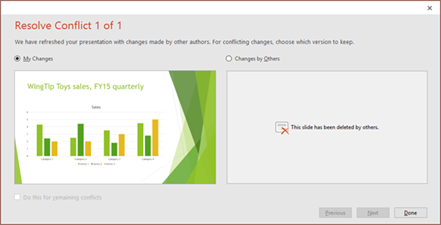
Zvolte Moje změny nebo Změny od jiných lidí.
Pokud existuje více konfliktů, které je potřeba vyřešit, postupujte takto:
Pokud chcete pokračovat v řešení konfliktů, zvolte Další. Pokud se chcete vrátit k předchozímu konfliktu, zvolte Předchozí.
Pokud chcete zvolit stejnou sadu změn pro všechny zbývající konflikty, zaškrtněte políčko To samé udělejte u zbývajících konfliktů.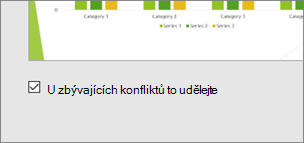
Až všechny konflikty vyřešíte, vyberte Hotovo.
Další podrobnosti o konfliktních změnách
Pokud existují konfliktní změny, uvidíte vizuální porovnání mezi vašimi změnami a konfliktními změnami od jednoho z vašich spolupracovníků. V porovnání se zobrazí jenom změny, které jsou v přímém konfliktu s vašimi změnami. Na obrazovkách Vyřešit konflikt vyberte, které změny chcete zachovat.
Komunikace ve sdíleném souboru prostřednictvím komentářů, úkolů a chatu
Kromě toho, že vidí revize snímků ostatních v reálném čase, umožňuje PowerPoint také různé týmové interakce v rámci souboru prezentace.
Komentáře: Pokud chcete vytvořit, zobrazit nebo odpovědět na komentáře, použijte ikonu Komentáře .
Na komentáře můžete odpovědět, vyřešit je nebo je označit jako dokončené. Další informace najdete v tématu Přidávání komentářů.
Úkoly. Úkol je zvláštní druh komentáře, který se dá přiřadit a sledovat až do uzavření. Další informace najdete v tématu Přidání úkolů.
Chatovat. (Jenom Microsoft 365) Můžete okamžitě chatovat s ostatními lidmi, kteří pracují na prezentaci uložené na OneDrivu pro práci, školu nebo na SharePointu v Microsoftu 365.
- Na pravém konci panelu nástrojů klikněte na ikonu (obrázek nebo iniciály) spolupracovníka, který na souboru právě pracuje.
- V nabídce, která se zobrazí, vyberte Připojit se ke skupinovému chatu.
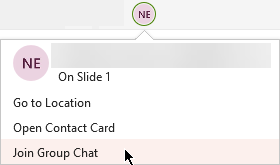
- Pomocí okna chatu můžete komunikovat s každým, kdo se právě nachází na souboru.
Poznámka
Pokud soubor následně otevře a začne upravovat další osoba, může se také připojit k chatu. Od tohoto okamžiku ale uvidí jenom nové zprávy, ale ne historii chatu.
Oznámení při opětovném otevření změněného souboru
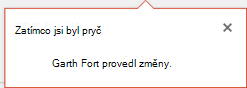
Když znovu otevřete sdílenou prezentaci poté, co v ní udělali změny jiní lidé, PowerPoint pro Microsoft 365 vás na to upozorní. Zpráva s nápisem označuje, kdo udělal změny, když jste byli pryč.
Zobrazení nedávných revizí od ostatních
Každý snímek, který obsahuje revize spolupracovníků, bude mít na okraji podokna miniatur modrou tečku. Všimněte si tečky indikátoru spolupráce na miniatuře snímku.
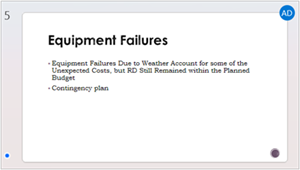
Výběrem miniatury otevřete snímek v plné velikosti.
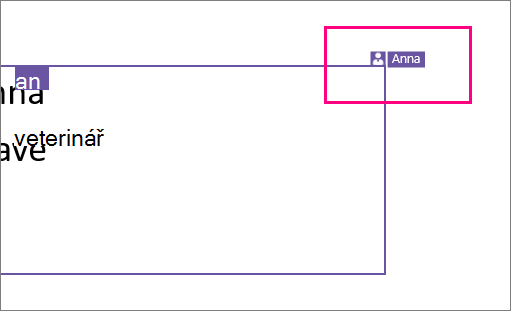
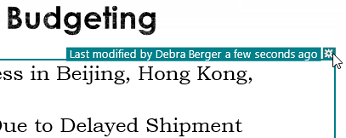
Na zobrazeném snímku uvidíte změněnou část označenou osnovou. Upravená oblast označená barevným obdélníkem
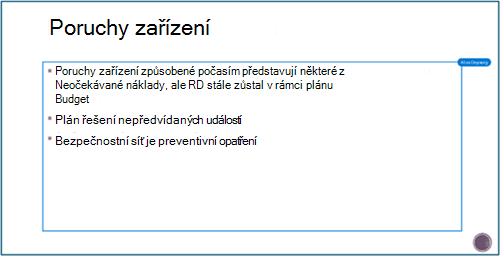
Poznámka
Nedávno upravené snímky jsou zvýrazněné, ale všechny revize nemusí být na snímku uvedeny. Mezi neuvedené typy revizí patří změny podokna poznámek, odstranění obrazců, přidání komentářů a změny animace.
Přístup k předchozím verzím prezentace
Když pracujete se soubory uloženými přes OneDrive a OneDrive pro práci nebo školu, Office zachovává jejich předchozí verze. U konkrétního souboru můžete zobrazit seznam předchozích verzí a případně předchozí verzi obnovit.
Zobrazení seznamu předchozích verzí
V otevřeném souboru postupujte takto:
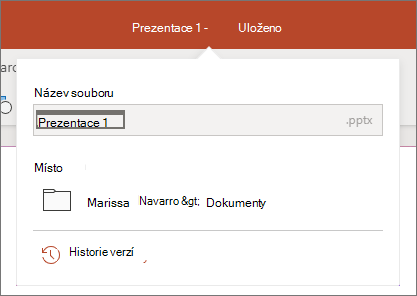
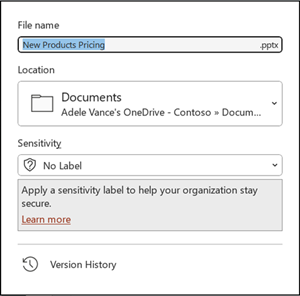
V záhlaví okna aplikace vyberte název souboru.
Vyberte Historie verzí.
Prohlédněte si seznam předchozích verzí.
Otevření předchozí verze
- V podokně Historie verzí vyberte předchozí verzi.
- Vyberte Otevřít verzi.
- Zobrazte si kopii jen pro čtení, která se teď zobrazuje v samostatném okně.
Další informace o zvýraznění revizí
Rozsah, v jakém dochází ke zvýraznění revizí, může ovlivnit několik faktorů.
Zvýrazňování revizí funguje u sdílených dokumentů, které jsou uložené na OneDrivu a SharePointu.
Pokud je soubor zašifrovaný nebo chráněný heslem, změny se nezvýrazní.
Změny se nezvýrazní, pokud je soubor ve formátu .odp nebo ve starším formátu PowerPointu .ppt nebo .pps.
Změny se zvýrazní jenom v případě, že osoba, která změnu provádí, používá PowerPoint pro web nebo PowerPoint pro Microsoft 365. (Přesněji řečeno alespoň verze 1707 Aktuálního kanálu nebo verze 1803 kanálu Semi-Annual Enterprise). Tady je odkaz pro zjištění verze Office.
Změny nejsou zvýrazněny, pokud jsou data revize pro dokument vypnutá v možnostech ochrany osobních údajů v Centru zabezpečení.
Možnosti ochrany osobních údajů NEJSOU zapnuté
Pokud nejsou zapnuté možnosti ochrany osobních údajů, bude prezentace ukládat jméno uživatele a čas posledních úprav objektu. V případě potřeby můžete tyto informace odstranit pomocí nástroje Kontrola metadat. Postup najdete v tomto článku: Odebrání skrytých dat a osobních údajů kontrolou dokumentů, prezentací nebo sešitů
Možnosti ochrany osobních údajů JSOU zapnuté
Pokud jsou možnosti ochrany osobních údajů zapnuté, zvýraznění revizí se vypne. Z tohoto důvodu se neukládají žádné osobní údaje (uživatelská jména a načasování jejich nedávného přístupu).
Kde jsou data uložená
Aby bylo možné zvýrazňovat revize, ukládá PowerPoint odděleně údaje o stavu přečtení nebo nepřečtení jednotlivých snímků. Místo, kde se tato data ukládají, závisí na používané verzi a kanálu PowerPointu.
Poznámka
Právě přecházíme na ukládání těchto dat v online službě Microsoftu určené pro ukládání uživatelských nastavení.
V této tabulce jsou uvedené verze PowerPointu a umístění, ve kterých každá z nich uchovává data o stavu přečtení a nepřečtení, která jsou specifická pro každou osobu, která soubor otevře. Pomocí tohoto odkazu můžete zjistit svou verzi Office.
| Pro tuto aplikaci PowerPoint | Pro toto číslo verze (nebo novější) | Tady se ukládá stav přečtenosti/nepřečtenosti dat |
|---|---|---|
| PowerPoint pro Microsoft 365 v aktuálním kanálu | mezi 1707 a 1710 | Na disku počítače v cestě: %appdata%\Microsoft\PowerPoint\SlideViewState Toto umístění je chráněné složkou Users systému Windows. Pokud chcete, můžete soubory, kde jsou záznamy o vašem stavu přečtení nebo nepřečtení, ručně odstranit. |
| PowerPoint pro Microsoft 365 v aktuálním kanálu | 1711 | Online služba Microsoftu |
| PowerPoint pro Microsoft 365 v Semi-Annual podnikovém kanálu | 1803 | Online služba Microsoftu |
| PowerPoint pro Microsoft 365 pro Mac | 16.11 | Online služba Microsoftu |
| PowerPoint pro Android | 16.0.9001.2077 | Online služba Microsoftu |
| PowerPoint pro iOS | 2.9.108.0 | Online služba Microsoftu |
| PowerPoint Mobile | 17.8827 | Online služba Microsoftu |
Stýská se vám po knihovnách snímků?
Pokud máte zájem o knihovny snímků v PowerPointu, pošlete nám prosím svůj názor. Podívejte se, jak můžu vyjádřit svůj názor na Microsoft 365, Návody Váš názor nám pomůže určit priority, které funkce máme zahrnout do budoucích aktualizací.