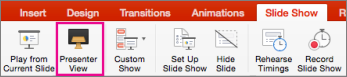
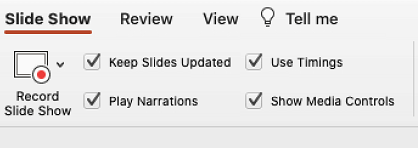
Vynikajícím způsobem, jak prohlížet prezentaci s poznámkami prezentujícího na jednom počítači (třeba na notebooku) a přitom posluchačům předvádět pouze samotné snímky na jiném monitoru (třeba na velké obrazovce, na které promítáte), je použití zobrazení prezentujícího.
Pokud používáte novější verzi PowerPointu, jednoduše připojte monitory a PowerPoint nastaví zobrazení prezentujícího automaticky.
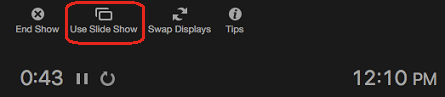
- Pokud se zobrazení prezentujícího objeví na nesprávné obrazovce, můžete zobrazení rychle prohodit.
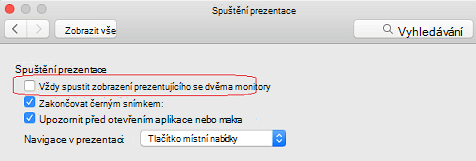
- Zobrazení prezentujícího můžete vypnout, pokud ho nechcete používat.
Zahájení prezentace
Na kartě Prezentace ve skupině Spustit prezentaci vyberte Od začátku.

Když pracujete s PowerPointem na jednom monitoru a chcete zobrazit zobrazení prezentujícího , vyberte v zobrazení prezentace na ovládacím panelu v levém dolním rohu tlačítko  a potom Zobrazit zobrazení prezentujícího.
Použití ovládacích prvků v zobrazení prezentujícího
- Pokud chcete přejít na předchozí nebo další snímek, vyberte Předchozí nebo Další.

Všechny snímky v prezentaci zobrazíte, když vyberete Zobrazit všechny snímky.
Tip:
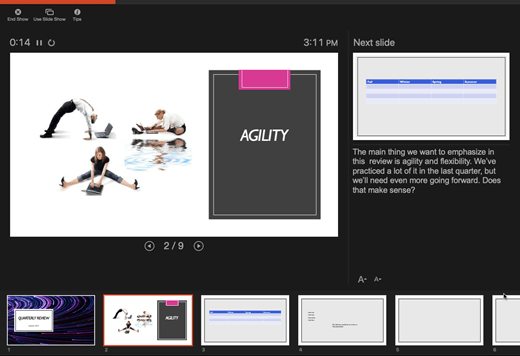
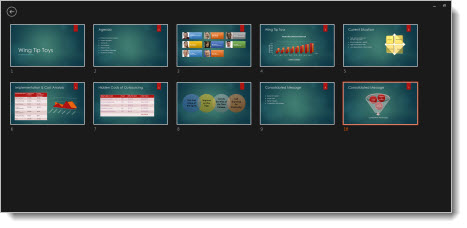
Zobrazí se miniatury všech snímků prezentace (viz níže), takže můžete snadno přejít na určitý snímek v prezentaci.
Pokud si chcete některou část snímku podrobně prohlédnout, vyberte Zvětšit snímek a potom přesuňte kurzor na místo, které chcete zobrazit.
Další informace o přiblížení najdete v tématu o přiblížení části snímku.Pokud potřebujete při prezentaci na snímcích ukazovat nebo do nich psát, vyberte Nástroje pera a laserového ukazovátka.
Stisknutím klávesy Esc můžete pero, laserové ukazovátko nebo zvýrazňovač vypnout.Pokud chcete skrýt aktuální snímek prezentace nebo jeho skrytí zrušit, vyberte Zapnout nebo vypnout černou obrazovku prezentace.
PowerPoint můžete na smartphonu použít jako dálkový ovladač pro spuštění prezentace a zobrazení poznámek lektora. Další informace, včetně krátkého videa, najdete v článku Použití laserového ukazovátka na smartphonu při prezentaci v PowerPointu.
Prohození monitorů se zobrazením prezentujícího a zobrazením snímků
Pokud chcete ručně určit, na které obrazovce se v zobrazení prezentujícího ukazují vaše poznámky a samotné snímky, vyberte v panelu úloh v horní části zobrazení prezentujícího možnost Nastavení zobrazení a pak vyberte Prohodit zobrazení prezentujícího a prezentaci.

Jak vypadají poznámky v zobrazení prezentujícího
Tip:
Poznámky můžete přidávat buď během prezentování přímo ze zobrazení prezentujícího, nebo při úpravách prezentace. Informace o tom, jak do prezentace přidat poznámky lektora, najdete v tématu Přidání poznámek lektora ke snímkům.
Když je váš počítač připojený k projektoru a spustíte prezentaci  , zobrazení prezentujícího se objeví na obrazovce počítače, zatímco na plátně projektoru se objeví jenom snímky. V zobrazení prezentujícího můžete během prezentace sledovat svoje poznámky, zatímco publikum vidí jenom vaše snímky.
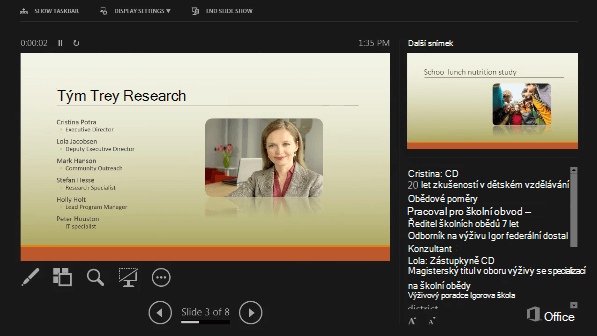 Poznámky se zobrazují v podokně napravo. Pokud potřebujete něco přidat nebo odstranit, jednoduše klikněte do textového pole a proveďte úpravy. Text se zalamuje automaticky a v případě potřeby se zobrazí svislý posuvník. Pomocí dvou tlačítek v levém dolním rohu podokna poznámek můžete také změnit velikost textu v tomto podokně:
 Pokud chcete v zobrazení prezentujícího změnit velikost podoken, najeďte myší na svislou čáru, která je rozděluje, klikněte a přetáhněte je.
Tip:
Pokud nepotřebujete vidět aktuální snímek v zobrazení prezentujícího a chcete, aby vaše poznámky byly větší, přetáhněte svislou oddělovací čáru doleva.
Vypnutí zobrazení prezentujícího
Pokud chcete během předvádění prezentace publiku zobrazení prezentujícího vypnout, postupujte takto:
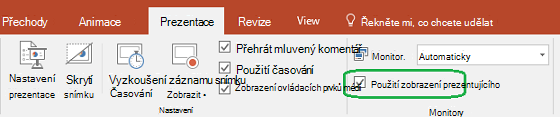
Na kartě Prezentace na pásu karet zrušte zaškrtnutí políčka Použít zobrazení prezentujícího.
Aktualizace snímků
Pokud na vytváření prezentace spolupracujete s týmem, jeho členové můžou dělat úpravy snímků až do poslední chvíle. Dřív to bylo tak, že po zahájení prezentace už snímky nešly aktualizovat. Pokud používáte PowerPoint pro Microsoft 365, můžete povolit aktualizaci snímků týmem i v průběhu prezentace, abyste mohli vždy prezentovat obsah s nejnovějšími změnami.
Zapnout to můžete výběrem karty Prezentace na pásu karet, výběrem Nastavit prezentaci a zaškrtnutím políčka Udržovat snímky aktualizované.
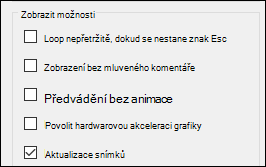
Pokud jste už prezentaci zahájili a chcete zkontrolovat, jestli je toto nastavení zapnuté, můžete to udělat ze zobrazení prezentujícího. Vyberte Další možnosti prezentace (vypadá jako tři tečky) a v nabídce zkontrolujte, jestli je zaškrtnuté políčko Udržovat snímky aktualizované.

Viz taky
Použití laserového ukazovátka na smartphonu při prezentaci v PowerPointu