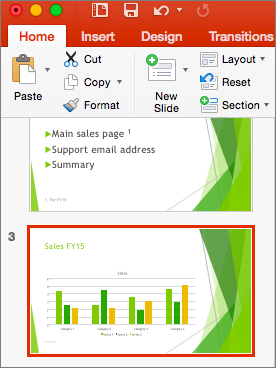
Při vytváření prezentace si můžete přidat poznámky lektora, které můžete později využít při předvádění prezentace před cílovou skupinou.
Poznámky lektora při prezentaci uvidíte na svém monitoru, ale cílová skupina je neuvidí. Podokno Poznámky je tak dokonalým místem pro uschování věcí, které chcete během prezentace zmínit.
Přidání poznámek při vytváření prezentace
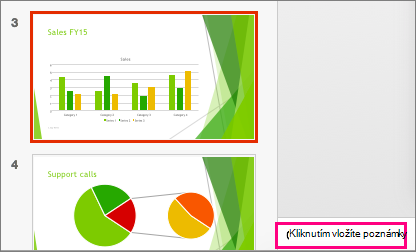
Podokno Poznámky je pole, které se zobrazuje pod každým snímkem. (Na následujícím obrázku je vyznačené purpurovým obrysem). V prázdném podokně poznámek se zobrazí text " Kliknutím vložíte poznámky". Sem napište svoje poznámky lektora. Pokud podokno Poznámky nevidíte nebo je úplně minimalizované, klikněte na Poznámky na hlavním panelu v dolní části okna PowerPointu (na následujícím obrázku je taky označené purpurovou barvou).
 . Pokud poznámky překročí přidělenou délku podokna poznámek, zobrazí se na boku podokna svislý posuvník. Podokno poznámek můžete také zvětšit tak, že nastavíte myš na horní okraj podokna, a až se ukazatel změní na obousměrnou šipku, přetáhnete ho směrem nahoru.
Jak vypadají poznámky v zobrazení prezentujícího
Tip:
Poznámky můžete přidávat buď během prezentování přímo ze zobrazení prezentujícího, nebo při úpravách prezentace. Informace o tom, jak přidat poznámky lektora při úpravách prezentace, najdete v tématu Přidání poznámek lektora ke snímkům.
Když je váš počítač připojený k projektoru a spustíte prezentaci  , zobrazení prezentujícího se objeví na obrazovce počítače, zatímco na plátně projektoru se objeví jenom snímky. V zobrazení prezentujícího můžete během prezentace sledovat svoje poznámky, zatímco publikum vidí jenom vaše snímky:
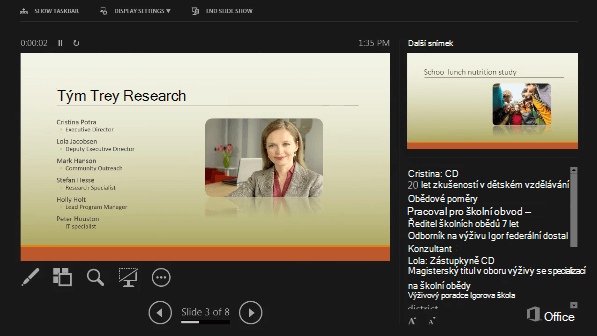 Poznámky se zobrazují v podokně napravo. Pokud potřebujete něco přidat nebo odstranit, jednoduše klikněte do textového pole a proveďte úpravy. Text se zalamuje automaticky a v případě potřeby se zobrazí svislý posuvník. Pomocí těchto dvou tlačítek v levém dolním rohu podokna poznámek můžete také změnit velikost textu:
 Zobrazení prezentujícího není něco, co byste si museli sami vytvářet. PowerPoint ho pro vás sestaví tak, že shromáždí poznámky, které jste napsali k jednotlivým snímkům, a přidá k nim sadu ovládacích prvků pro navigaci v prezentaci.
Ve výchozím nastavení je PowerPoint nastavený tak, aby při spuštění prezentace použil zobrazení prezentujícího. Toto nastavení můžete změnit na kartě Prezentace na pásu karet PowerPointu:
 Další podrobnosti o tom, jak zobrazit a používat zobrazení prezentujícího, najdete v tématu Zahájení prezentace a prohlížení poznámek v zobrazení prezentujícího .
Tisk poznámek lektora
Přečtěte si článek Tisk snímků s poznámkami lektora nebo bez nich.
Viz také
Tisk snímků s poznámkami lektora nebo bez nich
Zahájení prezentace a prohlížení poznámek v zobrazení prezentujícího