
Pokud chcete, aby vaše prezentace byly dynamičtější a poutavější, zkuste použít funkci Náhled pro PowerPoint.
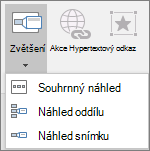
Pokud chcete přidat přiblížení, na kartě Vložení vyberte Lupa.
- Pokud chcete shrnout celou prezentaci do jednoho snímku, zvolte Souhrnný náhled
- Pokud chcete zobrazit jenom vybrané snímky, zvolte Náhled snímku
- Pokud chcete zobrazit jen jeden oddíl, zvolte Náhled oddílu
Přehled
Když v PowerPointu vytvoříte přiblížení, můžete přeskakovat na konkrétní snímky, oddíly a části prezentace v pořadí, o kterém se rozhodnete během prezentování.
Poznámka
Informace o tom , které verze PowerPointu podporují funkce popsané v tomto článku, najdete v tabulce Požadavky dole.
Souhrnný náhled
Souhrnný náhled je něco jako cílová stránka, na které vidíte části své prezentace najednou. Během prezentování můžete pomocí přiblížení přecházet z jednoho místa prezentace do jiného v libovolném pořadí. Můžete být kreativní, přeskočit dopředu nebo se znovu vrátit k určitým částem prezentace, aniž přerušíte její posloupnost.
Vytvoření souhrnného náhledu
- Vyberte kartu Vložení a pak vyberte Lupa.

- Vyberte Souhrnný náhled.
- Otevře se dialogové okno Vložit souhrnný náhled .
Vyberte snímky, které chcete zahrnout do souhrnného náhledu. Z těchto snímků se stanou první snímky oddílů souhrnného náhledu. Další informace o použití oddílů v PowerPointu najdete v tématu Uspořádání powerpointových snímků do oddílů.
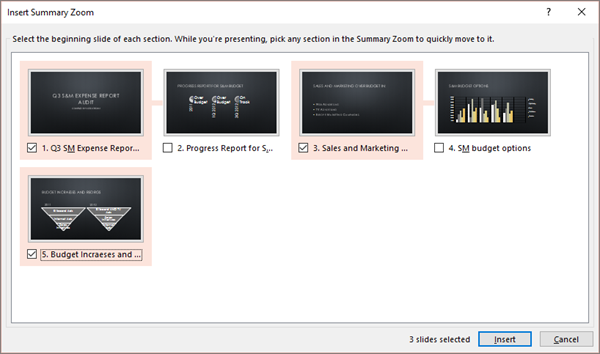
Pokud prezentace už oddíly obsahuje, vybere se automaticky první snímek jednotlivých oddílů. Pokud do náhledu nechcete některé oddíly zahrnout, zrušte jejich výběr. Pokud má PowerPoint zahodit všechny oddíly, které jste nezahrnuli do souhrnného náhledu, zrušte zaškrtnutí políčka Nechat nepoužívané oddíly v prezentaci. Nemějte obavy – snímky v oddílech, které zahodíte, budou pořád součástí vaší prezentace.
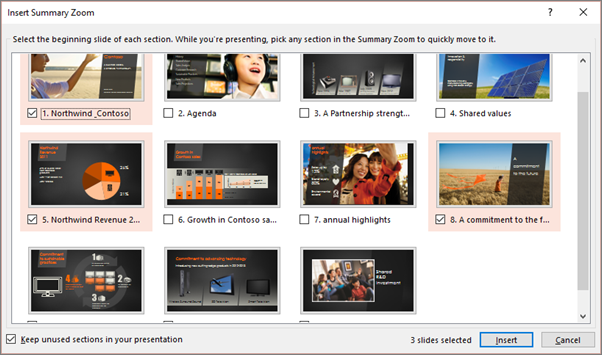

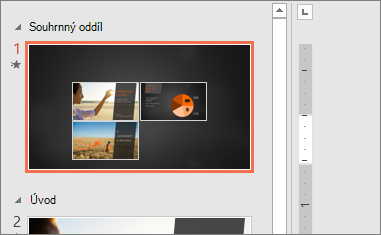
- Až vyberete všechny snímky, které chcete použít v souhrnném náhledu, vyberte Vložit. Vytvoří se souhrnný náhled a zobrazí se jako nový snímek hned před prvním snímkem, který jste do souhrnného náhledu zahrnuli.
Přidání nebo odebrání oddílů v souhrnném náhledu
Je možné, že po vytvoření souhrnného náhledu budete potřebovat přidat nebo odebrat části prezentace. Pokud jste od prvního vytvoření souhrnného náhledu udělali nějaké změny, které chcete zachytit, nemusíte začínat úplně od začátku. Stačí, když souhrnný náhled jednoduše aktualizujete.
Vyberte náhled a pak na pásu karet vyberte kartu Lupa .

Vyberte Upravit souhrn, zvolte oddíly, které chcete mít v souhrnném náhledu, a pak vyberte Aktualizovat.
Poznámka
V tomto zobrazení nebudete moct přidat ani odebrat oddíly z prezentace, jenom ze souhrnného náhledu.
Přiblížení snímku
Díky náhledu snímku bude vaše prezentace dynamičtější, protože vám umožní volně přecházet mezi snímky v libovolném pořadí, aniž přerušíte posloupnost prezentace. Jde o vhodnou volbu pro kratší prezentace bez spousty oddílů, náhledy snímků ale můžete při prezentování využít v mnoha různých situacích.
Náhledy snímků vám pomůžou proniknout hlouběji do několika informací a přitom mít pocit, že zůstáváte na stejném plátně.
Vytvoření náhledu snímku
- Vyberte kartu Vložení a pak vyberte Lupa.
- Vyberte Náhled snímku.
- Otevře se dialogové okno Náhled snímku . Vyberte snímky, které chcete použít v náhledu snímku.
- Až vyberete všechny snímky, které chcete použít, vyberte Vložit.
- Na snímek se přidá jedna položka pro každý snímek, který jste vybrali v kroku 3. Postupně vyberte jednotlivé položky a tažením je uspořádejte na snímku.
Tip:
Pokud chcete, můžete v PowerPointu pro Windows rychle vytvořit náhled snímku tak, že jednoduše vyberete požadovaný snímek v podokně miniatur a přetáhnete ho na snímek, na kterém chcete mít náhled snímku. Tímto způsobem můžete náhledy snímků rychle vytvářet a měnit a jednoduchým kliknutím a přetažením je uspořádat podle libosti.
Změna náhledového obrázku náhledu snímku
Náhled snímku bude ve výchozím nastavení miniaturou náhledu snímku, můžete si ale zvolit nový obrázek z počítače nebo webu, který bude představovat oddíl nebo snímek, na který přejdete.
- Vyberte náhled a pak na pásu karet vyberte kartu Lupa .
- Vyberte Změnit obrázek a zvolte nový obrázek z webu nebo počítače, který se má použít místo miniatury.

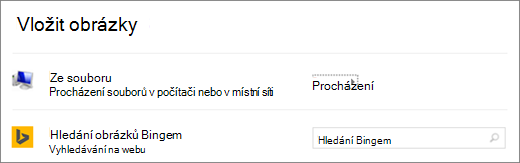
- Vyberte nebo na webu vyhledejte požadovaný obrázek. Až ho vyberete, klikněte na Vložit.

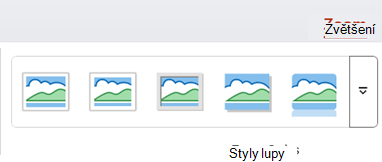
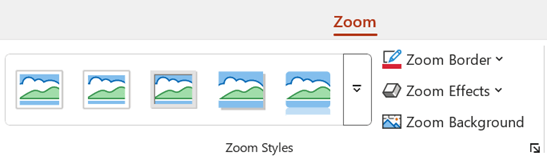
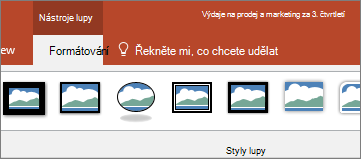
Styly náhledu umožňují zvolit také různé podoby náhledů – můžete změnit ohraničení, přidat vizuální efekty nebo vybrat libovolnou kombinaci ohraničení a efektu v galerii.
Náhled oddílu
Náhled oddílu je odkaz na oddíl, který v prezentaci už existuje. Můžete ho použít pro návrat k oddílům, které chcete opravdu zdůraznit, nebo k objasnění toho, jak spolu určité části prezentace souvisejí. Další informace o použití oddílů v PowerPointu najdete v tématu Uspořádání powerpointových snímků do oddílů.
Vytvoření náhledu oddílu
- Vyberte kartu Vložení a pak vyberte Lupa.
- Vyberte Náhled oddílu.
- Vyberte oddíl, který chcete použít jako náhled oddílu.
- Vyberte Vložit. Vytvoří se náhled oddílu.
Tip:
Pokud budete chtít, můžete v PowerPointu pro Windows rychle vytvořit náhled oddílu tak, že v podokně miniatur jednoduše vyberete požadovaný název oddílu a přetáhnete ho na snímek, na kterém chcete mít náhled oddílu.
Změna náhledového obrázku pro přiblížení oddílu
Náhled oddílu se automaticky stane miniaturou náhledu snímku, můžete si ale zvolit nový obrázek z počítače nebo webu, který bude představovat oddíl nebo snímek, na který přejdete.
- Vyberte náhled a pak na pásu karet vyberte kartu Lupa .
- Vyberte Změnit obrázek a zvolte nový obrázek z webu nebo počítače, který se má použít místo miniatury.
- Vyberte nebo na webu vyhledejte požadovaný obrázek. Až ho vyberete, klikněte na Vložit.
Styly náhledu umožňují zvolit také různé podoby náhledů – můžete změnit ohraničení, přidat vizuální efekty nebo vybrat libovolnou kombinaci ohraničení a efektu v galerii.
Další možnosti přiblížení
Náhled pro PowerPoint vynikne teprve tehdy, až si ho přizpůsobíte podle svých představ. Výběrem karty Lupa na pásu karet se dostanete k nástrojům Lupa, které vám pomůžou dosáhnout přesně takového vzhledu a chování, jaké při prezentování potřebujete.
Volba mezi návratem na domovskou stránku nebo pokračováním v prezentaci
- Vyberte náhled a pak na pásu karet vyberte kartu Lupa .
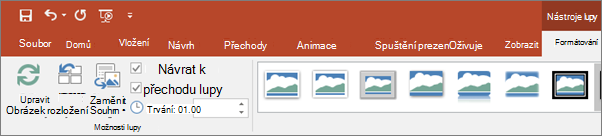
- Pokud se po zobrazení oddílů nebo snímků v souhrnném náhledu, náhledu snímku nebo náhledu oddílu chcete vrátit na snímek s náhledem, zaškrtněte políčko Návrat k náhledu . Pokud po zobrazení části náhledu chcete přejít na další snímek, zaškrtnutí tohoto políčka zrušte.
(Pokud pracujete se souhrnným náhledem nebo náhledem oddílu, při prezentování se po přechodu na tento oddíl vrátíte na snímek s náhledem. Pokud používáte náhled snímku, po zobrazení náhledu snímku se přesunete na další snímek.)
Nastavení průhledného pozadí náhledu
Vzhled náhledu můžete změnit také tak, že převezmete pozadí snímku, na kterém se tento náhled nachází, takže při prezentování bude náhled prakticky nerozpoznatelný od hlavního plátna. Když vyberete Pozadí náhledu, splyne souhrnný náhled, náhled oddílu nebo náhled snímku s domovským snímkem.
- Vyberte náhled a pak na pásu karet vyberte kartu Lupa .
- Ve skupině Styly náhledu vyberte Pozadí náhledu. Přiblížení převezme pozadí domovského snímku.
Změna možností přechodu náhledu
Během prezentování se u náhledů budou používat přechody, díky kterým působí tak živým dojmem. Pokud ale přechod lupy nechcete používat nebo chcete změnit dobu trvání přechodu, můžete to udělat.
- Vyberte náhled a pak na pásu karet vyberte kartu Lupa .
- Pokud chcete při prezentování náhledu použít přechod lupy, zaškrtněte políčko vedle možnosti Přechod.
Pokud při prezentování přechod náhledu používat nechcete, zrušte zaškrtnutí políčka Přechod náhledu. - Pokud chcete změnit načasování přechodu přiblížení, můžete pomocí šipek nahoru a dolů vedle indikátoru Doba trvání změnit, jak dlouho má přechod náhledu trvat.

Požadavky
Podrobnosti o minimálních číslech verzí, které PowerPoint potřebuje k vytvoření nebo přehrávání odkazů s náhledem, najdete v následující tabulce.
| Verze PowerPointu | Co se dá s funkcí Náhled dělat |
|---|---|
|
PowerPoint pro Microsoft 365, verze 1607 nebo novější PowerPoint 2024 PowerPoint 2021 PowerPoint 2019 |
Přiblížení při vytváření a přehrávání |
|
PowerPoint pro Microsoft 365 pro Mac, verze 16.19 nebo novější PowerPoint 2024 pro Mac PowerPoint 2021 pro Mac |
Přiblížení při vytváření a přehrávání |
| PowerPoint 2016 | Přehrát náhled jako hypertextové odkazy bez přechodu lupy |
| PowerPoint pro web PowerPoint Live v Teams |
Žádné Žádné |
| PowerPoint pro Android PowerPoint pro iOS PowerPoint Mobile pro Windows |
Přehrát náhled |