
V roce 2018 Microsoft vydal Prohlížeč diagnostických dat. Je to nástroj, který vám umožňuje prohlížet nezpracovaná diagnostická data, která Windows posílá do Microsoftu. Ve stejném prohlížeči si teď můžete zobrazit taky diagnostická data Office. Prohlížeč diagnostických dat vyžaduje Windows 10 verze 1803 nebo novější. K prohlížení diagnostických dat z Office je potřeba Microsoft 365 nebo Office 2019 pro Windows verze 1904 nebo novější. nebo Microsoft 365, případně Office 2021, pro Mac, verze 16.28 nebo novější.
Nevíte, jakou verzi Windows nebo Office používáte?
Jak to funguje
Prohlížeč diagnostických dat umí zobrazit diagnostická data Windows. Jeho funkce jsme rozšířili a ve Windows a na Macu nově umí zobrazit i diagnostická data Office. Za moment to popíšeme podrobně, ale v podstatě jde o to, že spustíte Prohlížeč diagnostických dat ve Windows, potom přejdete do libovolné kompatibilní desktopové aplikace Office, jako je Word, Excel nebo PowerPoint, a zapnete prohlížení diagnostických dat. Když se vrátíte do Prohlížeče diagnostických dat, kromě diagnostických dat Windows uvidíte i diagnostická data Office.
Začínáme
Nejdřív je potřeba stáhnout a nainstalovat Prohlížeč diagnostických dat, pokud jste to ještě neudělali. Další informace najdete v tématu Prohlížeč diagnostických dat.
Až instalaci dokončíte, spusťte ve svém zařízení s Windows Prohlížeč diagnostických dat.
- Spuštění Prohlížeče diagnostických dat z nabídky Start.
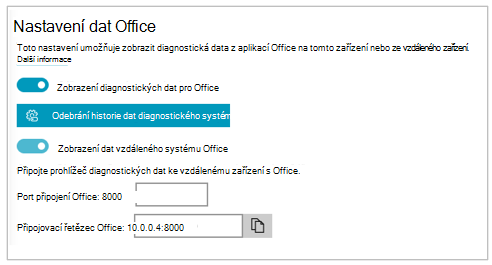
- V Prohlížeči diagnostických dat přejděte do Nastavení a zkontrolujte, že je Prohlížení diagnostických dat Office zapnuté.
Poznámka
Pokud možnost zapnout prohlížení diagnostických dat Office nevidíte, možná máte starší verzi Prohlížeče diagnostických dat. K prohlížení diagnostických dat Office je potřeba Prohlížeč diagnostických dat verze 3 nebo novější. Prohlížeč diagnostických dat by se měl aktualizovat automaticky, ale pokud se tak z nějakého důvodu nestalo, můžete přejít do Microsoft Storu a vyhledat aktualizace ručně.
Zobrazení dat Office
Zatímco Prohlížeč diagnostických dat běží na zařízení s Windows:
- Otevřete aplikaci Office, třeba Word nebo Excel.
- Přejděte naMožnosti>souboru>,Centrum zabezpečení>Nastavení Centra>zabezpečení Možnosti ochrany osobních údajů.
- Vyberte tlačítko Prohlížeč diagnostických dat.
- Zvolte Povolit prohlížení dat v tomto počítači a vyberte OK.
Poznámka
V Microsoft Teams postupujte takto:
- Přejděte na Nastavení>Soukromí>, Zobrazit diagnostická data>,Spravovat.
- Vyberte Povolit zobrazení data potom zadejte připojovací řetězec pro jiné zařízení s Windows (na stejné síti), na kterém je spuštěný Prohlížeč diagnostických dat. Připojovací řetězec najdete v nastavení Prohlížeče diagnostických dat na druhém zařízení s Windows.
Během pár minut by se vám v Prohlížeči diagnostických dat měla začít zobrazovat diagnostická data z Office. Prohlížení diagnostických dat stačí zapnout (nebo vypnout) v jedné aplikaci. Tím se zároveň zapne (nebo vypne) prohlížení diagnostických dat ze všech podporovaných aplikací Office na tomto počítači.
Data můžete vyexportovat do textového souboru s hodnotami oddělenými čárkami (CSV). Názvy diagnostických událostí se zobrazují ve sloupci B v souboru .csv.
Připojení DDV vyprší po 24 hodinách. Pokud chcete pokračovat v prohlížení diagnostických dat i po 24 hodinách, stačí znovu zapnout zobrazení dat v Office dle výše uvedeného postupu.
Řešení potíží
- Pokud chcete zobrazit diagnostická data na vašem počítači a zobrazuje se chyba se zprávou, že Prohlížeč diagnostických dat není spuštěný, i když spuštěný je, restartujte počítač a zkuste to znova.
- V místním zařízení si nebudete moct diagnostická data zobrazit, pokud Office spustíte z nabídky Start, z příkazového řádku nebo příkazem Spustit jako správce.
- Pokud si chcete zobrazit diagnostická data z jiného zařízení než z toho, které je shromažďuje (například zobrazení diagnostických dat z počítače Mac na počítači s Windows 10), obě zařízení musí být ve stejné síti. Podporovány jsou také pouze rozsahy soukromých síťových IP adres definované v dokumentu RFC 5753. Například 10.0.0.x., 172.16.0.x, nebo 192.168.0.x.
- Pokud se nějaká diagnostická data vygenerují úplně na konci relace, Office je uloží do mezipaměti a nahraje na začátku příští relace. Z toho vyplývá, že v některých případech se vám můžou zobrazit data z konce předchozí relace na začátku nové relace. Taky to znamená, že se vám nemusí zobrazit úplně všechna data z relace, dokud aplikaci nerestartujete a nespustíte novou relaci.