
Pokud chcete udělat změny v souboru na sharepointovém webu a zajistit, aby ho nikdo jiný nemohl měnit, rezervujte si ho. Když budete mít soubor rezervovaný, můžete ho upravovat online i offline a ukládat ho – v případě potřeby i opakovaně.
Po dokončení svých úprav a po vrácení souboru se změnami do knihovny mohou ostatní uživatelé vidět vaše změny a soubor upravovat, pokud mají příslušná oprávnění. Když se rozhodnete změny v souboru neprovádět nebo je nechcete zachovat, můžete rezervaci zrušit, abyste neovlivnili historii verzí.
Tip:
Pokud chcete upravovat dokument Office současně s ostatními (říkáme tomu spoluvytváření), nerezervujte si ho. Jenom ho otevřete a upravujte. Napřed ale doporučujeme u této knihovny zapnout správu verzí pro případ, že někdo později udělá chybu a vy budete potřebovat obnovit dřívější verzi tohoto dokumentu. Další informace o spoluvytváření najdete v tématu Spolupráce na dokumentech a spoluvytváření.
Pokud si chcete rezervovat a pak upravovat dokument, ať už online nebo po jeho stažení, postupujte takto:
- Rezervujte si dokument.
- Otevřete dokument v podporované aplikaci nebo si ho stáhněte
- Upravte dokument.
- Uložení nebo nahrání dokumentu
- Vraťte dokument se změnami.
Níže vyberte nadpis, abyste otevřeli příslušný oddíl a podívali se na podrobné pokyny.
Rezervace souborů
Některé knihovny jsou konfigurovány tak, že požadují rezervaci souborů. Pokud se rezervace vyžaduje, budete vyzváni k rezervování všech souborů, které chcete upravit. Po dokončení práce se souborem ho musíte vrátit se změnami nebo rezervaci zrušit.
Pokud knihovna rezervaci nepožaduje, nemusíte ho rezervovat, pokud vám nevadí, že ho ostatní uživatelé můžou upravovat současně s vámi.
Tip:
Pokud váš tým plánuje používat spoluvytváření, doporučujeme v knihovně zapnout aspoň správu hlavních verzí pro případ, že někdo udělá chybu a nahraje dokument se stejným názvem do knihovny, ve které všichni spoluvytvářejí. Když přijdete o změny, můžete díky tomu obnovit předchozí verzi tohoto dokumentu. Další informace najdete v tématu Povolení a konfigurace správy verzí pro seznam nebo knihovnu.
Přejděte do knihovny dokumentů, kde je váš soubor uložený. Pokud se díváte na zobrazení této knihovny na jiné stránce, možná budete muset napřed kliknout na název knihovny. Možná budete třeba muset napřed vybrat Dokumenty , abyste se dostali do knihovny Dokumenty .
Vyberte soubory, které chcete rezervovat.
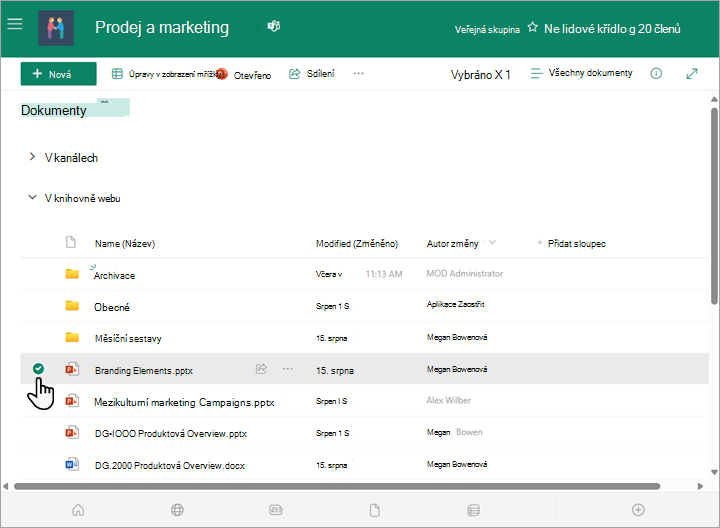
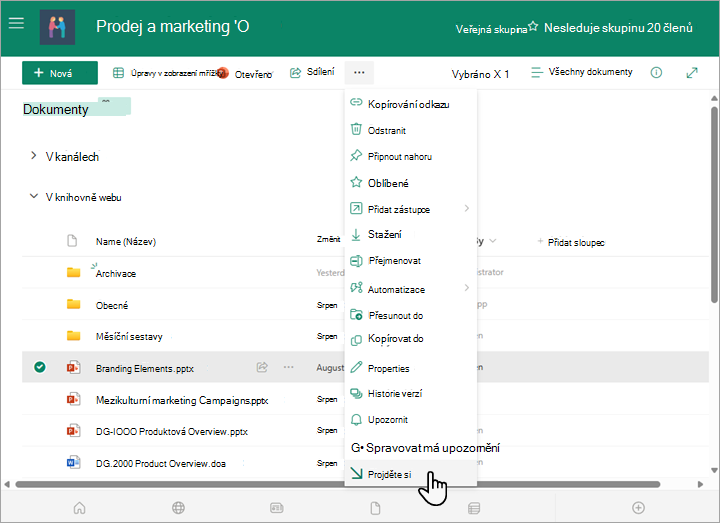
Nad seznamem Dokumenty vyberte nabídku Dalšía pak vyberte Rezervovat.
Pokud je soubor rezervovaný, zobrazí se malá ikona se zobrazí napravo od názvu souboru. Všichni tak jasně vidí, že tento soubor je rezervovaný.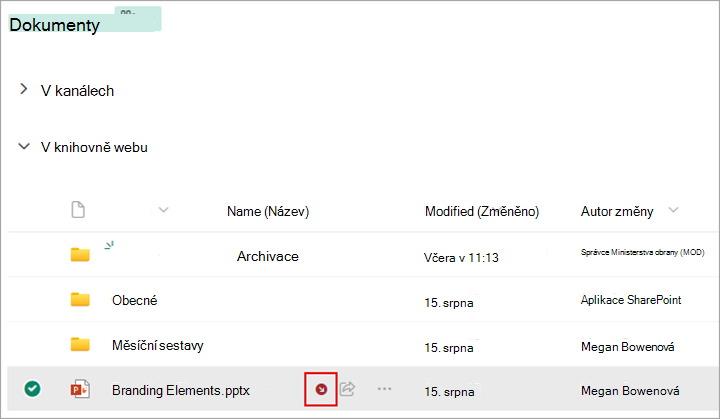
Poznámka
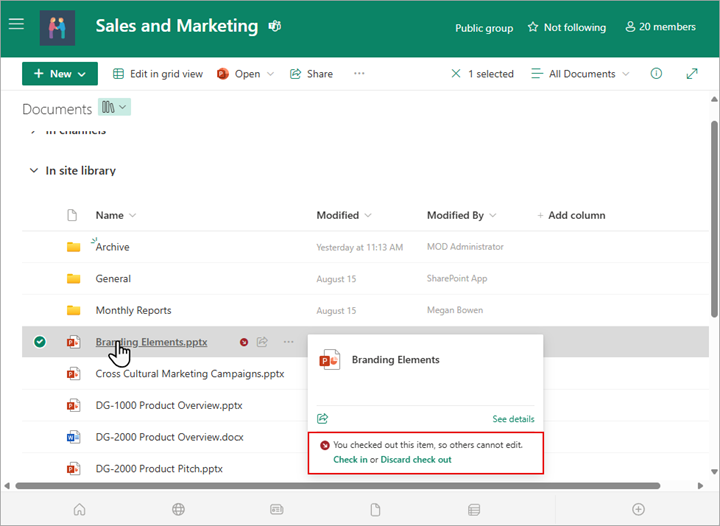
- Pokud na název souboru najedete myší, uvidíte podrobné informace o souboru včetně jména uživatele, který si ho rezervoval.
- V klasickém prostředí je možnost Rezervovat na pásu karet na kartě Files.
Vrácení souborů se změnami
Rezervovaný soubor a všechny změny, které v něm uděláte, nebudou vašim kolegům k dispozici, dokud soubor nevrátíte se změnami zpět do knihovny dokumentů.
Pokud jste si dokument stáhli, abyste mohli pracovat místně, budete ho muset před vrácením se změnami nahrát. Postup je uvedený v tématu Nahrání souborů a složek do knihovny.
Vrácení se změnami z knihovny dokumentů SharePointu
Přejděte do knihovny dokumentů, kde je váš soubor uložený. Pokud se díváte na zobrazení této knihovny na jiné stránce, možná budete muset napřed vybrat název knihovny. Možná budete třeba muset napřed vybrat Dokumenty , abyste se dostali do knihovny Dokumenty .
Vyberte soubory, které chcete vrátit se změnami.
Nad seznamem Dokumenty vyberte nabídku Další... a pak vyberte Vrátit se změnami.
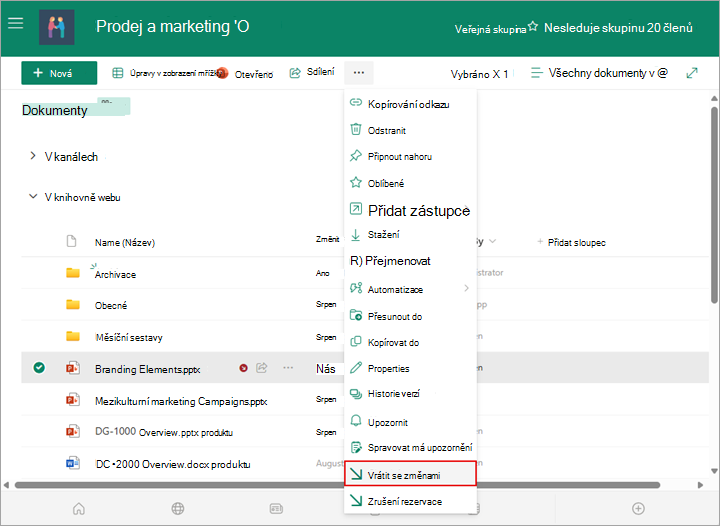
Poznámka
V klasickém prostředí najdete možnost Zkontrolovat na kartě Files na pásu karet.
V oblasti komentáře přidejte komentář popisující změny, které jste provedli. Tento krok je nepovinný, ale doporučujeme ho provést. Komentáře u vrácených souborů jsou užitečné zvlášť v případě, že na jednom souborů pracuje několik lidí. Pokud navíc ve vaší organizaci sledujete verze, stane se komentář součástí historie verzí, což může být pro vás v budoucnu důležité, pokud se z nějakého důvodu budete chtít vrátit k dřívější verzi souboru.
Vyberte OK. Po vrácení souboru se změnami zmizí malá ikona rezervace.
Vrácení se změnami z Excelu
Pokud používáte Excel pro web, můžete vracet se změnami jenom ze sharepointové knihovny dokumentů. Jakmile jste hotovi se změnami v sešitu, zavřete kartu prohlížeče, přepněte do knihovny dokumentů a postupujte podle pokynů v části Vrácení se změnami z knihovny dokumentů SharePointu.
Pokud používáte desktopovou verzi Excelu pro Windows, můžete sešit vrátit se změnami přímo z aplikace.
- Vyberte Informace o souboru>Vrátit>se změnami.
- V dialogovém okně Vrátit se změnami přidejte popis provedených změn .
- Vyberte OK.
Zrušení rezervace
Pokud si rezervujete soubor a neprovedete v něm žádné změny anebo provedete změny a nechcete je zachovat, je lepší rezervaci prostě zrušit, než soubor ukládat. Pokud vaše organizace sleduje verze, vytvoří se nová verze při každém vrácení souboru se změnami zpět do knihovny. Zrušením rezervace zabráníte vytvoření nových verzí, když jste v souboru neprovedli žádné změny.
Přejděte do knihovny, kde je váš soubor uložený. (Pokud se díváte na zobrazení této knihovny na jiné stránce, možná budete muset napřed kliknout na název knihovny. Možná třeba budete muset kliknout napřed na Dokumenty , abyste se dostali do knihovny Dokumenty .)
Vyberte soubor nebo soubory, u kterých chcete zahodit změny.
Nad seznamem Dokumenty vyberte nabídku Dalšía pak vyberte Zrušit rezervaci.
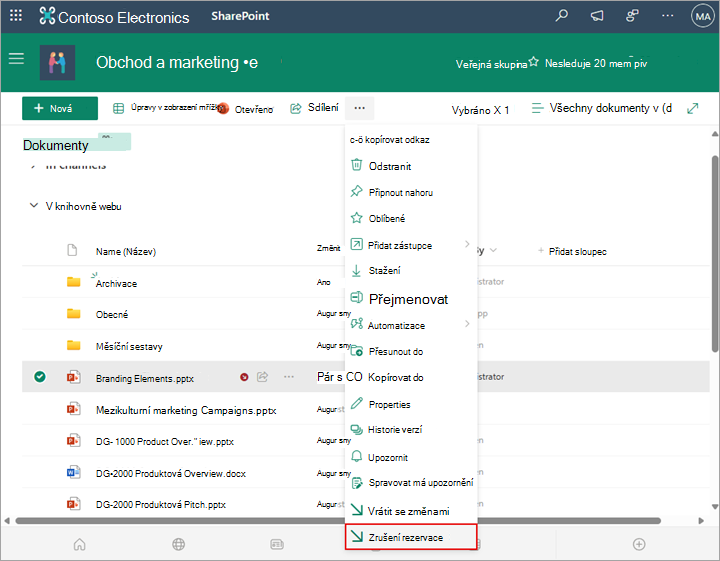
Výběrem možnosti Ano dokončíte zrušení rezervace. Po vrácení souboru se změnami zmizí malá ikona rezervace.
Přepsání rezervace jiné osoby
Pokud máte oprávnění, můžete se změnami vrátit soubor, který si rezervoval někdo jiný. Postupujte podle pokynů v části Vrácení souborů se změnami.
Pokud soubor vrátíte se změnami, zobrazí se vám dialogové okno s upozorněním, že si soubor rezervovala jiná osoba. Pokud chcete přepsat rezervaci druhé osoby, vyberte OK.
Zobrazení uživatelů, kteří si soubor rezervovali
Pokud se potřebujete dostat k souboru, který je rezervovaný, můžete se podívat, který uživatel si ho rezervoval, abyste ho mohli kontaktovat:
Ve webovém prohlížeči přejděte do sharepointové knihovny dokumentů, ve které je soubor uložený.
V seznamu souborů najděte požadovaný soubor.
Myší ukažte na název souboru. Otevře se malé okno, které obsahuje podrobnosti o souboru včetně toho, kdo si ho rezervoval.
Současné vrácení více souborů se změnami
Soubory můžete vracet se změnami jeden po druhém nebo v dávce. Pokud vrátíte více souborů najednou, budou mít všechny stejné nastavení pro zachovávání rezervace, případně komentářů. Postupujte podle těchto pokynů.
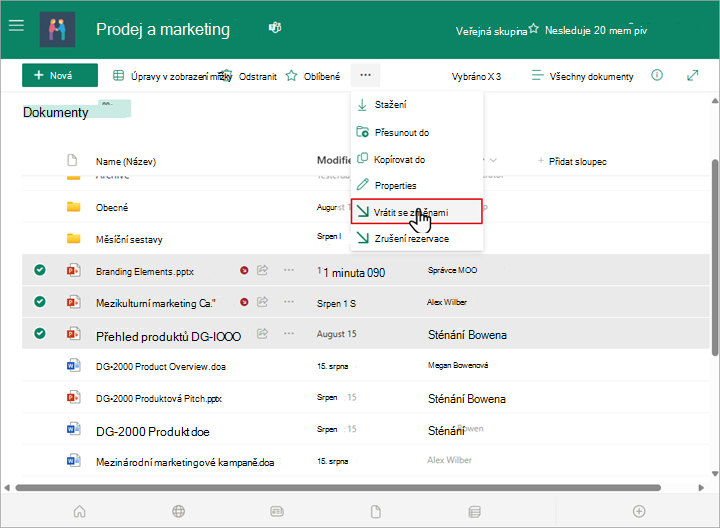
V knihovně dokumentů vyberte všechny soubory, které chcete vrátit se změnami, tak, že kliknete vlevo od ikon jednotlivých dokumentů.
Nad seznamem Dokumenty vyberte nabídku Další... a pak vyberte Vrátit se změnami.
Poznámka
V klasickém prostředí najdete možnost Zkontrolovat na kartě Files na pásu karet.
V oblasti komentáře přidejte komentář popisující změny, které jste provedli. Tento komentář se použije u všech souborů, které budete vracet se změnami.
Vyberte OK. Po vrácení souboru se změnami zmizí malá ikona rezervace.