Pokud chcete mít přehled o změnách sharepointového dokumentu nebo položky na webu, vytvořte si upozornění.
Můžete nastavit upozornění pro seznam, knihovnu, složku, soubor nebo položku seznamu. Můžete například nastavit upozornění pro určitou složku v knihovně, aniž byste museli dostávat upozornění týkající se jiných položek v knihovně.
Poznámka
Přijetí oznámení může trvat až 4 hodiny.
Další způsoby, jak dělat oznámení:
- Používání pravidel představuje nový a snadnější způsob, jak si nastavit oznámení o seznamu. Další informace naleznete v tématu Vytvoření pravidla pro automatizaci seznamu.
- Dalším způsobem, jak dostávat oznámení o změnách souboru nebo položky seznamu, je použití Power Automate s konektorem SharePoint.
Přijímání upozornění na změny položek v SharePointu
Poznámka
Od července 2026 budou upozornění SharePointu pro SharePoint v Microsoft 365 úplně vyřazená a přestanou fungovat. K oznámením se doporučuje používat pravidla nebo Power Automate . Přečtěte si další informace o vyřazení upozornění SharePointu.
Můžete dostávat upozornění pokaždé, když se změní nějaký soubor, odkaz nebo složka v knihovně dokumentů SharePointu. V závislosti na typu položky (soubor, složka, odkaz) se můžou při nastavování upozornění zobrazit různé možnosti.
- Přejděte do seznamu nebo knihovny.
- Vyberte soubor, odkaz nebo složku, pro které chcete dostat upozornění.
- V seznamu možností seznamu nebo knihovny vyberte tři tečky (...) a potom vyberte Upozornit.
- V dialogovém okně Upozornit mě, když se změní položky vyberte a změňte požadované možnosti.
- Pokud chcete soubor uložit, vyberte OK.
Přijímání upozornění na všechny změny v knihovně dokumentů na SharePointu
- Přejděte do seznamu nebo knihovny a zkontrolujte, že nejsou vybrané žádné položky.
- V seznamu možností seznamu nebo knihovny vyberte tři tečky (...) a potom vyberte Upozornit.
- V dialogovém okně Upozornit mě, když se změní položky změňte nebo vyplňte požadované možnosti.
- Vyberte OK.
Zrušení upozornění na SharePointu
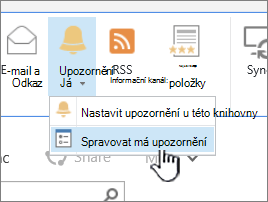
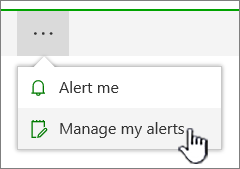
Pokud chcete zobrazit svoje upozornění ze stránky na webu, vyberte v seznamu možností seznamu nebo knihovny tři tečky (...) a pak vyberte Spravovat má upozornění.
Vyberte upozornění, které chcete odstranit.
Vyberte Odstranit vybraná upozornění.
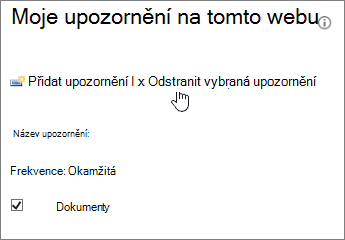
Pokud chcete odstranit chybu, vyberte OK.
Zobrazení aktualizací bez e-mailových upozornění
Pokud nechcete dostávat e-maily, ale chcete si udržovat přehled o změnách v knihovnách dokumentů, přečtěte si téma Aktivity se soubory v knihovně dokumentů.
Poznámka
Systémem generované e-maily z sharepointových pracovních postupů a upozornění se odesílají z no-reply@sharepointonline.com adresy se zobrazovaným názvem "SharePoint Online".
Důležité
Dřív než budete moct přijmout upozornění ve formě e-mailové zprávy, správce serveru musí nakonfigurovat odchozí e-maily v Centrální správě SharePointu. Předtím, než přijmete upozornění ve formě textové zprávy, musí správce serveru povolit nastavení služby SMS/MMS v Centrální správě.
Nastavení upozornění na SharePoint Serveru 2021, 2019 nebo 2016
Přejděte do sharepointové knihovny nebo seznamu, ve kterém chcete nastavit upozornění. Pokud se díváte na zobrazení seznamu nebo knihovny na jiné stránce, možná budete muset nejdřív vybrat název seznamu nebo knihovny. Když chcete například přejít do knihovny Dokumenty , budete možná muset nejdřív vybrat Dokumenty.
Udělejte jednu z těchto věcí:
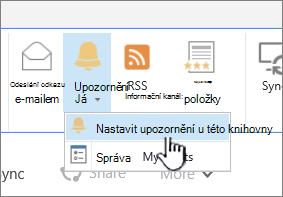
Pokud chcete nastavit upozornění pro celou knihovnu nebo seznam, vyberte Knihovnu nebo seznam, pak vyberte Upozornit a pak vyberte Nastavit upozornění pro tuto knihovnu.
Pokud chcete nastavit upozornění pro dokument, vyberte dokument, vyberte Files nebo Documents, vyberte Upozornit mě a pak vyberte Nastavit upozornění na tento dokument.
Pokud chcete nastavit upozornění na položku seznamu, vyberte tuto položku, vyberte kartu Položky , vyberte Upozornit a pak vyberte Nastavit upozornění na tuto položku.
Vyberte požadované možnosti upozornění.
Poznámka
Přesný název karet a tlačítek v krocích 1 a 2 se bude lišit podle toho, jestli jste ve specializované knihovně nebo seznamu, třeba v knihovně obrázků, seznamu úkolů nebo seznamu kalendáře. Třeba seznam kalendáře obsahuje karty Události a Kalendář, kde najdete Upozornit.
V závislosti na nastavení webu a serverů může uživatel, pro kterého jste vytvořili upozornění, dostat e-mailovou zprávu s potvrzením, že jste vytvořili upozornění. E-mail s upozorněním může obsahovat odkazy na seznam nebo knihovnu, nastavení upozornění, jméno uživatele, který upozornění vytvořil, mobilní zobrazení a další informace a příkazy.
Zrušení upozornění v SharePointu 2016
Přejděte do sharepointové knihovny nebo seznamu, ve kterém chcete nastavit upozornění. Pokud se díváte na zobrazení seznamu nebo knihovny na jiné stránce, možná budete muset nejdřív vybrat název seznamu nebo knihovny. Možná budete třeba muset napřed vybrat Dokumenty , abyste se dostali do knihovny Dokumenty .
Vyberte Knihovna nebo Seznam, vyberte Upozornit a pak vyberte Spravovat má upozornění.
Poznámka
Konkrétní názvy karet se liší podle toho, jestli jste ve speciálním seznamu, jako třeba v seznamu úkolů nebo v seznamu kalendáře. Třeba seznam kalendáře obsahuje karty Události a Kalendář, kde najdete Upozornit.
Vedle názvu upozornění, které chcete odstranit, zaškrtněte příslušné políčko.
Vyberte Odstranit vybraná upozornění.
Vyberte OK.
Konfigurace e-mailových nebo SMS služeb
Informace o konfiguraci odchozích e-mailů nebo služby SMS najdete v tématu Konfigurace odchozích e-mailů pro farmu SharePoint Serveru.