
Organizátor obsahu určí, jak směrovat dokument, pomocí pravidel, která vytvoříte. Pravidla jsou založená na kombinaci typů obsahu a metadat.
Tento článek popisuje, jak vytvořit pravidla pro uspořádání a směrování dokumentů nebo záznamů. Směrování dokumentů může být povolené na libovolném podnikovém webu SharePointu.
Důležité
Nejdřív musíte povolit funkci Organizátor obsahu a nakonfigurovat organizátora pro směrování záznamů. Další informace o tom, jak konfigurovat organizátory obsahu, najdete v tématu Konfigurace organizátora obsahu pro směrování dokumentů.
V tomto článku
- Než vytvoříte pravidla: První kroky
- Princip směrování dokumentů
- Vytvoření pravidel pro směrování dokumentů
Než vytvoříte pravidla: První kroky
Před vytvořením pravidel pro směrování dokumentů je nutné provést několik důležitých kroků.
- Aktivace funkce Organizátor obsahu.
- Vytvořte knihovny a složky, do kterých budete chtít dokumenty směrovat. Pro každý typ směrovaného dokumentu můžete vytvořit složky. Vytvořte knihovnu například jenom pro e-mailové záznamy nebo excelové tabulky. Další informace o vytváření knihoven najdete v tématu Vytvoření knihovny dokumentů na SharePointu.
- Typy obsahu musí být přidružené k dokumentům, které se mají směrovat. Typ obsahu v nich může být součástí kritérií určujících konečné umístění uložení dokumentu.
Princip směrování dokumentů
Dokumenty můžete směrovat do knihovny nebo složky na webu centra záznamů nebo na jakémkoli jiném typu sharepointového webu. Jako výchozí umístění slouží knihovna odkládací pošty, která se automaticky vytvoří při aktivaci funkce organizátor obsahu. Proces směrování dokumentů se skládá z několika prvků:
Cílové knihovny a složky Správci obsahu nebo správci záznamů ručně vytvářejí knihovny a složky, do kterých by měly být dokumenty směrovány, a určují tyto knihovny jako cílové knihovny.
Typy obsahu webu Každý dokument musí mít typ obsahu a uživatelé můžou příslušné typy obsahu webu do cílových knihoven přidávat ručně.
Odevzdat knihovnu Dokumenty, které neodpovídají pravidlu nebo ve kterých chybí požadovaná metadata, se odešlou do odkládací knihovny, aby uživatelé mohli zadat požadovaná metadata. Nebo můžete organizátora obsahu nakonfigurovat tak, aby se všechny nahrané dokumenty dočasně směrovaly do odkládací knihovny.
Poznámka
Odkládací knihovna je určena jako sběrná schránka pro položky, které neodpovídají žádnému pravidlu. Je navržen jako dočasné umístění, nikoli jako trvalé místo pro spolupráci.
Seznam pravidel dokumentu Jedná se o kolekci všech pravidel směrování. Tento seznam používají správci obsahu a správci záznamů, kteří můžou vytvářet, spravovat a zobrazovat pravidla směrování.
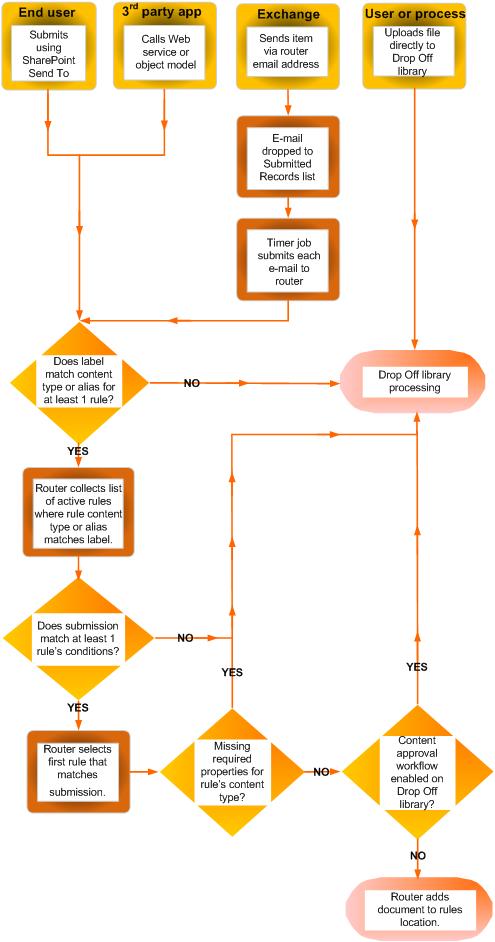
Následující diagram znázorňuje, jak jsou dokumenty a e-mailové zprávy směrovány na základě kritérií specifických pro splnění a jak se dokumenty, ve kterých chybějí informace, vrací do odkládací knihovny.
Vytvoření pravidel pro směrování dokumentů
Pro každý typ záznamu, který přidáte do seznamu Směrování záznamů, zadáte název a popis záznamu. Zadáte taky místo na webu, kde je záznam uložený. Chcete-li zajistit, aby byly všechny relevantní záznamy směrovány do správného umístění, můžete pro daný typ záznamu zadat alternativní názvy.
Poznámka
Abyste mohli vytvářet pravidla pro směrování dokumentů, musíte mít aspoň oprávnění vlastníka webu.
Přejděte na web, pro který chcete vytvořit pravidla organizátora obsahu.
Pokud chcete zobrazit možnosti obsahu webu , vyberte na panelu Snadné spuštění možnost Další.
Na řádku nabídky Aplikace vyberte Nastavení.
Na stránce Nastavení webu v části Správa webu vyberte Pravidla organizátora obsahu.
Na stránce Pravidla organizátora obsahu vyberte v části Kliknutím přidat novou položku možnost Přidat.
V části Název pravidla zadejte název, který popisuje podmínky a akce pravidla.
Pokud chcete pravidlo použít na příchozí obsah, vyberte v části Stav a priorita pravidla možnost Aktivní. Pak vyberte prioritu určující způsob směrování obsahu, pokud odpovídá více pravidlům organizátora obsahu.
Pokud nechcete, aby se toto pravidlo vztahovalo na příchozí obsah, vyberte Neaktivní.V oddílu Typ obsahu odeslání přidružte pravidlo k typu obsahu. Tímto způsobem jsou odeslání organizátorovi obsahu označena vybraným typem obsahu a identifikovány vlastnosti použité v podmínkách pravidla.
- Vyberte příslušnou skupinu obsahu. Skupina, kterou vyberete, určí typy obsahu, ze kterých můžete vybírat v dalším kroku.
- Vyberte příslušný typ obsahu.
- Pokud má typ obsahu, který jste vybrali, jiný název na jiném webu služby SharePoint, zaškrtněte toto políčko v části Alternativní názvy. Pak do příslušného pole zadejte název, který se používá na druhém webu, a vyberte Přidat. Názvy alternativních typů obsahu se zobrazí v seznamu níže.
V části Podmínky vyberte podmínky, které musí vlastnosti odeslání splňovat pro pravidlo. Můžete například chtít, aby pravidlo platilo pro všechny dokumenty, které mají v názvu slovo "rozpočet". Pokud chcete přidat další podmínky, vyberte odkaz Přidat další podmínku .
Poznámka
Vlastnosti dostupné v rozevíracím seznamu Vlastnost se liší podle typu obsahu, který jste vybrali v kroku 6.
V části Cílové umístění zadejte nebo vyhledejte umístění, kam chcete umístit obsah, který vyhovuje pravidlu. Pokud chcete seskupit podobné dokumenty do složek, zaškrtněte políčko Automaticky vytvořit složku . Pokud máte třeba vlastnost, která zobrazuje seznam všech dokumentů pro projekty ve vaší organizaci, můžete vynutit, aby organizátor obsahu vytvořil pro každý projekt samostatnou složku.
Poznámka
Pravidla organizátora obsahu slouží ke směrování dokumentů do různých umístění. Nepodporujeme používání pravidel k opakovanému publikování souborů na stejné místo během spolupráce.